- 인터넷은 우리에게 자유를 주었습니다. 저희는 자유를 얻기 위해 지식을 통합하고 체계화하고 공유합니다. 랜선 위 정글에서 살아남기 위해 저희는 시키는 일만 하는 꿀벌 대신 고객을 위해 창조하고 혁신하는 게릴라가 되겠습니다. Seenbuy.kr is now Aiforu.kr.
- 024042463
- 01032667931
- [email protected]


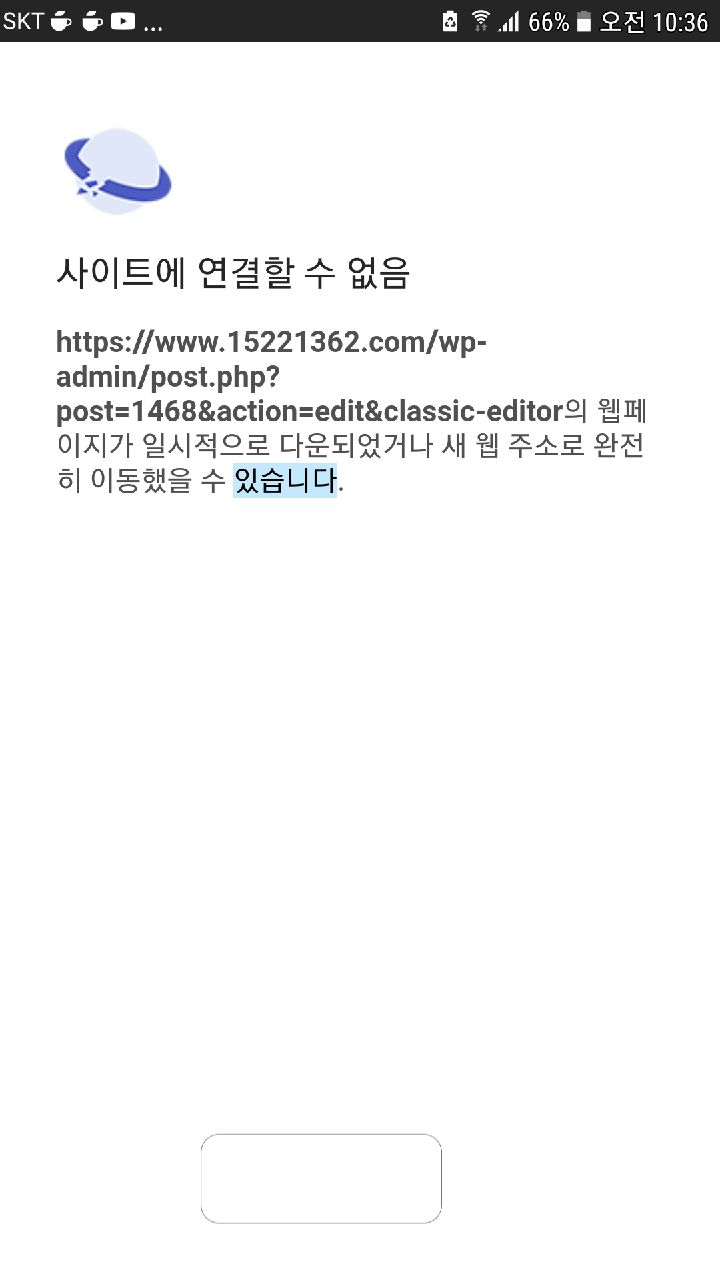
사이트에 연결할 수 없음 ***의 웹페이지가 일시적으로 다운되었거나 새 웹 주소로 완전히 이동했을 수 있습니다.

개요
사이트에 연결할 수 없음에는 다양한 원인과 해결방법이 있습니다. 먼저 인터넷 자체가 안 되는 것인지 확인하세요. 다음으로는 “사이트에 연결할 수 없음” 다음에 나오는 메세지를 살펴보어야 정확한 원인을 찾아 해결하세요.
동영상을 선호하시는 분은 아래의 동영상을 참조하세요. 저도 이 동영상을 기본으로 하여 이해가 되지 않는 부분은 첨가하고 이미지를 캡쳐하여 이 게시글을 작성하였습니다.
사이트에 연결할 수 없음. ~의 웹페이지가 일시적으로 다운되었거나 새 웹주소로 완전히 이동되었습니다 해결 방법(10:26)
(먼저) 인터넷 자체가 안되는지 경우
아래의 훌륭한 동영상에 자세한 설명이 있으니 참조하세요. 그러나 사이트에 연결할 수 없음에는 워낙 다양한 원인이 있으니 이 동영상을 통해 해결하시지 못한 원인들은 추가적인 정보 검색을 통해 해결하셔야 합니다.
-
먼저, 인터넷 자체가 안되는지 확인해주세요
공유기와 유무선 LAN의 물리적 연결상태(육안으로 보았을때, 공유기나 모뎀에 빨간 불이 들어오는지, 랜선이 빠져있는지, 통신사의 인터넷서비스가 안되는지 등)를 확인한 후, Windows 네트워크 진단으로 쉽게 해결 가능합니다.
-
Winsock 초기화 해주세요( Winsock 초기화 방법 )
Winsock이 하는 일
– Winsock API는 네트워크 어댑터의 드라이버를 관리하므로 인터넷 통신에 필수적입니다. Winsock API는 TCP/IP 응용 프로그램에 대한 주요 액세스 포인트입니다.
Winsock 초기화 방법
– Winsock을 초기화하려면 다음과 같이 하십시오.
- 윈도우 또는 키보드에서 시작을 누르십시오.
- 검색 창에 cmd를 입력하십시오..
- 다음 netsh winsock reset 명령어를 입력하십시오.
- 엔터를 누르십시오 : “Winsock 카탈로그를 원래대로 설정했습니다. 원래대로 설정 작업을 완료하려면 컴퓨터를 다시 시작해야 합니다.”라고 나오면 컴퓨터를 다시 시작해 줍니다.
특정 사이트에 접속시 안되는 경우
“사이트에 연결할 수 없음, *****의 웹페이지가 일시적으로 다운되었거나 새 웹 주소로 완전히 이동했을 수 있습니다”의 경우
예(증상)
https://www.1522****.com/wp-admin 의 관리자 페이지로 로그인하려고 하는데 아래와 같은 에러창이 뜹니다.
사이트에 연결할 수 없음
https://www.1522****.com/wp-admin의 웹페이지가 일시적으로 다운되었거나 새 웹 주소로 완전히 이동했을 수 있습니다.
ERR_FAILED
해결 방법
-
dns(Domain Name Server) flush(초기화) 해주세요
dns(Domain Name Server)문제인 경우, flush(초기화)로 해결이 가능합니다.
도메인 네임 시스템(Domain Name System, DNS)은 호스트의 도메인 이름을 호스트의 네트워크 주소로 바꾸거나 그 반대의 변환을 수행할 수 있도록 하기 위해 개발되었다. 특정 컴퓨터(또는 네트워크로 연결된 임의의 장치)의 주소를 찾기 위해, 사람이 이해하기 쉬운 도메인 이름을 숫자로 된 식별 번호(IP 주소)로 변환해 준다. 도메인 네임 시스템은 흔히 “전화번호부”에 비유된다. 인터넷 도메인 주소 체계로서 TCP/IP의 응용에서, www.example.com과 같은 주 컴퓨터의 도메인 이름을 192.168.1.0과 같은 IP 주소로 변환하고 라우팅 정보를 제공하는 분산형 데이터베이스 시스템이다.
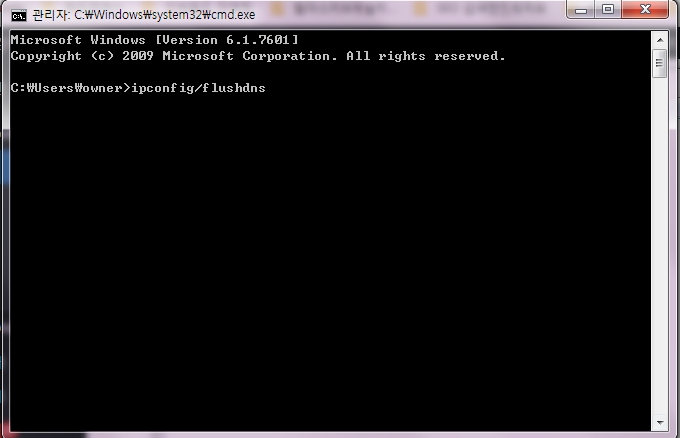
Windows 기기(PC)의 경우, 검색창 -> ‘cmd’하고 엔터하시어 도스 프롬프트 창으로 이동하세요. 도스 프롬프트 창(cmd창)에서 ‘ipconfig /flushdns’를 입력후 엔터해주세요. 그러면 DNS 캐쉬 초기화=(flushdns )가 됩니다.
- 현재 실행 중인 모든 웹 브라우저를 종료합니다.
- 시작 버튼을 누릅니다.
- cmd를 입력하거나(Windows 10 이상), 실행을 클릭하고 cmd를 입력합니다. (Windows 7 이하)
- 명령 프롬프트가 나타나면 ipconfig/flushdns 를 입력합니다.
참고로, macOS 기기(iMac, Macbook)에서 DNS 캐쉬 초기화하는 방법은 내 컴퓨터의 DNS 캐쉬 초기화 방법 (DNS Flush) 를 참조하세요.
-
구글로 dns 서버를 설정해주세요.(위에 동영상의 3:20~5:05 부분)
IPv4는 인터넷 프로토콜의 4번째 판이며, 전 세계적으로 사용된 첫 번째 인터넷 프로토콜이다. 과거에 인터넷에서 사용되는 유일한 프로토콜이였으나 오늘날에는 IPv6이 대중화되었다
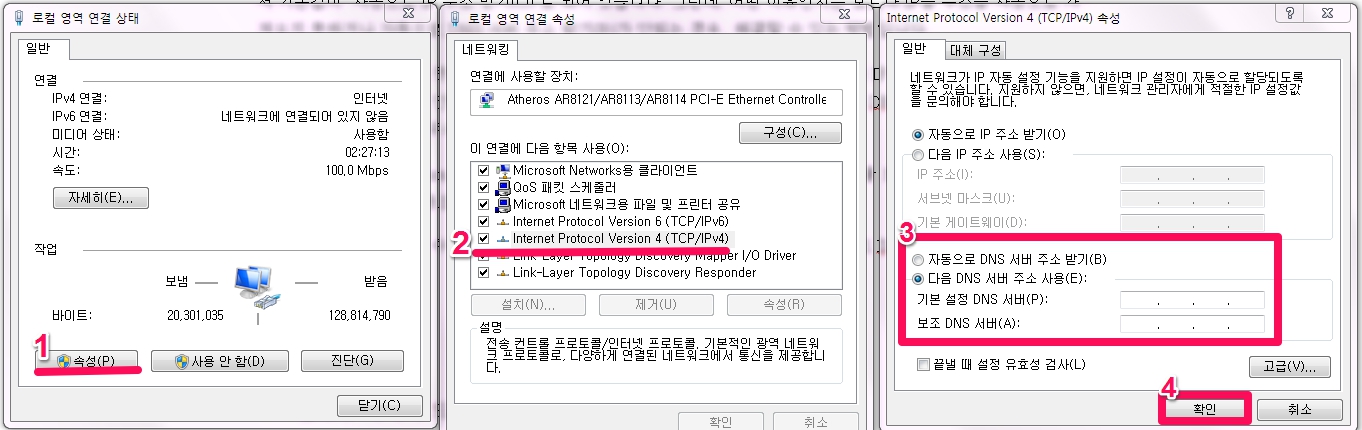
TCP/IPv4 또는 TCP/IPv6는 네트워크가 IP 자동 설정 기능을 지원하면 IP설정이 자동으로 할당되도록 합니다.그래서 기본값이 ‘자동으로 IP 주소 받기(O)’로 되어 있습니다. 그런데, 어떤 이유인지는 모르나 IP를 주소를 자동으로 가져오지 못하거나 자동으로 DNS 서버 주소 받기(B)가 안되는 경우, 해결할 수 있는 방법입니다.
자동으로 IP를 가져오지 못하는 경우에는 수동으로 IP주소를 받아야하고 이때는 ‘다음 IP 주소 사용(S)를 해줍니다.
특정 사이트로의 접속이 안되는 경우에는 자동으로 DNS 서버 주소 받기(B) 대신 다음 DNS 서버 주소 사용(E)을 선택하며 수동으로 전환해주세요.
Internet Protocol Version 4(TCP/IPv4)(인터넷 프로토콜 버전4 (TCP/IPv4))의 속성을 보면 대부분으로 자동으로 되어 있는데, 이것을 수동으로 전환해주세요.
가장 만만한 구글 dns를 수동으로 입력해주세요. 기본설정 DNS서버(P)를 8888로 보조 DNS서버(A) 8844로 설정해주세요.
-
윈도우 자체의 드라이버 혹은 윈도우 문제를 해결
여기까지 했는데도 안된다면, 윈도우 자체의 드라이버 혹은 윈도우 문제일 확률이 높습니다.
-
크롬 dns 새로 설정(캐시 삭제, 크롬의 경우에만 적용됨)
사이트에 연결할 수 없음, **의 웹페이지가 일시적으로 다운되었거나 새 웹 주소로 완전히 이동했을 수 있습니다 의 경우, 아래의 방법으로 해결하였다고 합니다.
여러가지 원인이 있겠지만, 대부분은 DNS를 제대로 읽지 못해서 발생되는 경우고요. 이런 경우에는 아래와 같은 방법으로 해결할 수 있습니다.
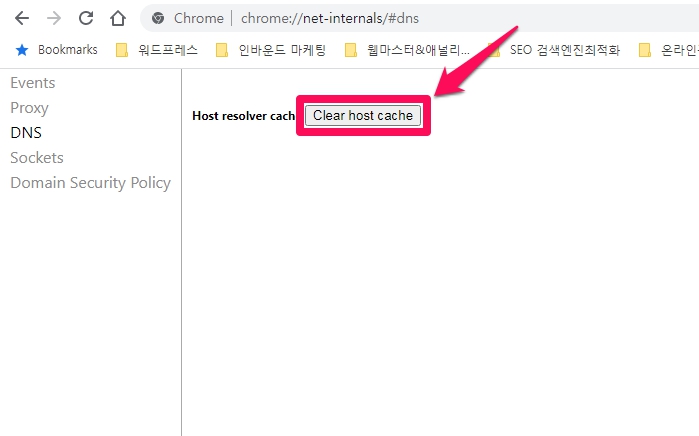
주소창에 chrome://net-internals/#dns 를 입력하신 후,
‘Clear host cache’를 누르시면 됩니다.
-
해외에서 접속하는 경우의 해결방법(위 동영상의 7:33~9:00)
중국에서 페이스북, 카톡등을 사용하는 경우, 페이스북, 카톡등을 차단하여 안되는 경우입니다.
다른 VPN 또는 포록시를 사용하여 우회접속하는 방법이 있다고 합니다.
-
방화벽 확인 등등(9:05~)
-
만료된 보안인증서 문제를 해결하여 해결
저의 경우는 보안 인증서 문제였습니다.
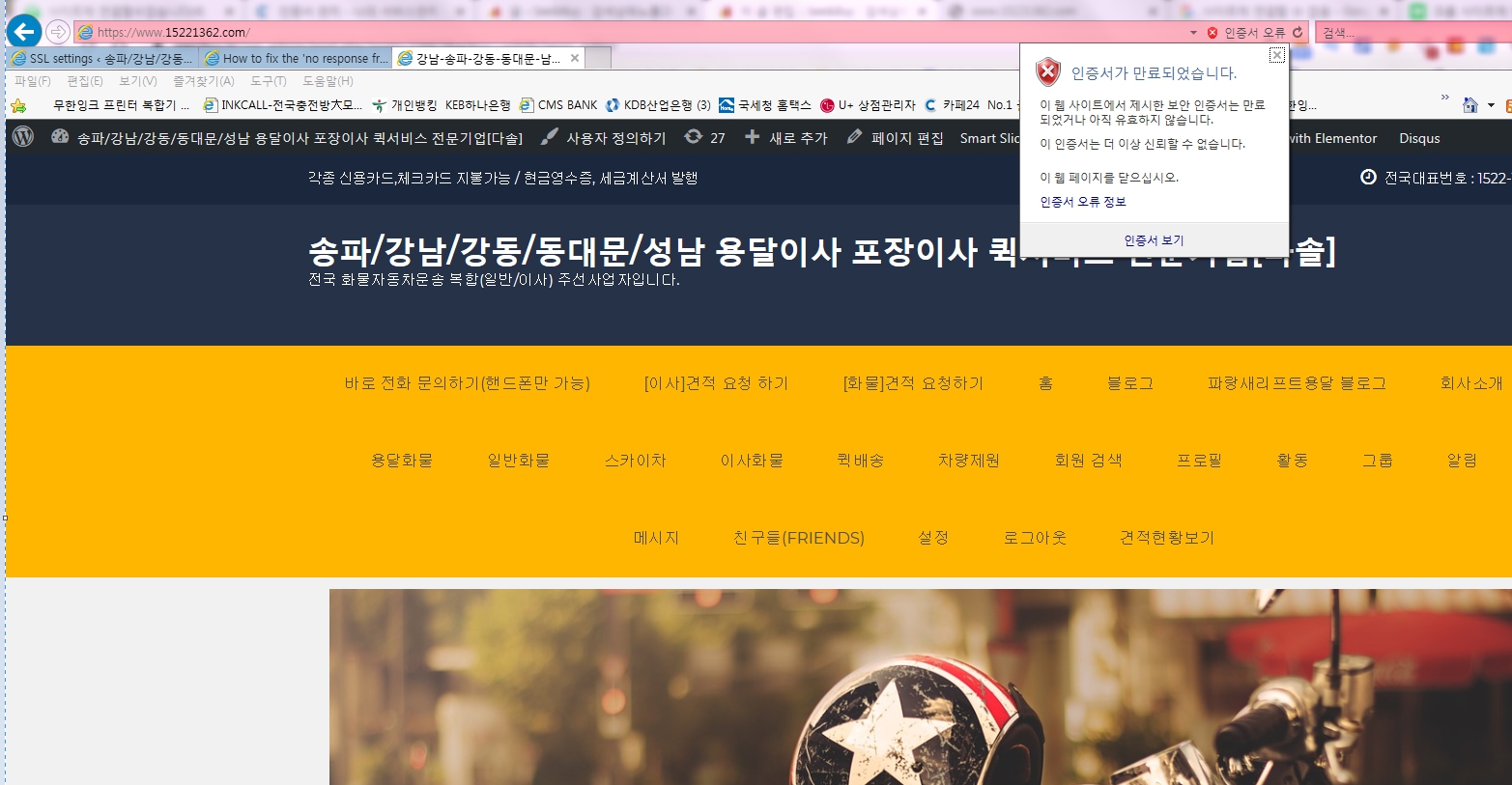
위에서 언급했던 도메인 주소(https://www.1522****.com/ )를 인터넷 익스플로어에서 실행해보니 아래와 같이 페이지가 보여집니다. 그런데 우측 상단에 “인증서 오류“라는 문구가 보이고 클릭해 보니 “인증서가 만료되었습니다.”라고 나옵니다.
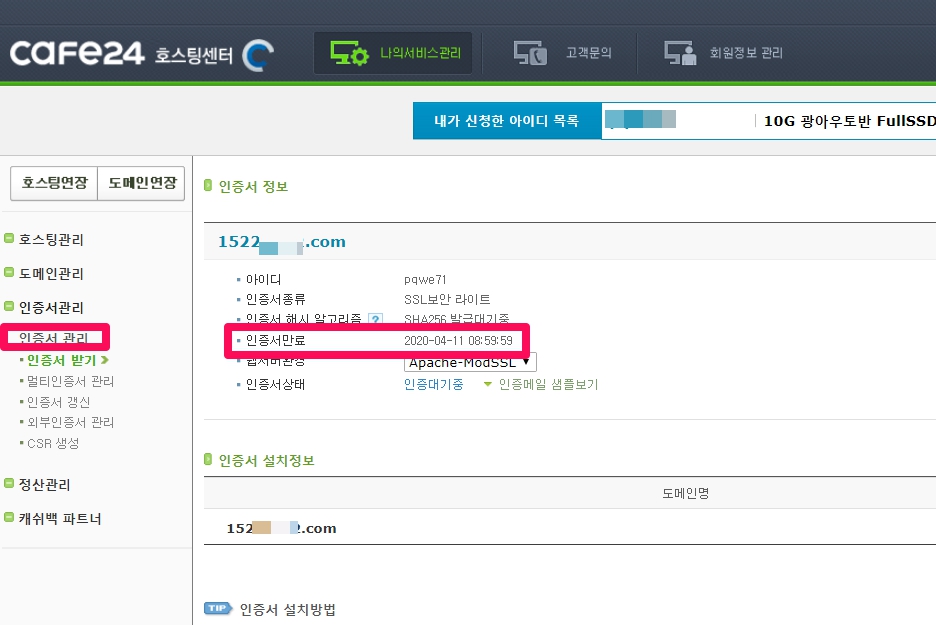
실제로 카페24에서 인증서 정보를 살펴보니 2020-04-13 기준으로 인증서가 만료된 것을 확인할 수 있었습니다. 그래서 인증서 갱신하여 문제를 해결하였습니다.
참고자료 : 1. 사이트에 연결할 수 없음, **의 웹페이지가 일시적으로 다운되었거나 새 웹 주소로 완전히 이동했을 수 있습니다
2. 크롬 사이트에 연결할 수 없음, 화내지말고 따라해보자! : 네이버블로그
3. 내 컴퓨터의 DNS 캐쉬 초기화 방법 (DNS Flush)
5. 위키백과의 도메인 네임 시스템(Domain Name System, DNS)
6. 위키백과의 IPv4


8 Comments
I was excited to find this page. I wanted to thank you for ones time for this fantastic read!!
I definitely enjoyed every part of it and I have you saved to fav to see new
information in your blog.
You could definitely see your enthusiasm in the work you write.
The world hopes for more passionate writers like you who aren’t afraid
to say how they believe. At all times follow your heart.
윈11 올리고 잘 쓰다가 2월말 한번그러다가 다시 되길래 그러려니 했는데 오늘 또 갑자기 그러더니 계속 먹통이네요 ㅠㅠ
It’s aᴡesome to pay a visit tһis site and reading the views of alⅼ mates concerning this paragraph, ᴡhiⅼe I am also keen of getting knowledɡе.
Here is my ρage: How to start Shadow Teacher company in Texas
[…] + 여기서 자세히 보기 […]
[…] + 여기서 자세히 보기 […]
[…] + 여기서 자세히 보기 […]
[…] + 여기서 자세히 보기 […]