- 인터넷은 우리에게 자유를 주었습니다. 저희는 자유를 얻기 위해 지식을 통합하고 체계화하고 공유합니다. 랜선 위 정글에서 살아남기 위해 저희는 시키는 일만 하는 꿀벌 대신 고객을 위해 창조하고 혁신하는 게릴라가 되겠습니다. Seenbuy.kr is now Aiforu.kr.
- 024042463
- 01032667931
- [email protected]
![[추천]소셜 댓글 서비스, 댓글 서비스 끝판왕 : Disqus(디스커스)](https://aiforu.kr/wp-content/uploads/2022/02/logo-web-transparent-2.png)
![[추천]소셜 댓글 서비스, 댓글 서비스 끝판왕 : Disqus(디스커스)](https://aiforu.kr/wp-content/uploads/2022/02/logo-web-transparent-3.png)
[추천]소셜 댓글 서비스, 댓글 서비스 끝판왕 : Disqus(디스커스)

Disqus Comment System 플러그인
| 목차 |
| 1. 개요 |
1. 개요
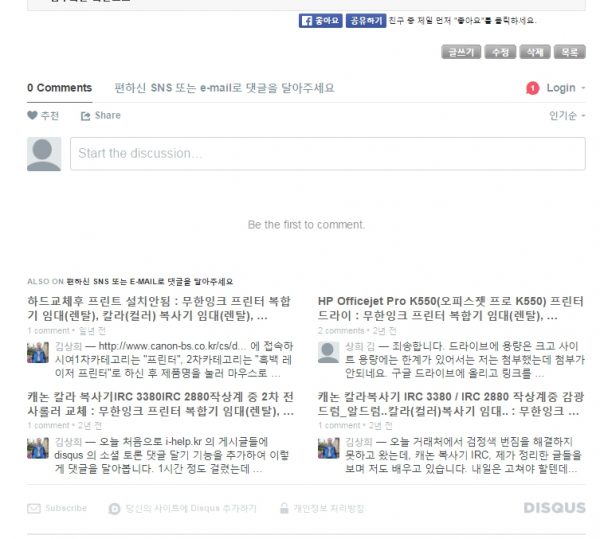
장점(검색결과 상위노출/검색엔진최적화를 중심으로)
아래의 게시글은 Content is king. Social Activity is Queen. 이라고 설명하고 있습니다. off line과 on line을 비교하며 on line 상에 activity가 왜 중요한지, 어떻게 작동하는지 명쾌하게 설명하고 있습니다. 좋은 콘텐츠를 생성할 수 없다면 activity 를 확보해야합니다. activity 는 피링크(백링크)를 얻는 가장 확실한 방법임을 역설하고 있습니다. 꼭 꼭 이 게시글을 읽어보세요. 정말 훌륭한 글입니다. (아래의 게시글은 글자가 깨져 보이나 정상 게시글, 정상적인 링크입니다. )
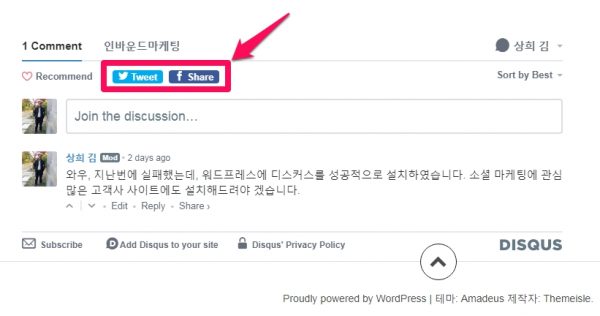
Activity(활동성)을 높힐 수 있다는 점에서 이것은 워드프레스 소셜플러그인인 Buddy Press에 대응하는 훌륭한 대체제입니다.
한계(단점)
게시글(Post)에만 댓글이 붙고 페이지와 쇼핑몰 상품(Product)에는 댓글이 붙지 않습니다.
$9짜리 플랜인 plus 이상을 선택하지 않으면 광고가 표시됩니다. 이것은 워드프레스의 경우 플러그인으로 막을수 있고 일반 웹사이트의 경우, 자바스크립트 코드를 넣어 막을 수 있습니다.
2. 워드프레스에 디스커스 설치하기(자동 설치)
Disqus Comment System 플러그인
- 버전: 3.0.16
- 글쓴이: Disqus
- 최근 업데이트: 9 개월 전에
- 요구되는 워드프레스 버전: 4.4 또는 이상
- 호환되는 버전: 4.9.9
- PHP 버전 요구사항: 5.4 또는 이상
- 활성 설치: 200,000+
설치 및 활성화
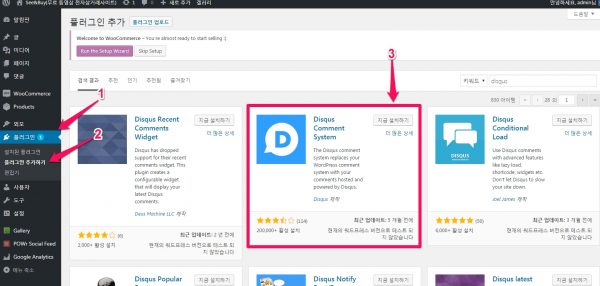
저의 경우에는 2018-07-16에는 플러그인 활성화후 아무리 로그인을 해도 자꾸만 Unable to connect to the Disqus API servers 라고 메세지가 나와서 연결을 못했습니다. 검색해보니 사용하는 호스팅에서 disqus.com 이나 disqus.net 연결시 포트 80번을 호스팅에서 차단해서 일 것이라고 합니다.
이럴경우 플러그인 설치말고 직접 코드를 붙이는 작업을 하면 된다고 합니다. ( 2 개의 게시글, Unable to connect to the Disqus API servers 와 Unable to connect to the Disqus API servers wordpress plugin 을 참조하세요. (제목은 영문이지만 한글게시글입니다.) )
너무 좋은 서비스라 2019-02-21 에 다시 시도해보니 disqus 플러그인이 업데이트가 되었고 아래와 같이 나옵니다. 아래의 [구성] -> [설치(Install)]로 이동하여 설치를 진행해주세요.
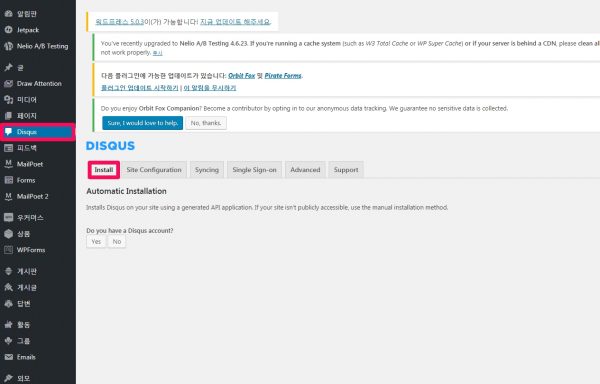
구성
[Install], [Site Configuration], [Syncing], [Single Sign-on], [Advanced], [Support] 로 구성되어 있습니다.
[설치(Install)]
Installs Disqus on your site using a generated API application. If your site isn’t publicly accessible, use the manual installation method.
(생성된 API 응용 프로그램을 사용하여 사이트에 Disqus를 설치합니다. 사이트에 공개적으로 액세스 할 수없는 경우 수동 설치 방법을 사용하십시오.)
- Do you have a Disqus account?(디스커스 계정이 있습니까?)
Yes 인 경우, 아래의 설명을 따라가세요.
No인 경우, 디스커스를 가입해주세요.
- Do you have a site registered on Disqus you want to use?(Disqus에 등록한 사이트가 있습니까?)
No인 경우, [Create site]인가가 나오는데 이것을 선택하시면 디스커스에서 댓글을 달고자하는 사이트를 자동으로 추가할 수 있으며 [Site Configuration]에서 Shortname, API Public Key, API Secret Key, API Access Token, Site Secret Key를 설정할 필요가 없이 자동설정되며 설치가 완료됩니다.
Yes 인 경우(디스커스에 디스커스 댓글 시스템을 사용할 사이트를 이미 등록해 놓은 경우), 아래의 설명을 따라가세요.
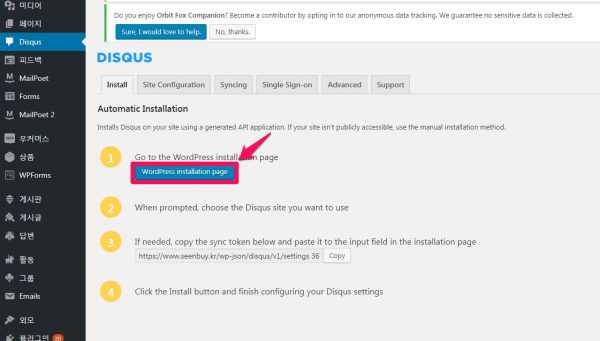
1. WordPress 설치 페이지로 이동하십시오.(Go to the WordPress Installation page) 아래에 [WordPress Installation page]을 선택하시면 disqus 사이트로 이동합니다.
2. 이미 등록해 놓은 사이트들중 연동할 사이트를 선택합니다.
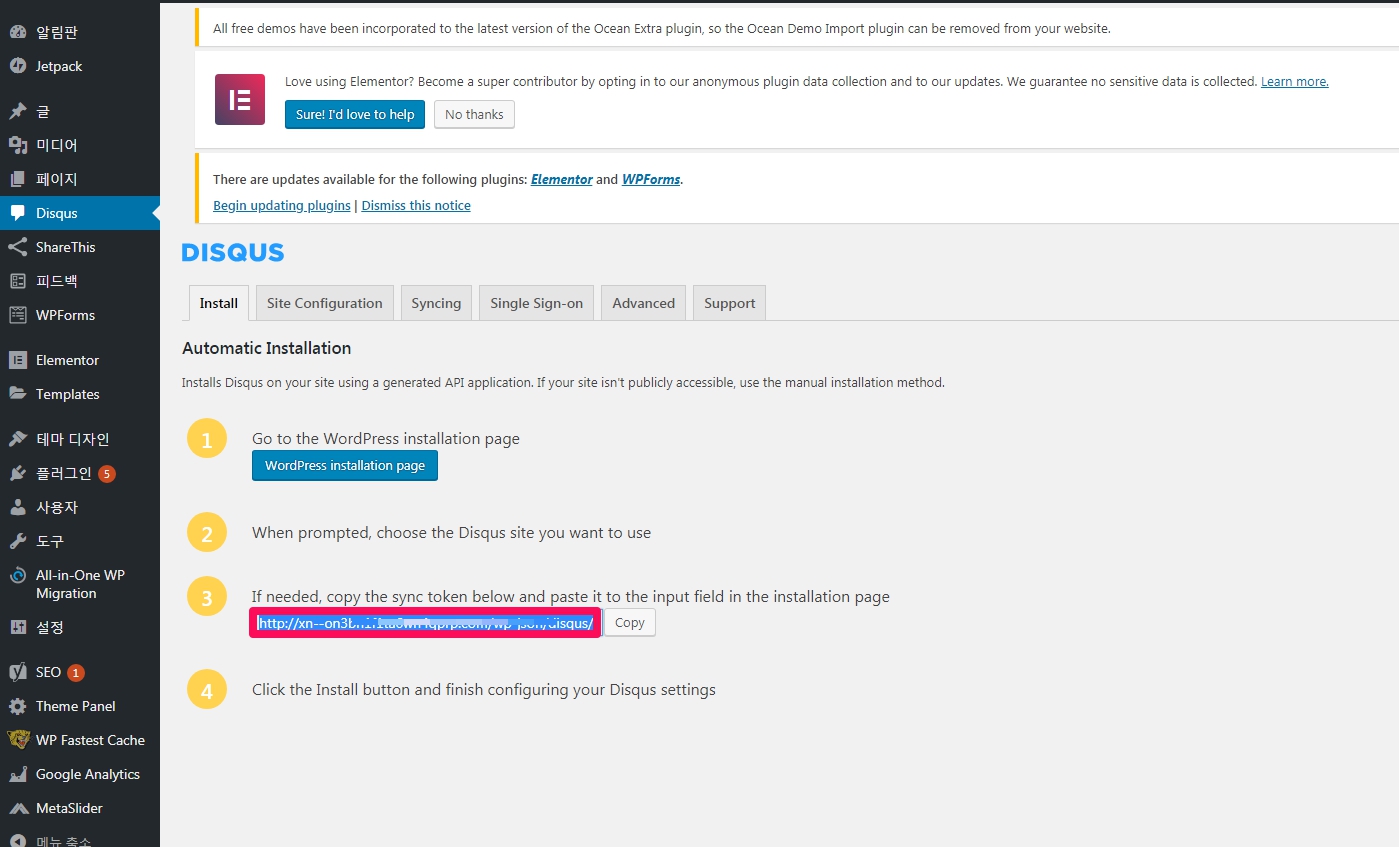
3. 필요한 경우 아래의 동기화 토큰을 복사하여 설치 페이지의 입력 필드에 붙여 넣으십시오.
4. 설치 버튼을 클릭하고 Disqus 설정 구성을 마칩니다.
디스커스에 사이트 추가
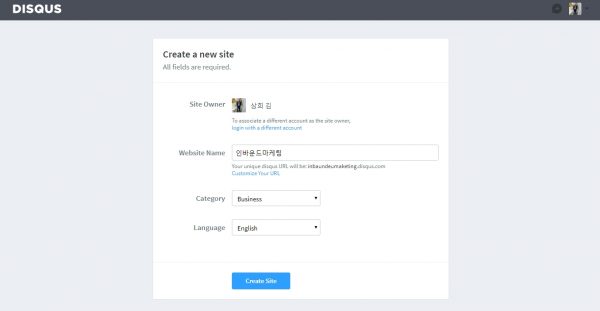
사이트 이름을 한글로 입력하시면 자동으로 URL 을 만들어주는데 따로 설정하시고자하는 경우에는
“Your unique disqus URL will be: inbaundeumaketing.disqus.com
Customize Your URL ”
에서 Customize Your URL을 선택해주세요. 언어는 한국어가 없으므로 English 로 해주세요.
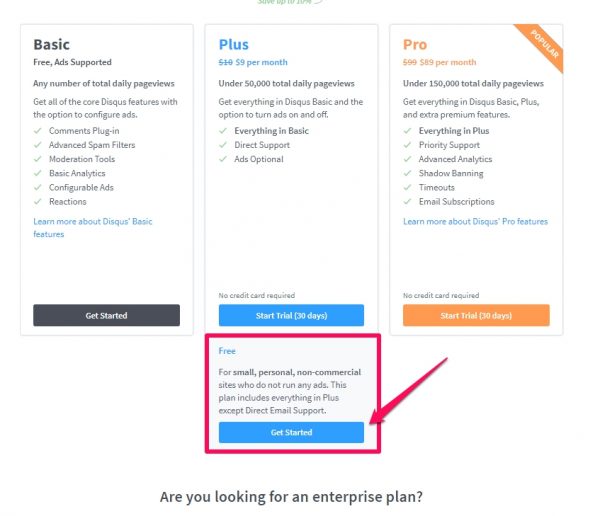
plan 은 동영상 처럼 Plus Free 을 선택하였습니다.
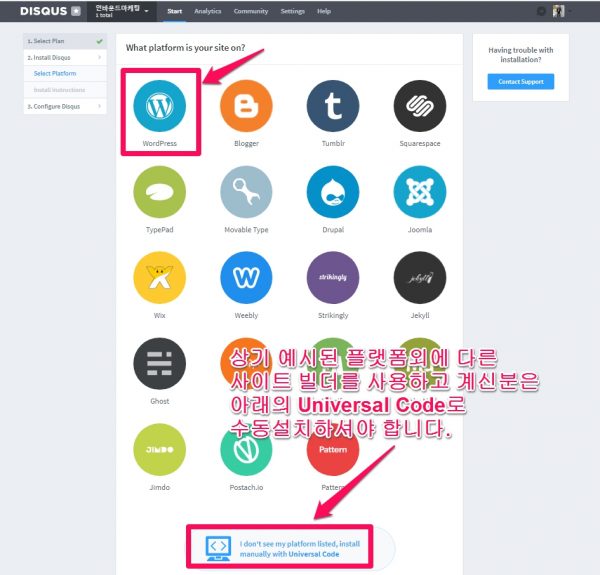
disqus를 설치할 플랫폼중 워드프레스를 선택해주세요.
disqus 플러그인 [install]의 “3. If needed, copy the sync token below and paste it to the input field in the installation page”아래의 sync token을 복사합니다.
“1. Copy the Installation Token and paste it into the form below to complete the installation”에 sync token 을 붙여넣기하고 [Install suseongjeongbotongsin-com on your site] 를 실행해줍니다. 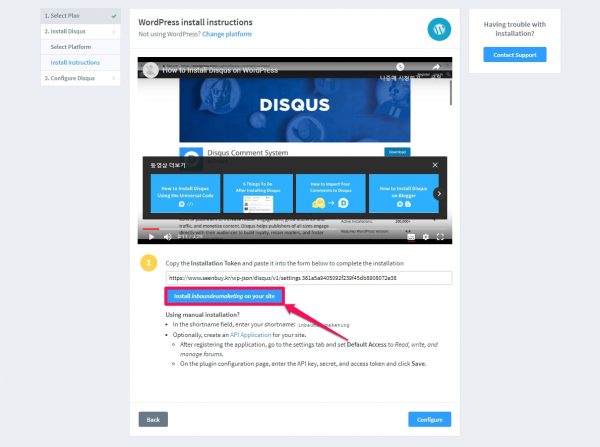
사이트가 업데이트되었습니다. Configure(구성) 을 클릭 하여 Disqus 설정을 계속 하십시오 .

URL 은 “http(s)://”을 포함해야 아래의 이미지 처럼 에러가 안 나옵니다.
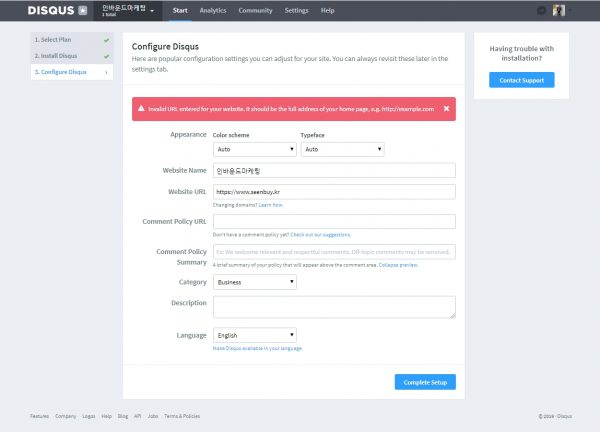
이것으로 설치가 완료되었습니다.( 설치가 완료되면 disqus의 계정을 만들때 사용한 e-mail 로 다시 한번 확인 메일이 들어오는데 확인해주시면 됩니다. )
[Syncing(동기화)]

워드프레스 코멘트(WordPress Comments) : 분홍색 부분. 실제로 워드프레스 기본 댓글 시스템은 없어지고 디스커스로 변경된 것을 확인할 수 있었습니다.
Disqus는 WordPress 기본 댓글 시스템을 대체했습니다. 데이터베이스의 주석에 액세스하고 편집 할 수 있지만 거기에서 수행된 모든 조치는 Disqus에 반영되지 않습니다.
(Disqus has replaced the default WordPress commenting system. You may access and edit the comments in your database, but any actions performed there will not be reflected in Disqus.)
WordPress 댓글 보기(View WordPress Comments)
동기화( Sync ) : 파랑색 부분. 자동 동기화하거나 자동 동기화를 일시적으로 멈추거나 수동으로 동기화할 수 있습니다.
” Disqus에서 작성하고 편집한 주석을 백업을 위해 로컬 WordPress 데이터베이스에 복사할 수 있습니다. (Copy comments created and edited in Disqus to your local WordPress database for backup purposes. )
가져오기(Import) : 초록색 부분. 기존 WordPress 코멘트를 Disqus로 가져올 수 있습니다.
위에 3가지는 모두 실행하여 동기화해주세요.
사이트 추가
1개의 disqus 계정으로 다수의 사이트에 disqus 를 추가할 수 있으나 app 인증(OAuth) 절차가 있어 어렵습니다. 계정을 하나 더 만들어 새로운 사이트를 연결하는 것이 쉽습니다.
- Disqus Comment System 플러그인을 설치 및 활성화해주세요.
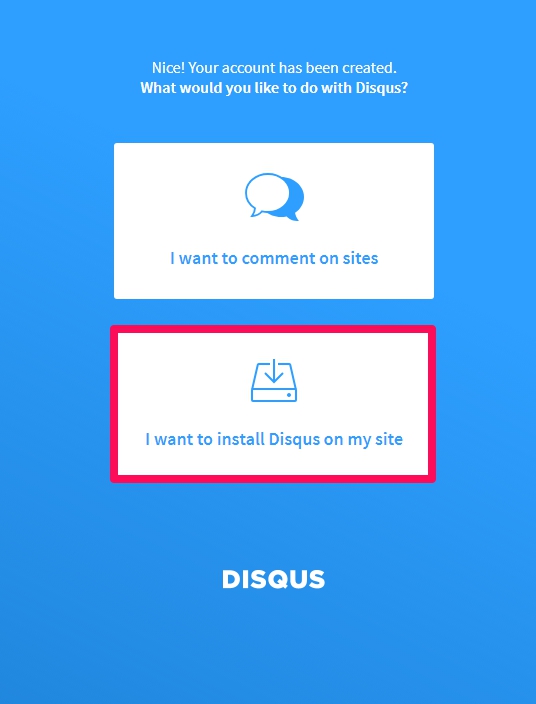
- disqus 에서 I want to install Disqus on my site 를 선택해주세요.
- 나머진 최초 사이트 등록 및 그 사이트설치하는 방법과 동일
- 추가 도메인을 구성 하기 위해 SSO 페이지 https://disqus.com/api/applications/ 로 이동해야합니다 (참고 : Single Sign-On (SSO) )
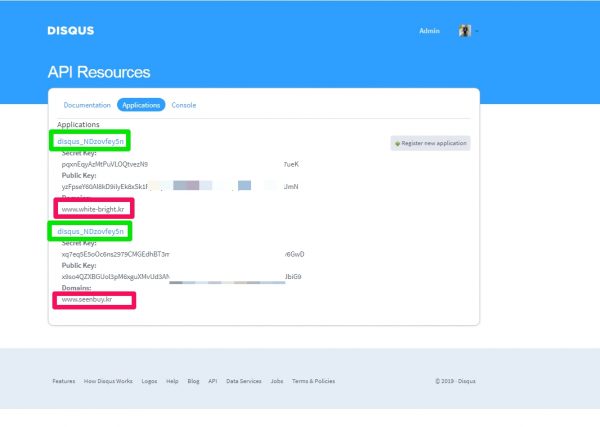
- SSO 페이지 https://disqus.com/api/applications/ 로 이동하시면 아래와 같은 API 정보가 나옵니다. ( 이때 disqus에 다수의 계정을 만들었다면 계정을 확인하세요. 디스커스 A계정에 가 사이트를 추가하고 B 계정으로 들어가는 경우 추가한 사이트를 찾을 수 없습니다. 제가 이런 경우였는데 gmail 로 만든 디스커스 계정과 naver로 만든 계정 2개가 있었어 API 정보를 못 찾는 경우를 겪었습니다.)
분홍색의 사이트 도메인을 가지고 초록색 app 을 찾아서 클릭하시면
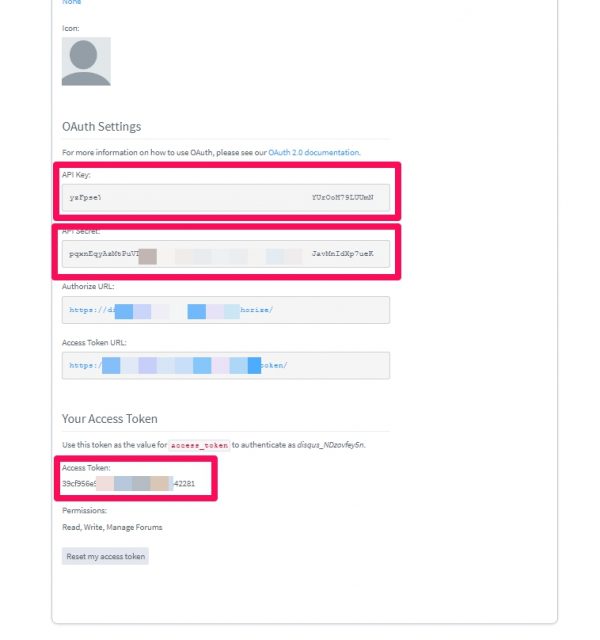
- 아래와 같이 OAuth(오오쓰)인증 설정 페이지가 보이고 여기서 API Key, API Secret Key 그리고 Access Token을 확인할 수 있습니다.
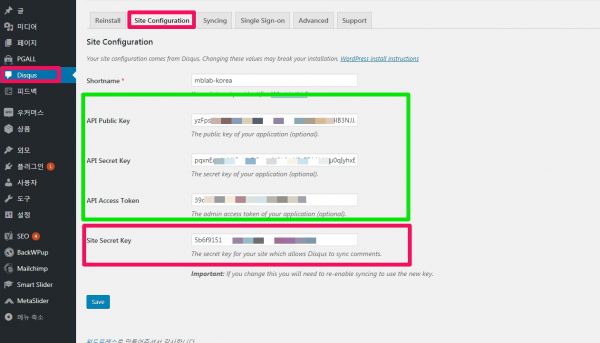
- 워드프레스 Disqus 플러그인 -> [Site Configuration]으로 이동하시면 초록색 API Key, API Secret Key 그리고 Access Token 부분이 빈 공백상태로 있을 것입니다. 이곳에 위에서 확인해 두었던 값들을 복사 및 붙여넣기 해주시고 저장해 주세요. 분홍색 Site Secret Key 는 플러그인이 자동으로 매칭하여 생성해주므로 수정할 것이 없습니다.
- 설치가 완료되었으면 동기화해줍니다.
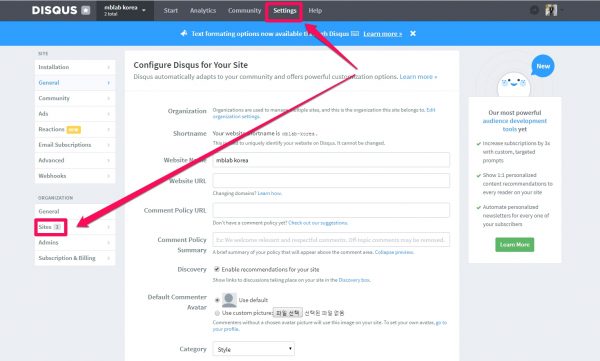
설치후 disqus.com 의 [settings] -> [Sites]에서 추가 설치된 것을 확인할 수 있습니다.
3. 수동설치
<!- disqus(디스커스) 쇼셜 댓글 달기 시작 -><div id=”disqus_thread”></div><script type=”text/javascript”>/* * * CONFIGURATION VARIABLES: EDIT BEFORE PASTING INTO YOUR WEBPAGE * * */var disqus_shortname = ‘i-helpkr’; // required: replace example with your forum shortname/* * * DON’T EDIT BELOW THIS LINE * * */(function() {var dsq = document.createElement(‘script’); dsq.type = ‘text/javascript’; dsq.async = true;dsq.src = ‘//’ + disqus_shortname + ‘.disqus.com/embed.js’;(document.getElementsByTagName(‘head’)[0] || document.getElementsByTagName(‘body’)[0]).appendChild(dsq);})();</script><noscript>Please enable JavaScript to view the <a href=”http://disqus.com/?ref_noscript“>comments powered by Disqus.</a></noscript><script type=”text/javascript”>/* * * CONFIGURATION VARIABLES: EDIT BEFORE PASTING INTO YOUR WEBPAGE * * */var disqus_shortname = ‘i-helpkr’; // required: replace example with your forum shortname/* * * DON’T EDIT BELOW THIS LINE * * */(function () {var s = document.createElement(‘script’); s.async = true;s.type = ‘text/javascript’;s.src = ‘//’ + disqus_shortname + ‘.disqus.com/count.js’;(document.getElementsByTagName(‘HEAD’)[0] || document.getElementsByTagName(‘BODY’)[0]).appendChild(s);}());</script><!- disqus(디스커스 쇼셜 댓글 달기 끝 ->
4. 워드프세스에 설치된 Disqus의 광고를 제거하는 방법
$9짜리 플랜인 plus 이상을 선택하지 않으면 광고가 표시됩니다. 이것은 워드프레스의 경우 플러그인으로 막을수 있고 일반 웹사이트의 경우, 자바스크립트 코드를 넣어 막을 수 있습니다.
월 10,852 회의 클릭이 일어나는 사이트에서 광고가 표시되는 것을 발견했는데 disqus가 설치된 후 클릭수가 얼마나 되어야 광고가 게시되는 것인지 2021-06-09 기준으로 모르겠습니다.
‘disqus 광고’로 구글링하면 많은 자료가 있으니 참조하세요. 저는 아래의 플러그인의 설치만으로 간단하게 해결하였습니다.
Remove Disqus Ads 플러그인
- 버전: 1.0.2
- 글쓴이: Mowshon
- 최근 업데이트: 2년 전
- 필요한 워드프레스 버전: 4.0 또는 이상
- 호환되는 버전: 5.1.10
- PHP 버전 요구사항: 5.3.2 또는 이상
- 활성 설치: 200+
- WordPress.org 플러그인 페이지 »
- 플러그인 홈페이지 »





6 Comments
[…] 관한 보다 자세한 정보를 원하시는 분은 저희의 다른 게시글 소셜 댓글 서비스 : Disqus(디스커스) 을 […]
와우, 지난번에 실패했는데, 워드프레스에 디스커스를 성공적으로 설치하였습니다. 소셜 마케팅에 관심 많은 고객사 사이트에도 설치해드려야 겠습니다.
참고가 많이 되었습니다.
참고가 되셨다니 보람을 느낍니다.
부족한 부분은 알려주시면 부족한 부분을 채우는데 도움이 되겠습니다.
아드님과 함께 하는 사진이 보기 좋습니다.
덥지만, 오늘도 즐거운 하루되세요.
안녕하세요. 이 글을 보고 disqus (워드프레스) 설치했습니다.
근데 디스커스에는 제 웹사이트가 나오지만 워드프레스에는 sync가 안되는데요. 워드프레스에서 api key도 수동 입력해보고 reinstall도 해봤는데 똑같은 상황이 반복됩니다.
어떻게 해결할수 있을지 코멘트 주시면 감사하겠습니다.
https://uploads.disquscdn.com/images/658a365abb49fea2cd74c79372f5d98f8bdba8eab5afdf6613b78bb3221d506b.jpg
[…] [추천]소셜 댓글 서비스, 댓글 서비스 끝판왕 : Disqus(디스커스) […]