- 인터넷은 우리에게 자유를 주었습니다. 저희는 자유를 얻기 위해 지식을 통합하고 체계화하고 공유합니다. 랜선 위 정글에서 살아남기 위해 저희는 시키는 일만 하는 꿀벌 대신 고객을 위해 창조하고 혁신하는 게릴라가 되겠습니다. Seenbuy.kr is now Aiforu.kr.
- 024042463
- 01032667931
- [email protected]


GeoDirectory – Business Directory Plugin : 각종 협회 웹사이트, 부동산중개업, 숙박업등의 예약, 알선중개업, 맛집 거리 지도, 신용카드단말기(VAN) 사이트에 필수 플러그인


11 Best WordPress Directory Plugins to Organize Your Listings
내가 GeoDirectory를 즐기는 주된 이유 중 하나는 아름다운 검색 인터페이스 때문입니다. 플러그인에는 일반 사용자와 업체 정보를 추가하려는 판매자를위한 프론트 엔드 양식이 있습니다. 비즈니스 페이지는 왼쪽에 클릭 할 수있는 큰 미리보기 이미지와 ana그 옆에 아름다운 Google지도가있는 사용자와의 순서에 따라 표시됩니다.
GeoDirectory의 가볍고 확장 가능한 인터페이스를 통해 대규모 성장과 많은 트래픽에 유용한 몇 가지 무료 디렉토리 플러그인 중 하나입니다. 개발자는 사이트를 처음부터 시작하는 경우 디렉토리 테마도 판매합니다.
개요
이 플로그인의 가장 큰 특징은 구글 지도 API 연결이 너무나 쉽다는 점입니다.
누군가가 업체를 클릭하면 웹 사이트에서 바로 길 찾기를 검색 할 수 있습니다.
한 번에 여러 업체 정보를 채우거나 다른 사이트로 옮길 수있는 CSV 가져오기 및 내보내기 도구가 있어 편리합니다. .
elementor 플로그인과 beaverbuilder 플로그인과 통합 사용가능하여 확장성이 매우 뛰어납니다.
- Version:2.3.8
- Last updated:17 hours ago
- Active installations:10,000+
- WordPress Version:4.5 or higher
- Tested up to:6.2
- PHP Version:5.6 or highe
Geo Directory Google 웹 로그 분석 무료 애드온( Google Analytics ) 을 사용하면 Google 웹 로그 분석 추적을 사이트에 쉽게 추가 할 수 있으며 세부 정보 페이지에서 기본 통계를 공유 할 수도 있습니다.
GEODirectory 플러그인은 Schema Type 와 Yoast SEO 호환(Yoast를 이용한 place들에 대한 sitemap 생성 포함) 을 통해 매우 강력한 SEO친화적인 Directory / Listing 사이트를 만들 수 있다는 점이 큰 강점입니다.
세부 정보 페이지에 기본 Google 애널리틱스 통계를 표시 할 수 있도록 위젯 / 쇼트 코드 / 블록이 제공되며, 이는 소유자 및 관리자, 관리자 또는 로그인하지 않은 사용자를 포함한 모든 사람에게 표시하도록 선택할 수 있습니다.
무료 ADDONS
- WPML Multilingual – Adds WPML compatibility.
- Google Analytics – Allows your users to view their own page analytics.
워드 프레스 멀티 사이트 디렉토리의 네트워크를 구축하거나 여러 클라이언트 사이트에 설치하기에 적합한 호환 플러그인이며 아름다운 검색 인터페이스를 제공하며 다중언어도 지원합니다.
대부분의 플러그인은 무료로 제공되지만 이벤트, 다중 위치, 가격, 리뷰 및 BuddyPress 통합을 추가하기 위해 몇 가지 추가 기능이 판매 됩니다. 이 부가 기능은 일반적으로 $ 19에서 시작합니다.
사업성
저희는 이 플러그인을 저희가 Google My Business(GMB 구글지역정보) 등록 및 관리 서비스를 한 사업체들의 list를 upload해줌으로써 양질의 외부링크를 생성하여 해당 사업체가 구글 지도에 잘 노출되게 함으로써 해당 사업체의 마케팅을 돕기위해, 이 플러그인의 구현을 정리하고 있습니다.
지역 list, directory 회사들은 국내에서도 종종 찾아볼 수 있습니다. 그러나 이 회사들은 어려운 API 기술이나 웹스크랩핑 기술을 적용하고도 자사 사이트내에 배너광고에서 얻는 광고수익모델외에는 수입원이 없어 대부분 그 사업을 포기하거나 지지부진한 경우가 많습니다. 또한 이들 list, directory 업체들은 Google 지도의 다양한 기능(길찾기, 특정 반경안에 원하는 업체 찾기 검색 기능등)을 제공하지 못하는 경우가 많습니다. 이러한 한계에 부딪칠때 유용한 플러그인입니다.
listing, directory 플러그인들은 기본적으로
- 각종 협회들의 웹사이트( 의사협회, 한의사협회, 약사협회, 한국호텔업협회, 한국시멘트협회, 한국과수협회 등등)
- 부동산매물을 취급하는 공인중개업
- 숙박업 예약 및 주선을 하는 업종(ex : 캠핑 예약 알선 사이트, www.booking.com
- 맛집 정보 검색 포털(NO.1 사이트, 메뉴판닷컴 :: 맛집 정보가 가득 www.menupan.com , ‘수원’ 맛집 추천순위 | 빅데이터 맛집검색, 다이닝코드 www.diningcode.com )
- 프랜차이즈 본사
- 광고 수익을 얻으려는 지역 정보 제공업체들
등에게 유용한 플러그인입니다.
카드단말기(VAN) 회사들에게 큰 기회를 제공합니다.
저는 개인적으로는 카드단말기(VAN사)에게도 Biz Model 을 적용할 수 있는 플러그인이라고 판단됩니다.
카드단말기회사의 Biz Model은 저의 메모라고 생각하시고 보아주세요.
카드단말기(VAN) 회사들은 특정 VAN사(나이스정보통신, KSnet 등)의 카드단말기의 사양 또는 사용법등을 자사의 사이트에 올리게 되는데, 단말기의 종류가 많지 않아 컨텐츠를 많이 올리지 못합니다. 따라서 검색결과페이지의 상단에 노출됨(검색엔진최적화에서 순위)에 있어 밀릴 수 밖에 없습니다. 제 경험으로는 보통 100 ~ 300 page에 이르는 사이트를 만들어야 검색포털(구글, 네이버, 다음 등)에 (검색엔진최적화가 잘 되어) 노출이 잘되어 마케팅이 가능해지는데, 보통의 van 사들은 이 정도(100 ~ 300 page)의 컨텐츠를 생성할 수 없습니다. 이때 대안이 가맹점들을 무료 홍보해주는 홍보마당(list, directory)을 만들어 컨텐츠를 확보하는 것입니다.
구현 방법
GMB + GEODirectory + tawk.to chat + RichSnipet 을 모두 장착한 웹사이트를 만들면, 위에서 제시한 업종들에서 수익을 창출할 수 있습니다.
다시 van 사/ van 대리점을 예로 들면, 자신이 보유한 가맹점들을 홍보해줌으로써 온라인 영업을 활성화시킬 수 있습니다. VAN사는 카드단말기 관리비와 Van Fee 외에 가맹점들의 홍보(광고)를 해줌으로써 온라인 광고 수입(GMB 사업체당 50만원, GEO Directory 월3만원(?))을 얻을 수 있으며 tawk.to chat을 통해 배달 외식업의 주문을 처리할 수 있어 거래수익모델이 가능합니다. (캠핑, 모텔등에 대해서는 예약 대행 수수료를 얻을 수 있습니다.)
실시간 무료 채팅 솔루션 tawk.to는 아래를 참조하세요.
Rich snippet에 관해서는 아래의 게시글중 7.Schema plugin 을 참조하세요.
한계
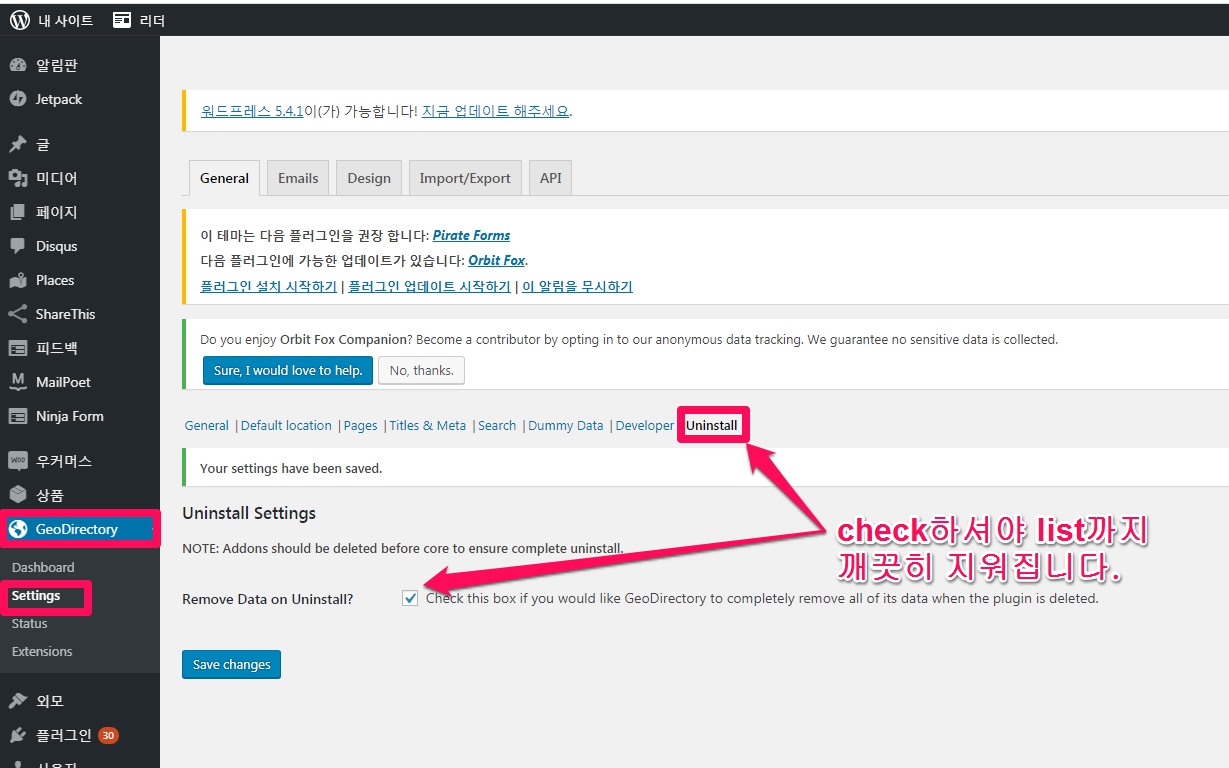
시작하기 전에 플러그인을 삭제할때는 [GEODirectory] -[Settings] -> [Uninstall]에서 Remove Data on Uninstall? 에 check해주셔야 list까지 완전히 삭제가 됩니다. 이것이 중요한 이유는 GEODirectory 는 무료이나 기본 주소에서 설정한city내에서만 적용이 되고 기본 위치로 설정된 city를 벗어나면 [유료 다중위치 addon] 플러그인을 사용해야 합니다.
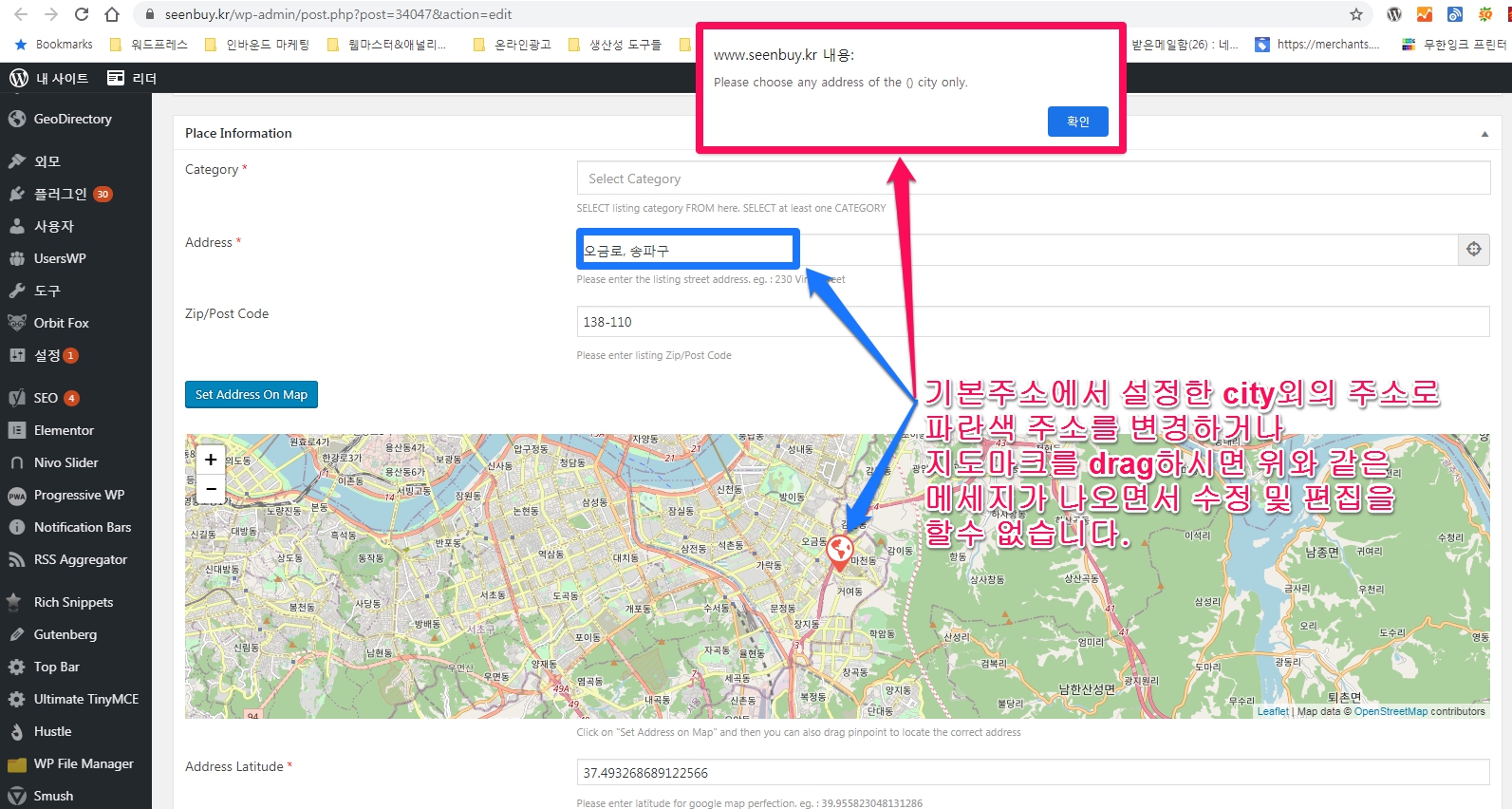
기본위치를 서울로 설정하였다면 “위치관리자” addon을 설치하기 이전에는 서울에서만 list를 만들수 있습니다.( Please choose any address of the city only ) list 편집창에서 주소를 변경하거나 지도마크를 드래그하여 움직이시면 아래와 같은 메세지가 뜨면서 위치를 변경할 수 없습니다.
Please choose any address of the () city only.
“위치 관리자”애드온(Location Manager2.0.1.0 )
이 문제를 해결하기 위해서는 더 많은 국가, 지역 또는 도시를 추가하려면 “위치 관리자”애드온을 설치해야합니다.
가격은 아래와 같습니다. 이 플로그인을 부족함이 사용할 수 있을 때까지 몇개의 addon이 추가되어야 할지 모르지만 구글 지도 API를 이 플로그인처럼 쉽게 연결할 수 있는 워드프레스 플러그인은 없습니다. 이 플러그인의 장점은 예로 들면, 사용자가 스마트폰에서 list를 조회하고 경로(탐색)요청이 가능합니다. 즉, 구글 지도 관련 API를 모두 이용할 수 있습니다. GEODirectory 의 다른 기능들을 검증해 보고 Unlimited로 구입하는 것을 고려중입니다. .
- Single Site – $39.00
- 2 – 5 Sites – $49.00
- Unlimited Sites – $89.00

이 애드온 Yoast SEO 사이트 맵 지원. – Yoast SEO 플러그인을 사용하십니까? GeoDirectory는 자동으로 위치에 대한 사이트 맵을 생성합니다.
이 애드온의 사용법을 포함한 상세 내용은 아래의 게시글을 참조해 주세요.
관련자료들
tutorials
https://wpgeodirectory.com/category/blog/tutorials/
웹사이트 주소
동영상 채널 주소
https://www.youtube.com/channel/UC1i6wQt-OC_59LDG439Q6mA/videos 입니다.
시작하기
설치 및 활성화
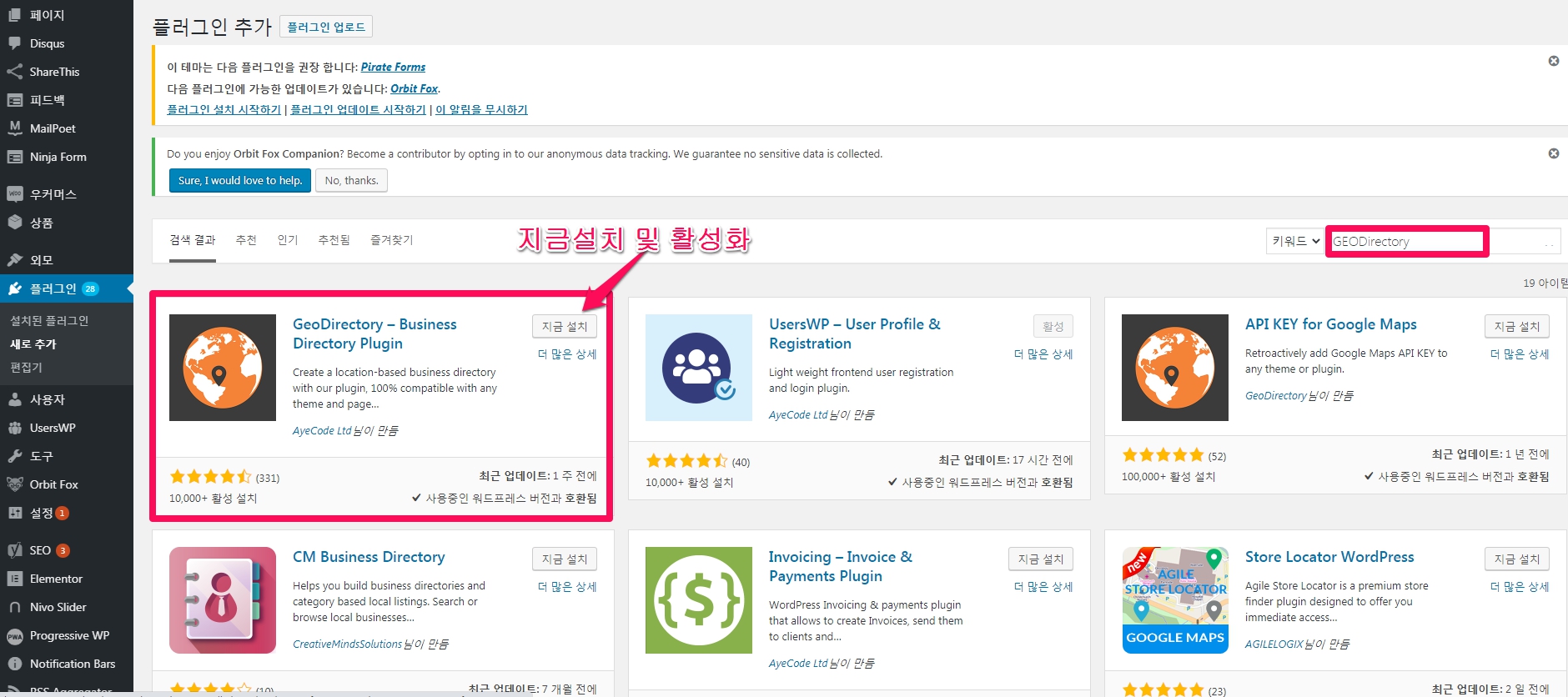
프러그인 [새로추가]에서 GEODirectory 로 검색하여 [지금 설치] 및 [활성화]해주세요.
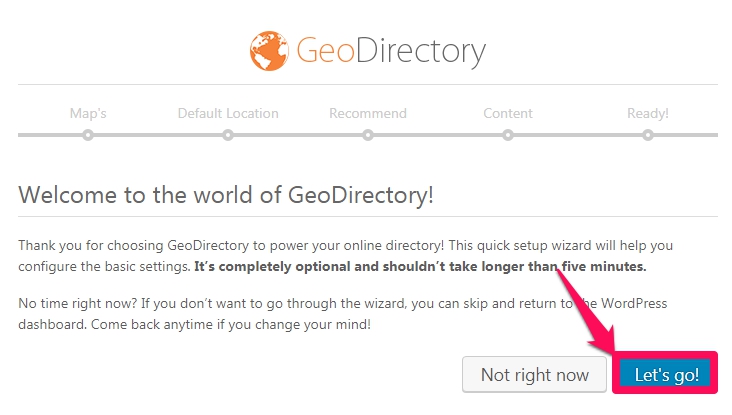
바로 설치마법사가 시작됩니다.
기본언어를 Korean으로 선택해주시고 Google API를 처음시도하시는 분들은 [Generate API Key]를 선택하여 API키를 생성합니다.
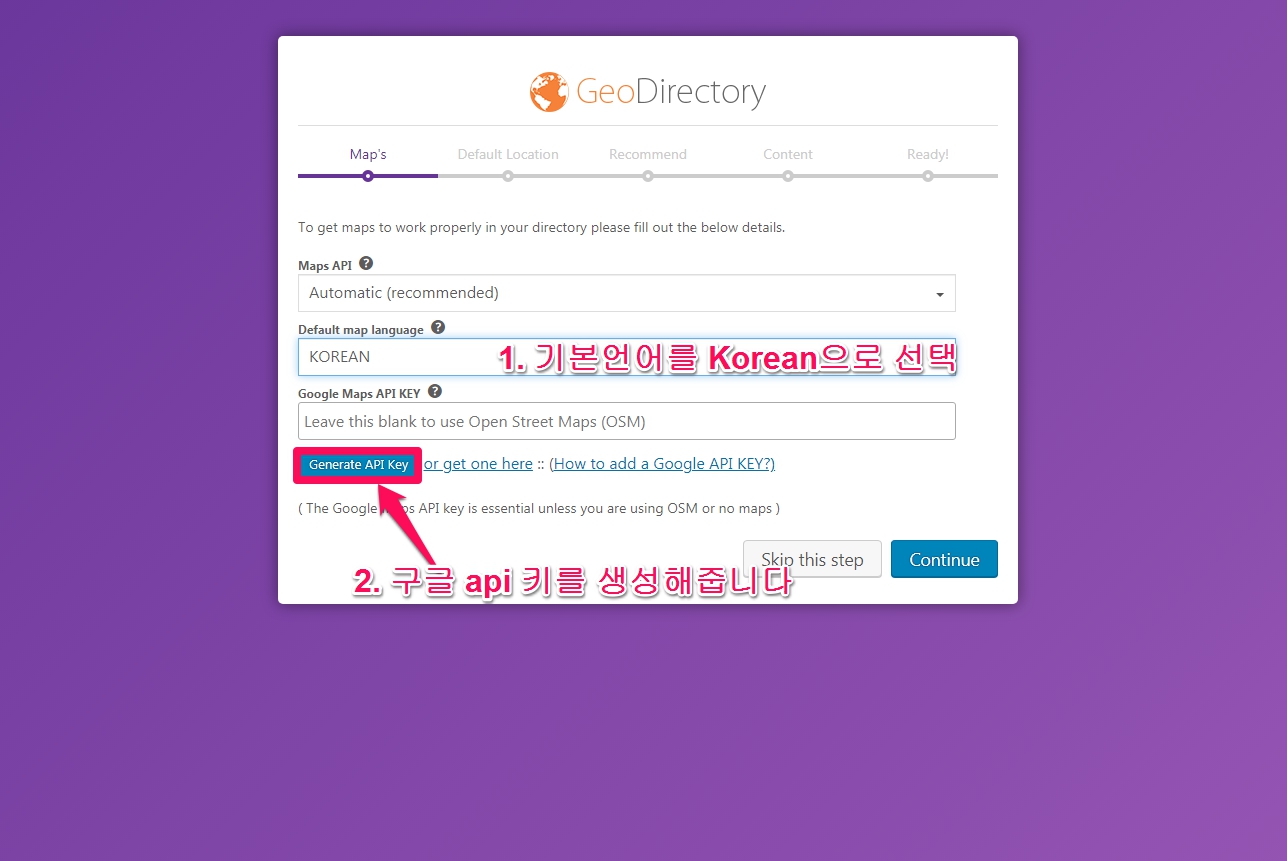
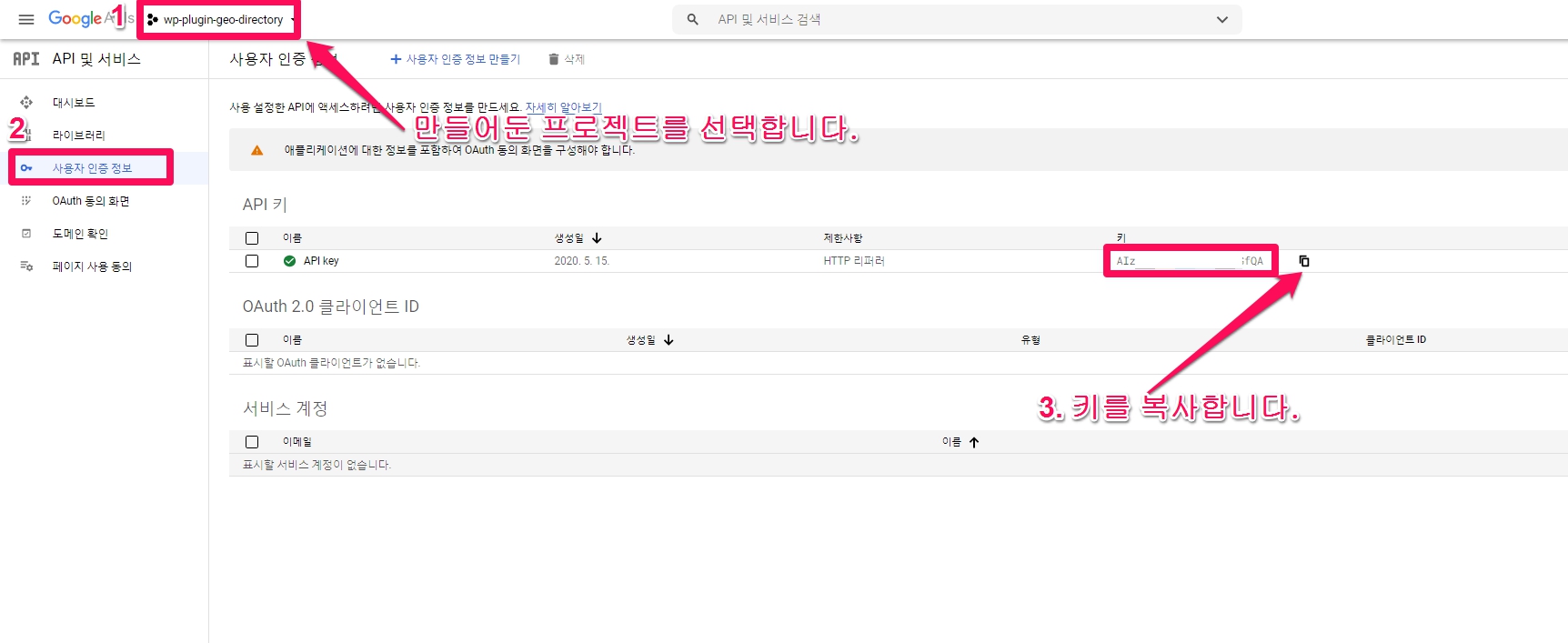
참조 : Google API에서 이미 프로젝트를 만들어 API키를 가지고 계신 분들은 구글 API https://console.developers.google.com/ 에서 만들어 놓은 프로젝트를 선택하시고 [사용자 인증 정보]를 선택하신후 키를 복사하신후 붙여넣기 해주세요.( 사트의 경우, wp-plugin-geo-directory 프로젝트에서
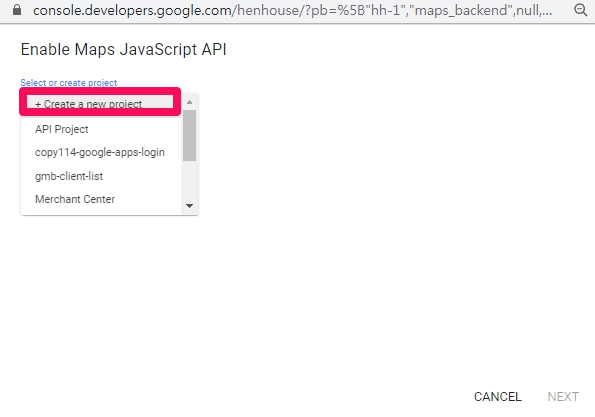
처음 API를 이용하시는 분들은 아래의 순서를 따라 주세요.
Google API 키 추가
[GeoDirectory] -> [Settings] -> [General] 으로 이동하여 [Generate API Key] 해줍니다.
https://console.developers.google.com/ 에서 [Create a new project]를 선택하여 새 프로젝트를 만들어줍니다.( https://console.developers.google.com/ 은 gmail 계정이 있어야 이용하실 수 있습니다. gmail 계정이 없으신 분은 말들어야 합니다.)[Creat a new project]를 선택하고
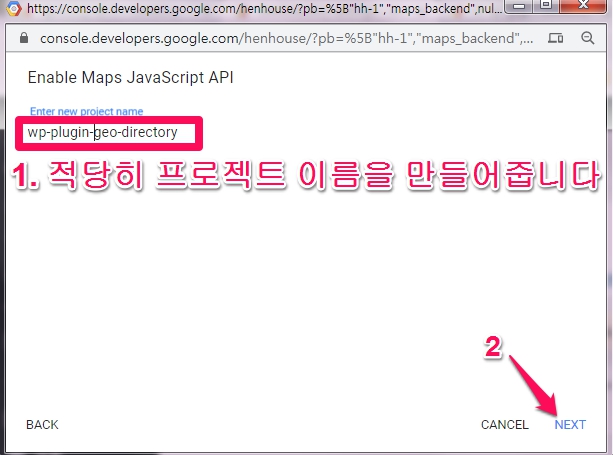
적당히 프로젝트 이름을 만들어주고 [Next]를 선택해주시면
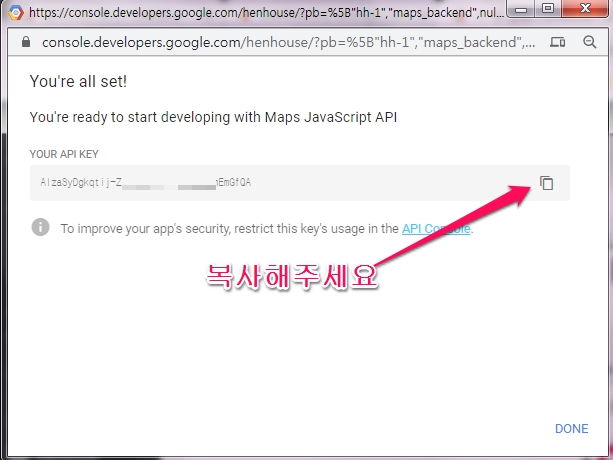
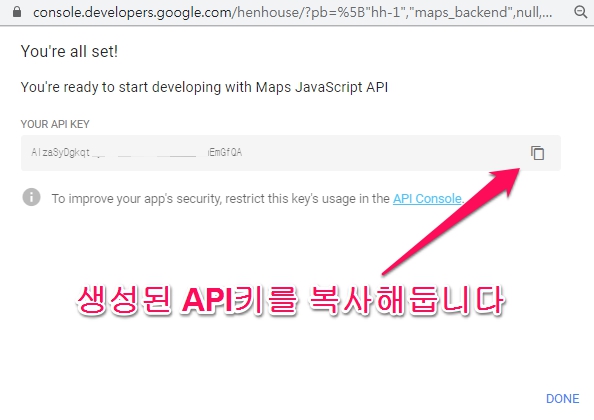
아래와 같이 API Key가 잘 생성되었다고 나오면 복사해주세요.
복사해두었던 Key를 [GeoDirectory] -> [Settings] -> [General] 의 하단에 [Google Maps API Key]에 붙여넣기 하신후 [Save Changes]해주세요.
https://console.developers.google.com/ 의 사용자 인증정보를 추가 설정하여 키제한 설정을 하시면 타사/타인이 해당 키를 사용하는 방지하여 필요없는 경비가 발생하는 것을 막을 수 있습니다.
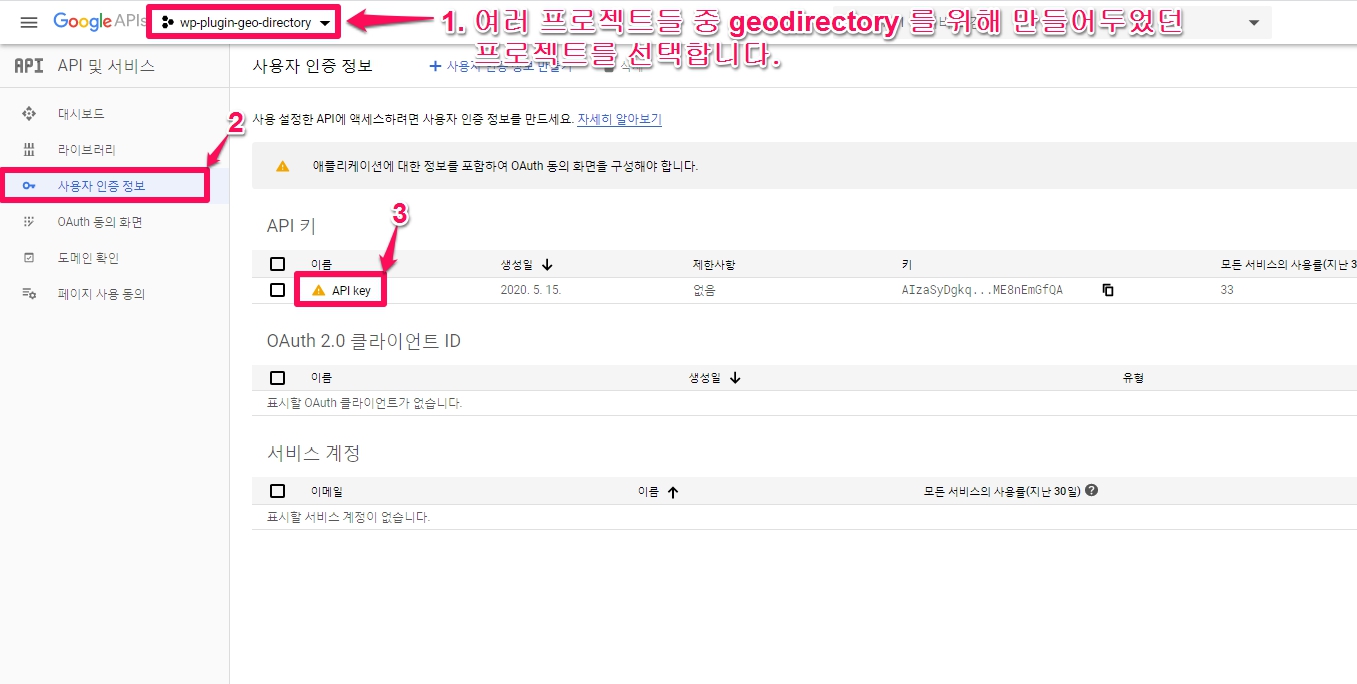
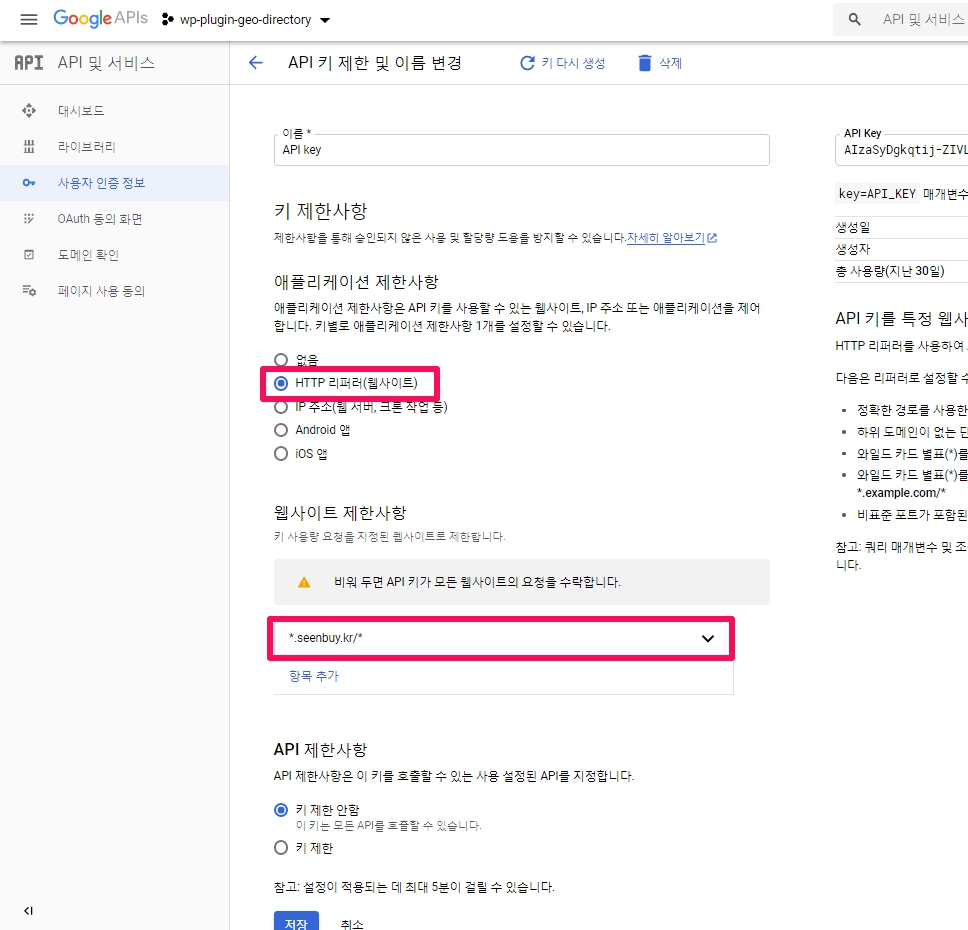
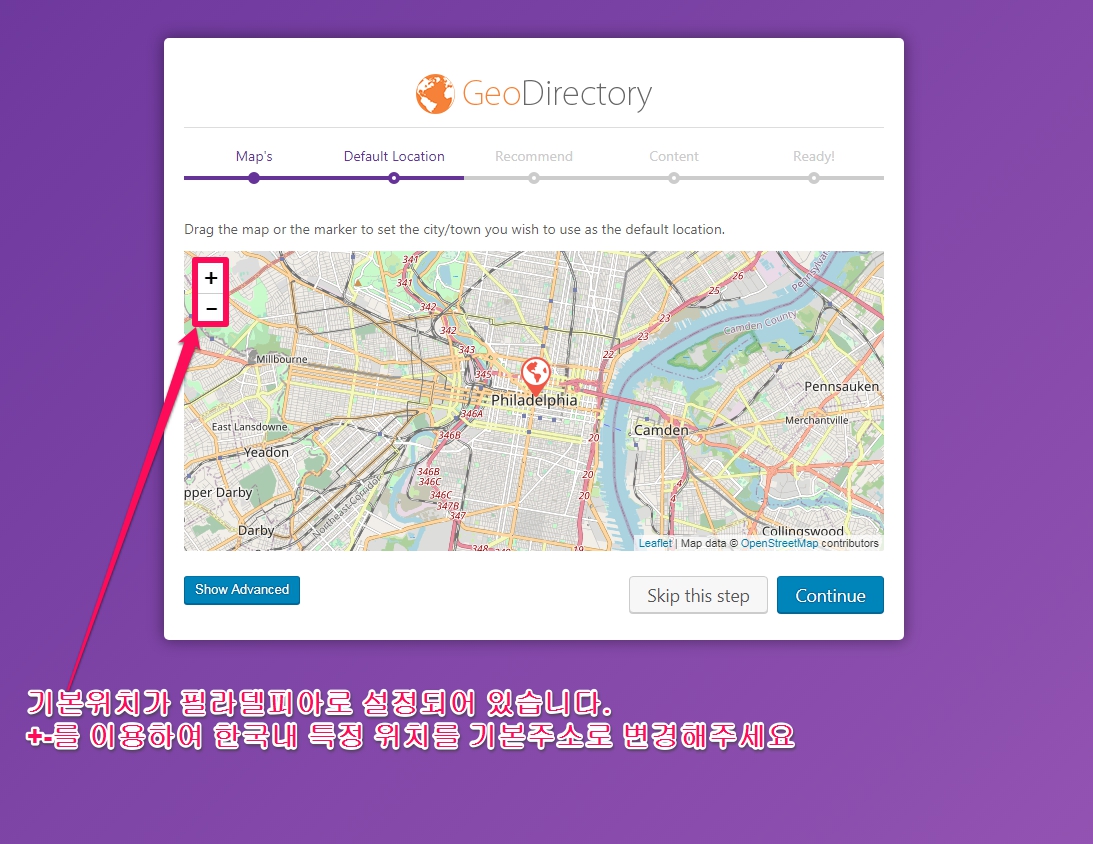
기본 위치(default location)는 Seoul, South Korea처럼 city/town 단위로 할 수 있으며 지도내 좌측의 +-중 -를 활용하여 지도를 축소하고 이정표를 움직여 미국 필라델피아에서 한국으로 옮겨온후 +으로 확대 및 축소하며 국내에 list들이 포함된 city/town내에 좌표를 찍어 줍니다.
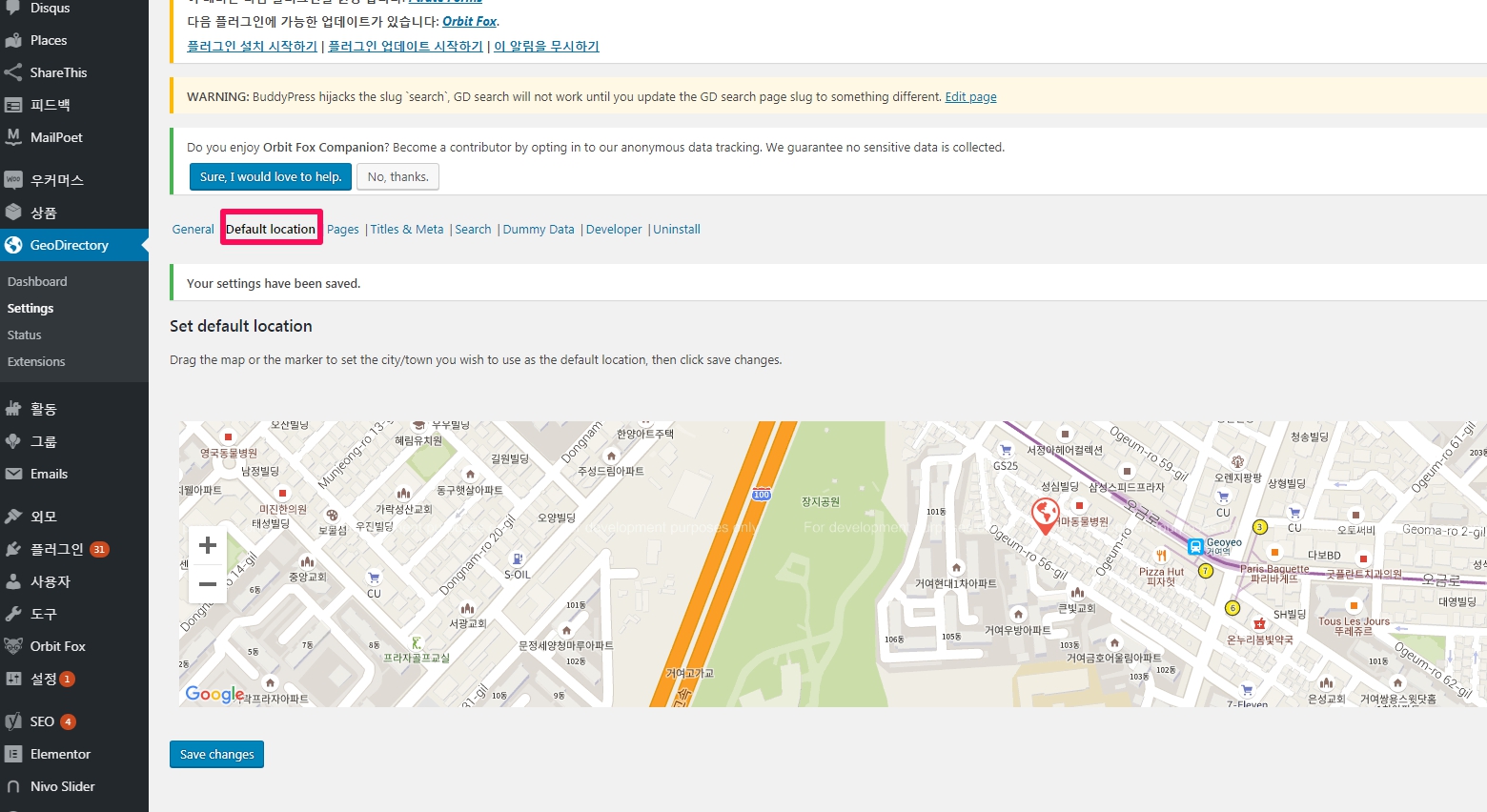
[참고] 마법사에서 위치를 잘 못 설정한 경우에는 워드프레스 알림판 [GEOirectory] -> [Settings] -> [Default location]에서 수정하실 수 있습니다.
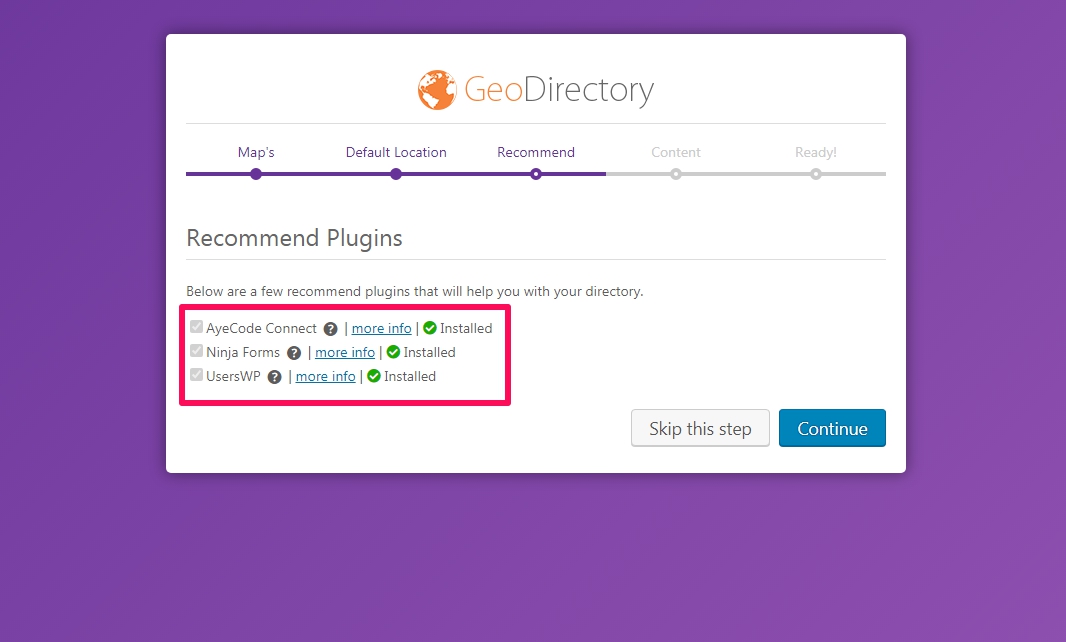
AyeCode Connect, Ninja Fors, UsersWP 플러그인을 설치하라고 권유하니 설치합니다. (참고로, Ninja Form은 사용해 본적이 있는 것 같습니다. Ninja Form은 빼셔도 될 것 같습니다. )
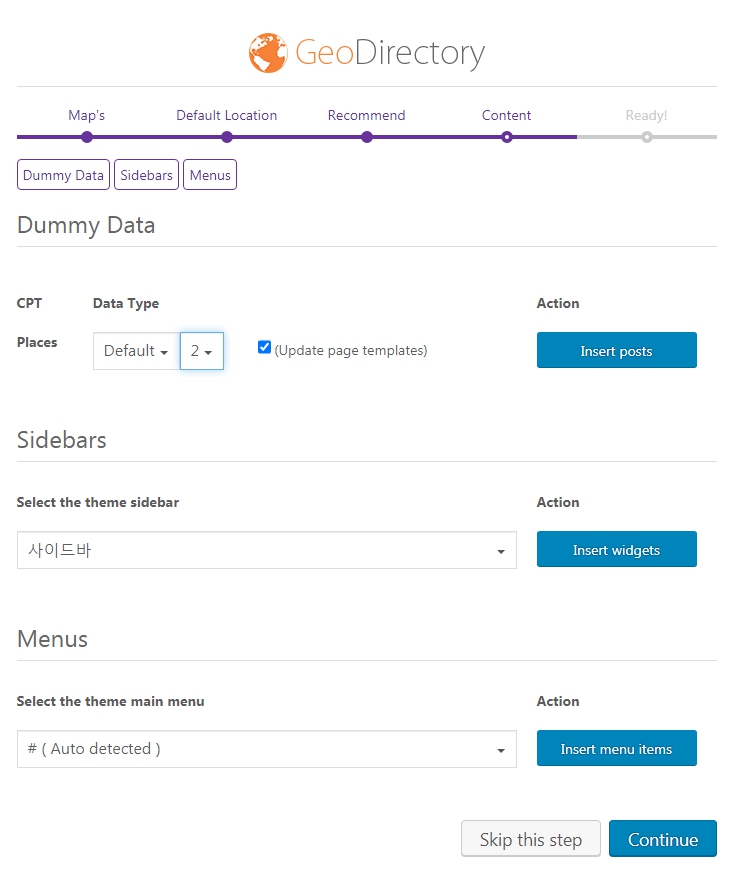
Dummy Data 에서 예제로 사용할 place(장소)의 갯수를 선택합니다. Dummy Data를 너무 많은 선택하면 실제 listing업체들을 올릴때 지워주어야 하는데 번거로우므로 2~3개 정도만 선택해주세요.
사이드바 위젯으로 사용하려면 [Insert widgets]를, 메뉴에 추가하려면 [Insert menu items]를 클릭해줍니다.
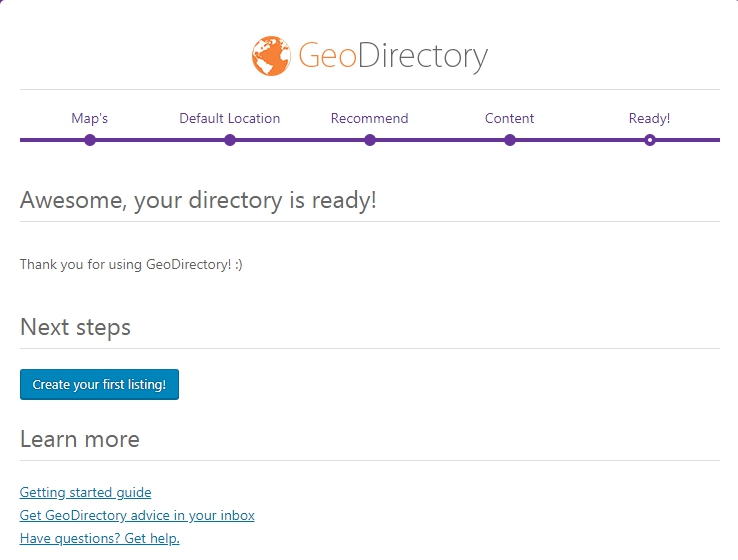
마법사 설치를 완료한 화면입니다.
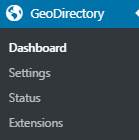
마법사를 설치하고 나면 워드프레스 알림판에 아래와 같이 두개의 메뉴가 생성됩니다.
아래의 메뉴는 Place들의 기본 상황들(Dashboard, 보류중인 listing 수, 보류중인 reviews, listing수, reviews, user수, 월별 listing수 등이 표시됨), GeoDirectory 기본 설정(Settings), 상태(Status) 그리고 GeoDirectory 의 추가기능(addon, Extension)을 관리하는 메뉴입니다.
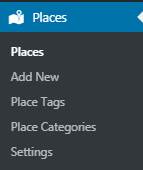
아래의 메뉴는 Place의 들을 추가하거나 편집, 태그, 카테고리, 설정을 관리하는 메뉴입니다.
Learn more
사용법
tabs 와 Custom Fields를 한글화하여야 국내사용자에게 이질감을 주지 않을 수 있습니다.
한글화 : Poedit
Loco Translate 플러그인을 이용하면 테마 및 플러그인을 브라우저를 보며 직접 번역할 수 있습니다. 아래의 글을 참조해주세요.
또한 tabs와 custom fields로 해결되지 않는 언어문제는 HDVR Panorama님의 워드프레스 한글 언어파일 만들기 를 참조하여 한글화해서 사용하세요. (작동원리를 이해하고 싶으시면, 워드프레스 번역 이해 를 읽어 보시길 권합니다. 통찰을 줍니다. )
이하 초록색은 워드프레스 한글 언어파일 만들기게시글을 따라 GEODirectory를 한글화하는 과정입니다.
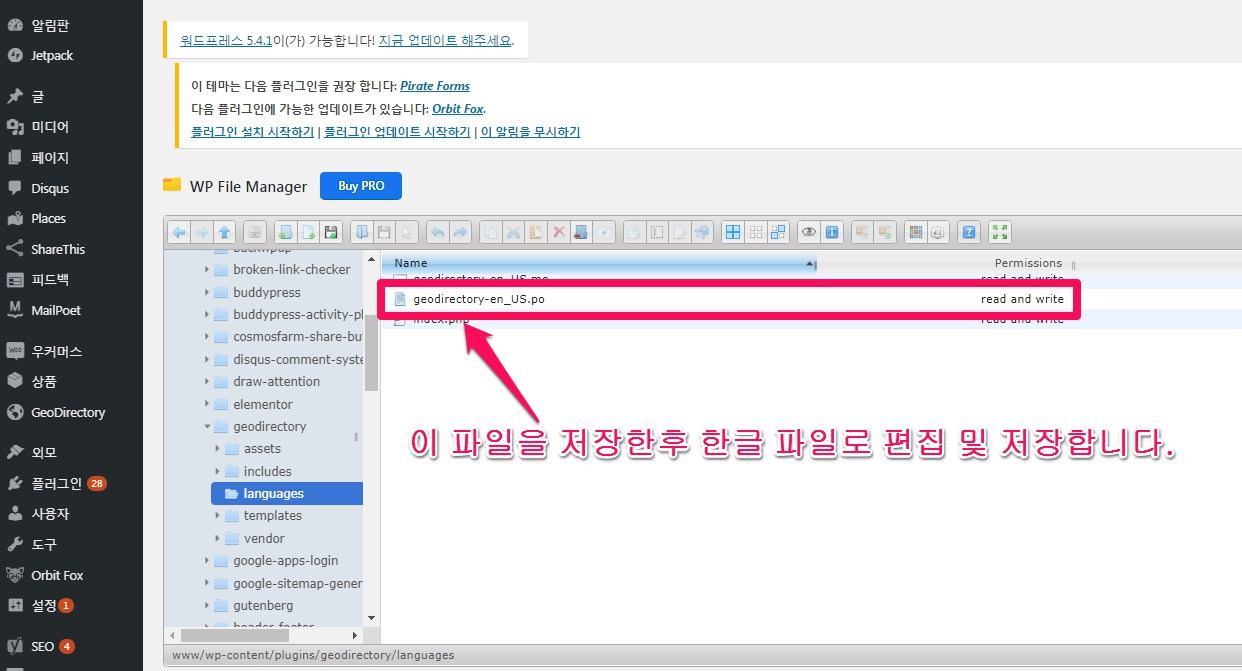
한글 언어파일을 만드는 것은 어렵지 않습니다. 대부분의 플러그인들은 폴더 안에 languages 라는 폴더가 있습니다. 이 플러그인의 경우, www > wp-content > plugins > geodirectory > languages에 mo, po 확장자 file이 들어있습니다.( MO (Machine Object) 파일은 PO 파일을 바이너리 파일로 컴파일한 파일입니다. )
languages 폴더 안에는 워드프레스의 기본 언어 설정에 따라 언어파일을 불러와 해당 언어로 보여주는 mo라는 확장자를 가진 언어파일이 들어있습니다. 원하는 언어파일로 편집할 수 있는 po라는 확장자를 가진 파일도 함께 들어있습니다.
언어를 편집하려면 언어 텍스트 편집툴로 po파일을 불러와 mo파일로 저장한 후 해당 플러그인의 languages 폴더에 업로드하면 됩니다. 한글 언어를 인식하는 언어 구분자는 kr_KO 이므로 언어파일 이름 끝에 반드시 한글 언어파일임을 표시하는 kr_KO 구분자를 넣어주셔야 동작합니다.
아래의 이미지는 WP File manage 플러그인의 이미지입니다. 이 플러그인이 사용하지 않는 분들은 각자의 호스팅회사의 FTP를 이용하시거나 File Zilla 등을 이용하여 geodirectory-kr_KO.mo와 geodirectory-kr_KO.po를 업로드해주세요.
한글화 작업은 Poedit라는 에디터를 사용했습니다. Poedit는 Poedit 다운받기 이곳에서 받을 수 있습니다.
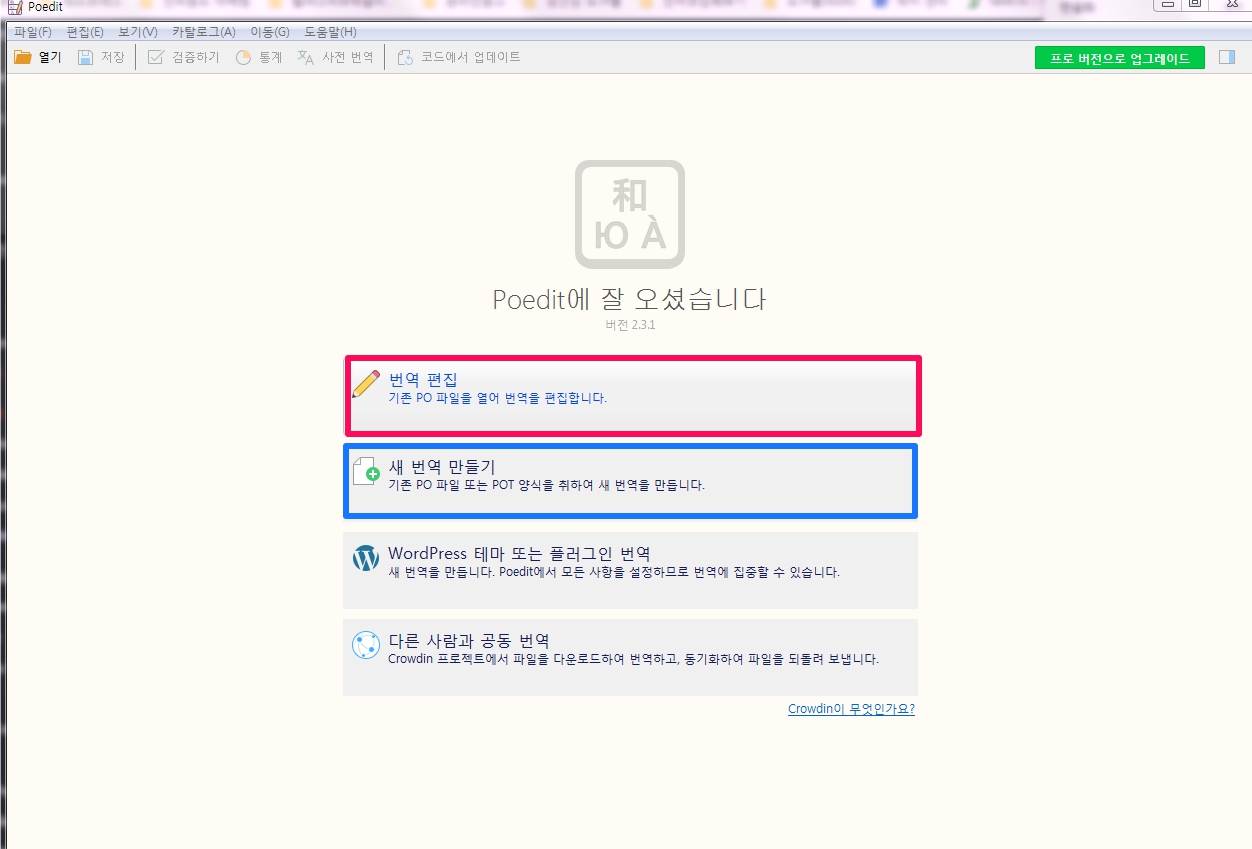
기존에 번역하던 것을 편집하는 경우에는 빨강색 [번역 편집]을 선택하시고 새로 번역을 만드시는 경우에는 파랑색[새 번역 만들기]을 선택하세요.
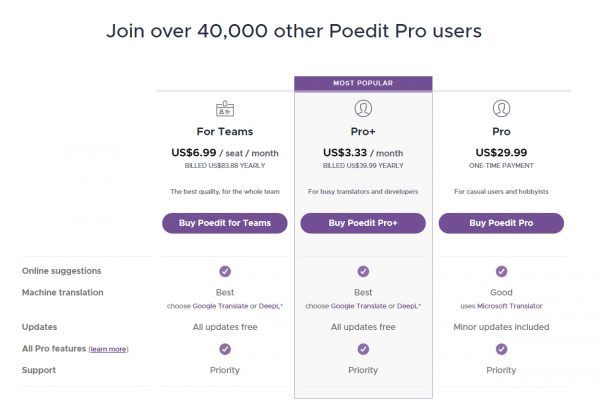
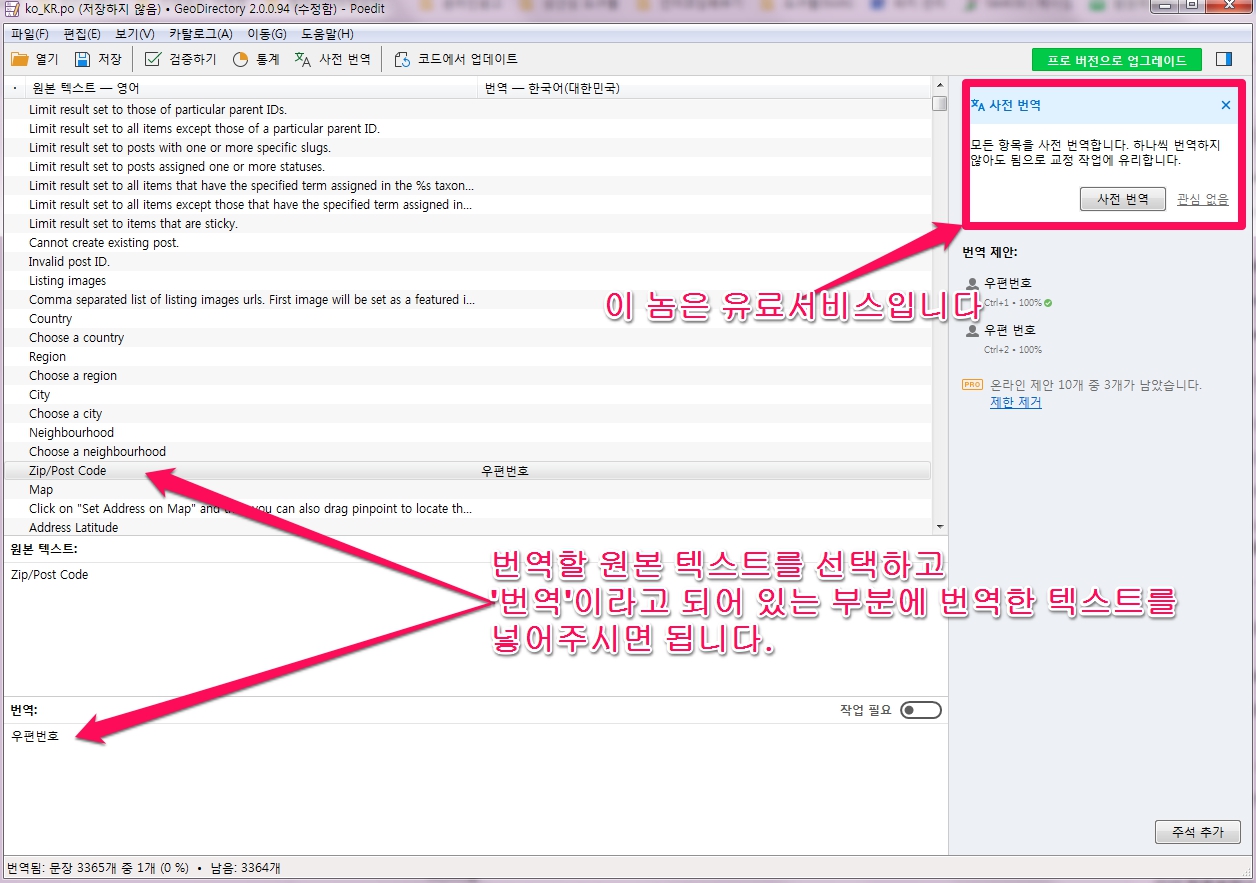
세번째는 유료 서비스입니다.
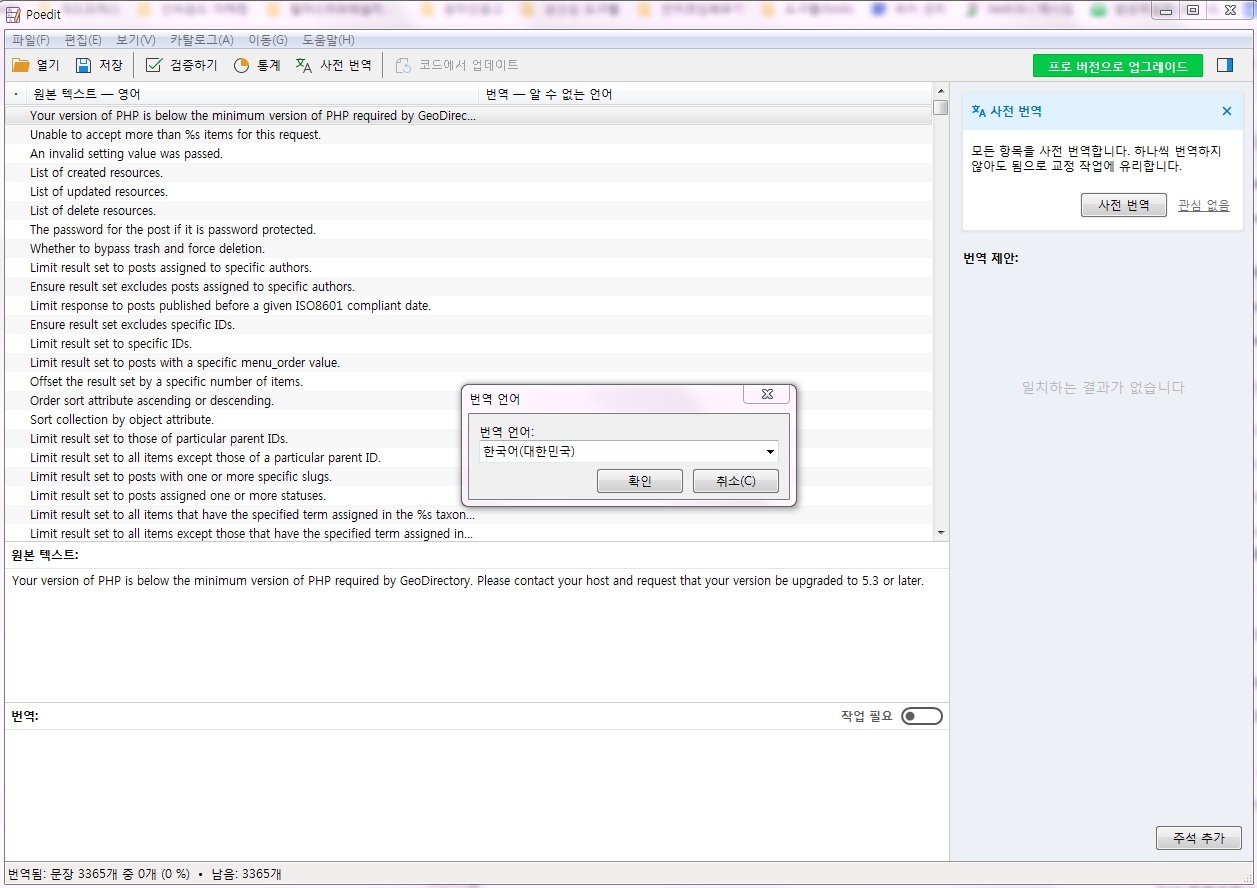
편집할 영문 언어파일인 po파일(여기서는 xoousers-en_EN.po 파일)를 Poedit로 불러와서 언어를 변경하는 모습입니다.
번역 언어에 한국어와 한국어(대한민국), 이렇게 2개가 있는데, 차이는 모르겠습니다. 어쨌든 한국어를 선택해줍니다.

서버에 업로드한 한글 언어파일
[Tip]-kr_KR.mo 파일과 po파일을 업로드했는데 번역본이 반영이 되지 않는다면, 사이트 언어를 꼭 살펴보세요.
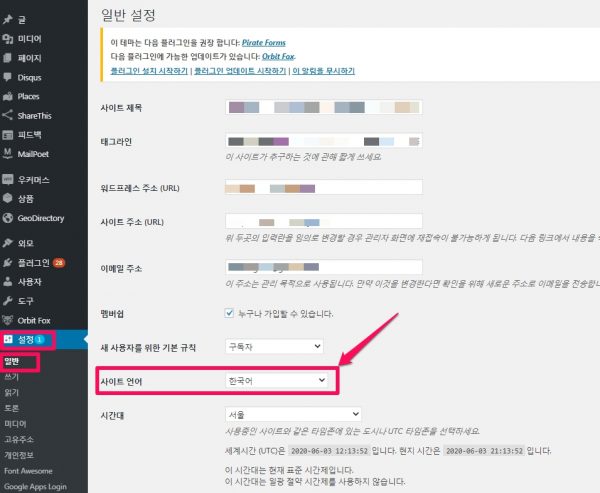
워드프레스에서 구동되는 플러그인들의 언어파일는 부모격인 워드프레스의 언어설정에 맞춰 구동됩니다. 한국어 사이트로만 운영할 것이라면 반드시 워드프레스 언어 설정(관리자 페이지에서 [설정] -> [일반] -> [사이트 언어])에서 사이트 언어를 한국어로 설정해야 각종 플러그인에 들어있는 -kr_KO.po 한글 파일을 불러와 한글로 보여지게 할 수 있습니다.
Poedit 코드에서 업데이트
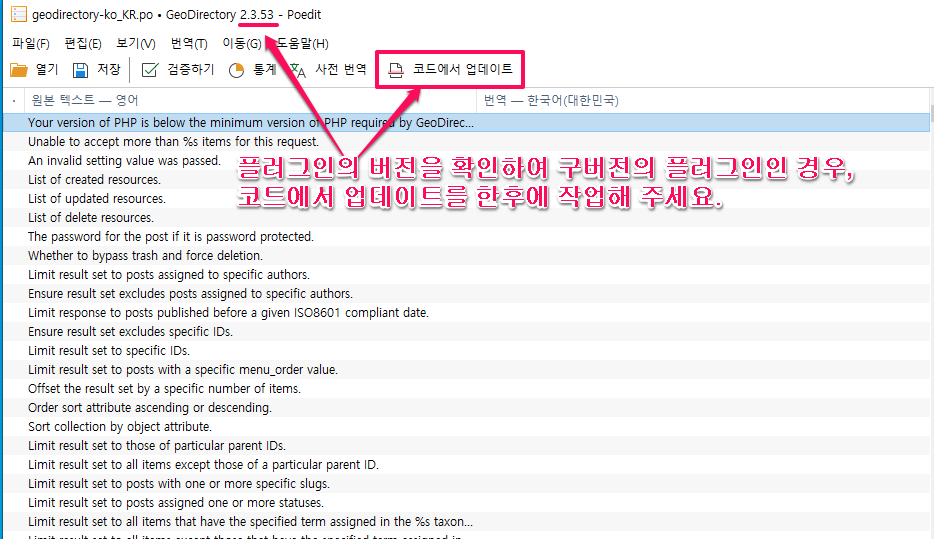
테마나 플러그인을 업데이트한 경우, 원본 po 파일, mo파일이 업데이트 될 수 있습니다. 업데이트된 원본 po 파일, mo파일에 맞게 기존 번역 파일(.po)을 소스 코드에서 추출한 새로운 문자열로 업데이트하는 기능을 하는 것이 [코드에서 업데이트]입니다. 이 기능은 다른 곳에서 사용하던 구버전에 맞게 완성한 mo파일을 업데이트하여 다른 사이트에서 사용할때도 유용합니다.
코드 업데이트는 다음과 같은 과정을 포함합니다:
- 새로운 문자열 추출: 소스 코드에서
gettext함수 호출이나 번역할 문자열이 포함된 주석을 통해 새로운 문자열을 찾아냅니다. - 기존 번역 유지: 기존 번역 파일에 이미 번역된 문자열을 보존합니다.
- 새 문자열 추가: 새롭게 발견된 문자열을 번역 파일에 추가합니다.
- 삭제된 문자열 제거: 소스 코드에서 더 이상 사용되지 않는 문자열을 번역 파일에서 제거할 수 있습니다.
이 과정은 개발자가 소스 코드에서 번역할 새로운 문자열을 추가하거나 기존 문자열을 변경했을 때, 번역 파일을 최신 상태로 유지하는 데 유용합니다. 이를 통해 번역 파일이 항상 소스 코드와 일치하도록 할 수 있습니다.
GeoDirectory
[Dashboard], [Settings], [Status], [Extensions]으로 구성되어 있습니다.
[Dashboard]
[Settings]
[General], [Emails], [Design], [Import/Export], [API]
[General]
[Emails]
Email options |Admin emails |User emails 으로 구성되어 있습니다.
email option
Email sender options와 Email BCC options으로 구성되어 있습니다.
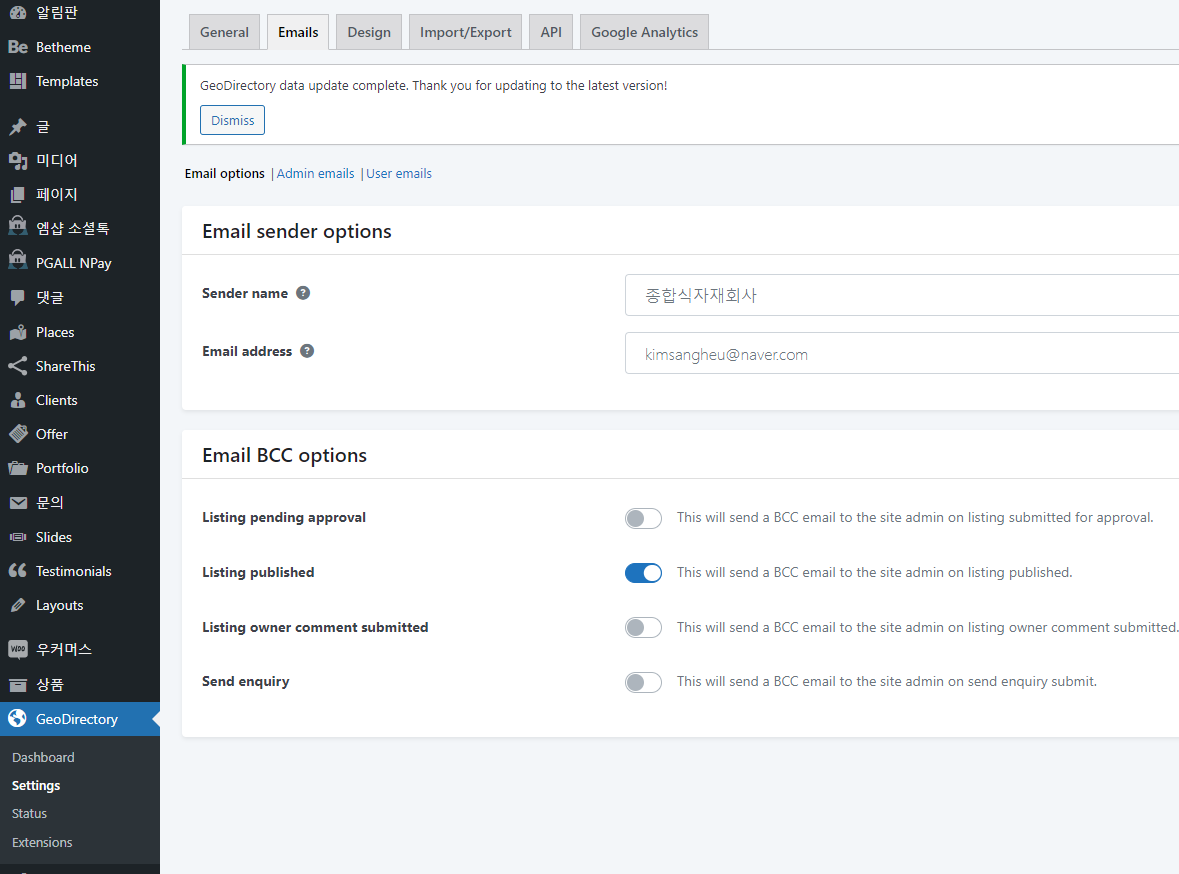
admin e-mail 의 설정을 보완하는 역할을 합니다.
BCC(=Blind Carbon Copy) email은 다른 사람이 내가 보내는 메일을 받도록 하고 싶지만, 해당 수신인이 누구인지 다른 사람들이 알 수 없도록 할 때 사용합니다. email option은 BCC 메일에 대한 상세 옵션을 선택해줌으로써 admin e-mail 의 설정을 보완하는 역할을 합니다.
- Listing pending approval(승인 대기 중 리스팅) : 승인 대기 중 리스팅 승인을 위해 제출 된 리스팅에 대해 사이트 관리자에게 BCC 이메일을 보냅니다.
- Listing published(게시된 업체 정보): 게시 된 업체 정보 게시 된 목록에 대해 사이트 관리자에게 BCC 이메일을 보냅니다.
- Listing owner comment submitted(업체 정보 소유자 의견 제출) : 업체 정보 소유자 의견 제출 제출 된 리스팅 소유자 의견에 대해 사이트 관리자에게 BCC 이메일을 보냅니다.
- Send enquiry(문의 보내기) : 문의 보내기 그러면 문의 보내기 제출시 BCC 이메일이 사이트 관리자에게 전송됩니다.
[Design]
[Import/Export]
Listings, Categories, Reviews, Settings 를 가져오기(import), 내보내기(export) 할 수 있습니다.
Listings : GEODirectory 를 통해 만든 위치들(places)을 가져오기(import), 내보내기(export) 할 수 있습니다.
import 는 중복되는 위치들(places)이 있을때, 업데이트할 것인지 무시할 것인지(Update listing if post ID already exists. 또는 Ignore listing if post ID already exists. ) 선택하시면 됩니다. GEODirectory 설정을 먼저 해주어야 Places import가 가능한 것 같습니다.
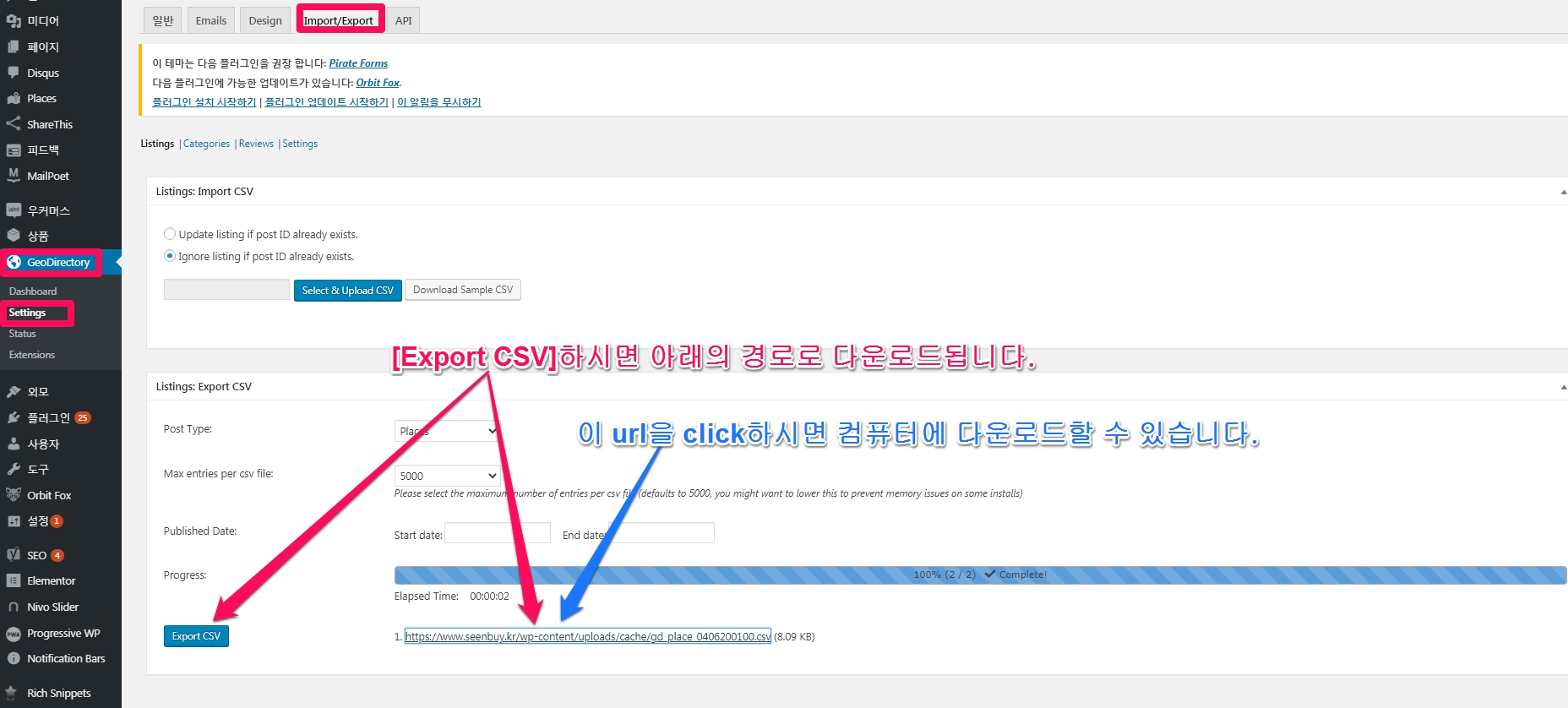
Export 실행화면입니다.
[API]
[Status]
[Extensions]
Addons, Themes, Recommended plugins, Membership 으로 구성되어 있습니다.
Addons
Google Analytics, Directory Converter, Events는 무료이고 나머지는 유료인데, 기능을 확장시키는 플러그인들이 소개되고 있습니다. 유료라지만 $50이하들이어서 필요하면 적극 활용하시길 권합니다.
Themes
Recommended plugins
AyeCode Connect, Ninja Forms, UsersWP 이렇게 3개의 플러그인이 추전되어지는데, 위에서 설명하였듯 이들 플러그인은 GeoDirectory – Business Directory Plugin 플러그인의 처음 설정 단계에서도 추천되어지고 이 단계에서 설치하였다면 여기서는 다시 살펴보실 필요는 없습니다.
AyeCode Connect 플러그인
라이센스 키를 관리하는 아래의 플러그인입니다. 아래의 게시글의 AyeCode Connect 플러그인 부분을 참조하세요.
Membership
Place
[Places], [Add New], [Place Tags], [Place Categories], [Settings] 으로 구성되어 있습니다.
[Places]
지금까지 등록시킨 장소(place)의 목록을 보여줍니다.
[Add New]
장소(place)를 새로 등록하는 곳입니다.
[Place Tags]
워드프레스 게시글(psot)의 태그와 같은 용도입니다. 태그를 만들면 태그별로 archieve가 만들어집니다. 계층적 구조로 태그를 만들 수 없습니다. 예를들어 근린생활시설 밑에 소매점을 둘 수 없습니다.
[Place Categories]
워드프레스 게시글(psot)의 태그와 같은 용도입니다. 영문으로 되어 있으므로 한글화해서 사용하시고 많은 업종을 다루기 위해서는 세법의 업태와 종목별로 계층화하는 것이 좋을 것같습니다. 부동산관련 카테고리가 많은데 이것도 국내 부동산 매물을 분류하는 형태로 계층화하여 사용하시면 될 것 같습니다.
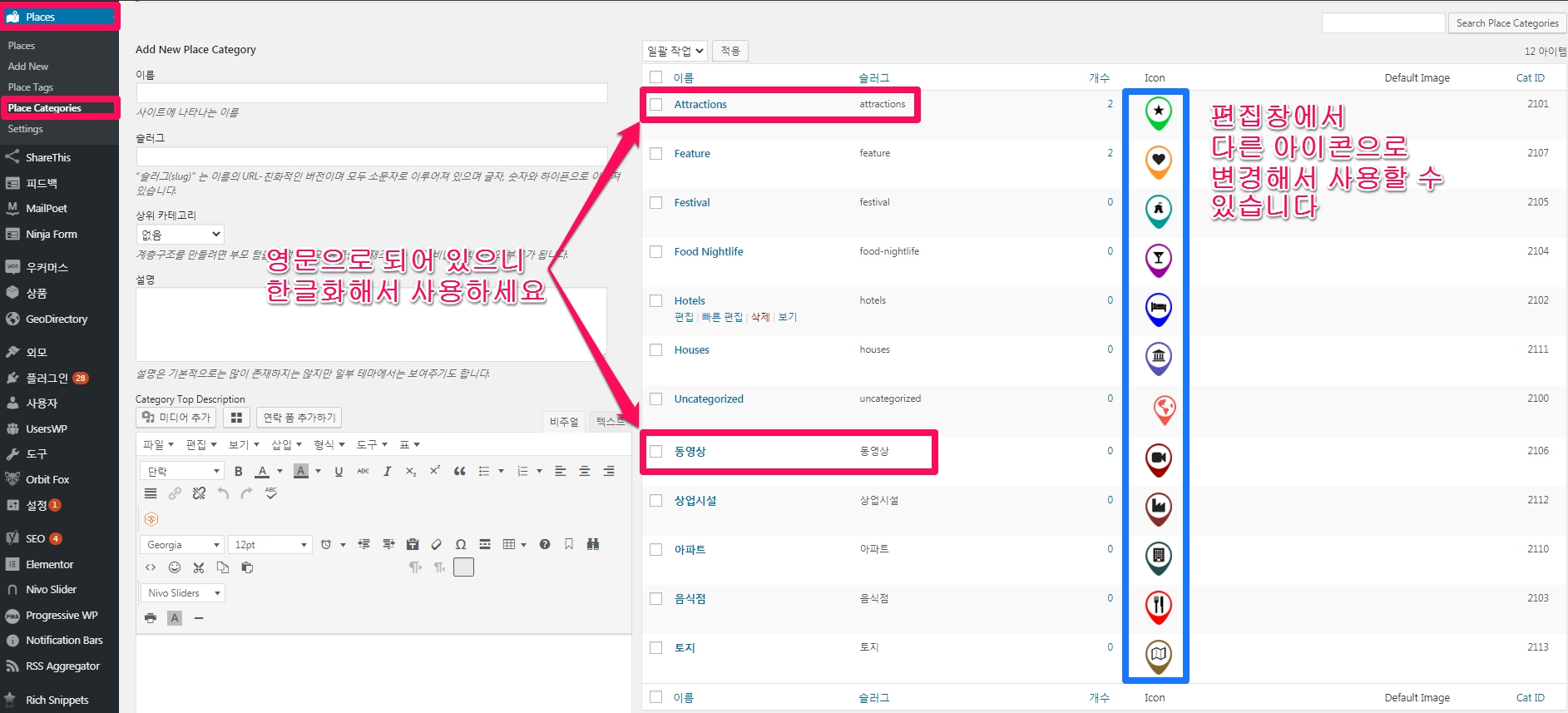
Map Icon : Map Icon은 기본 제공되는 Map Icon을 제외하고는 만들어서 사용해야 합니다.
바로 아래의 Category Icon에서 FontAwesome에서 제공하는 아이콘들중 하나를 선택한후 이 아이콘의 이름(예 : fas fa-print)을 확인한후 FontAwesome 사이트( https://fontawesome.com/ ) 로 이동한후 검색창에 print를 입력하여 아이콘을 찾습니다.
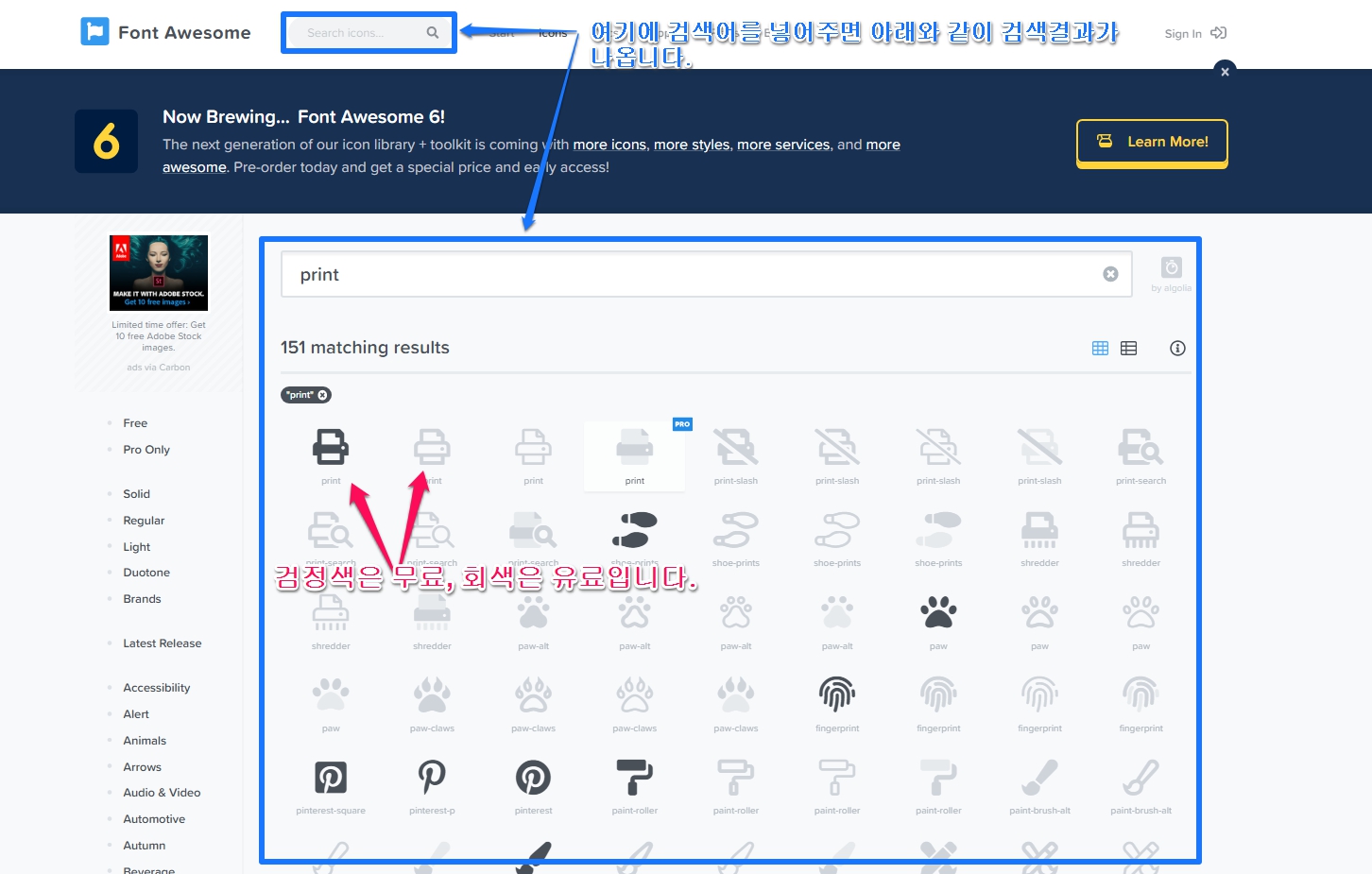
검정색의 무료 사용 가능아이콘을 선택하시면 아래와 같은 화면이 나옵니다. 파랑색 부분을 각자의 캡처 프로그램(ex : 스키치, 그림판 등)으로 캡쳐합니다.
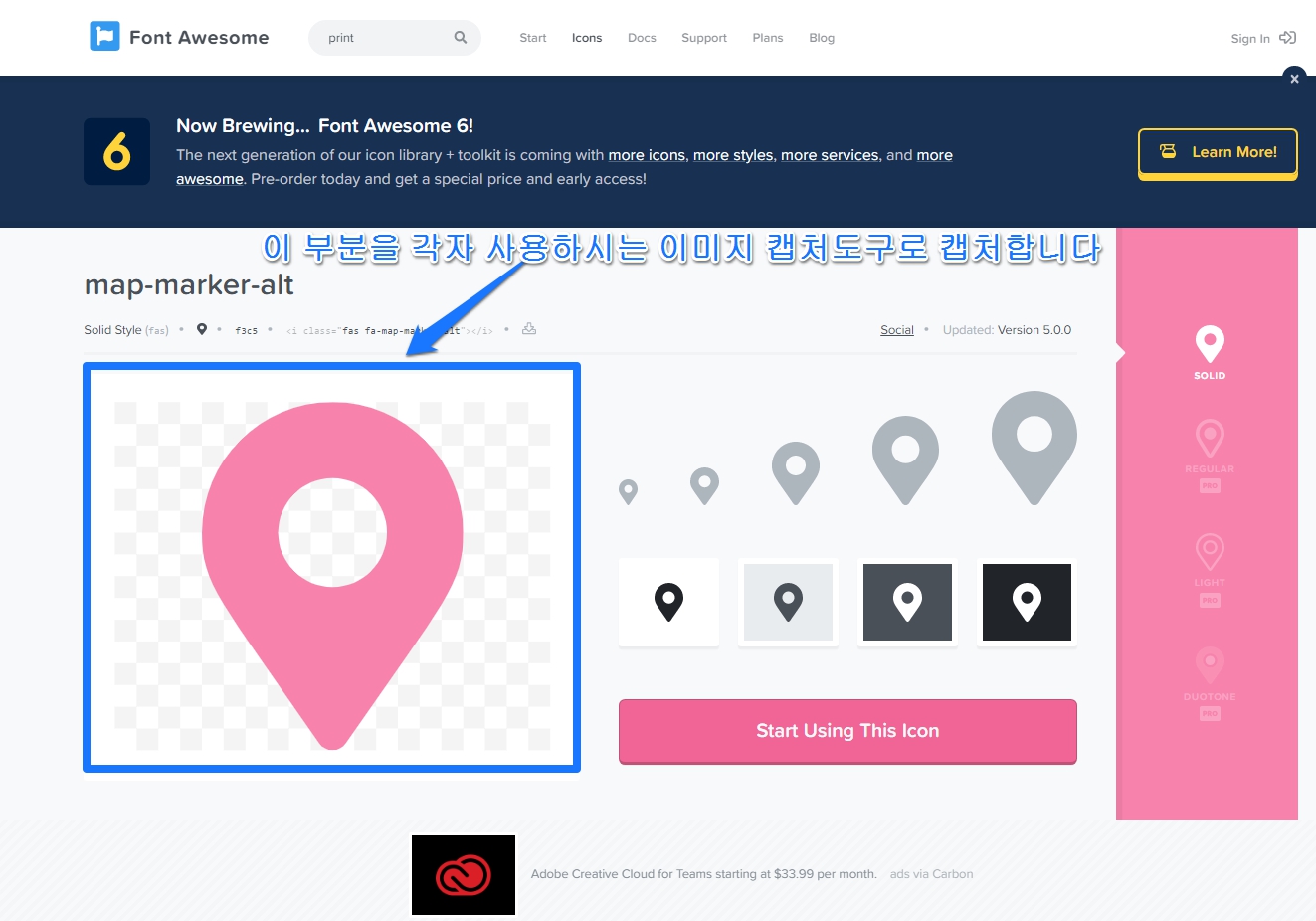
기본 아이콘인 map-marker-alt 도 같은 식으로 찾아서 캡처합니다. .
기본 아이콘과 해당 시설을 대표하는 아이콘(Category Icon)의 챕처한 이미지를 가지고 을 파워포인트나 포토샵등으로 합성하시어 사용하셔야 합니다.
Category Icon : 빈칸을 클릭하시면 FontAwesome에서 제공하는 아이콘들을 무료로 이용할 수 있습니다.
지도 아이콘을 선택하거나 아래에서 FontAwesome 아이콘과 색상을 선택하여 하나를 자동 생성하십시오. (이 필드가 비어있는 경우)
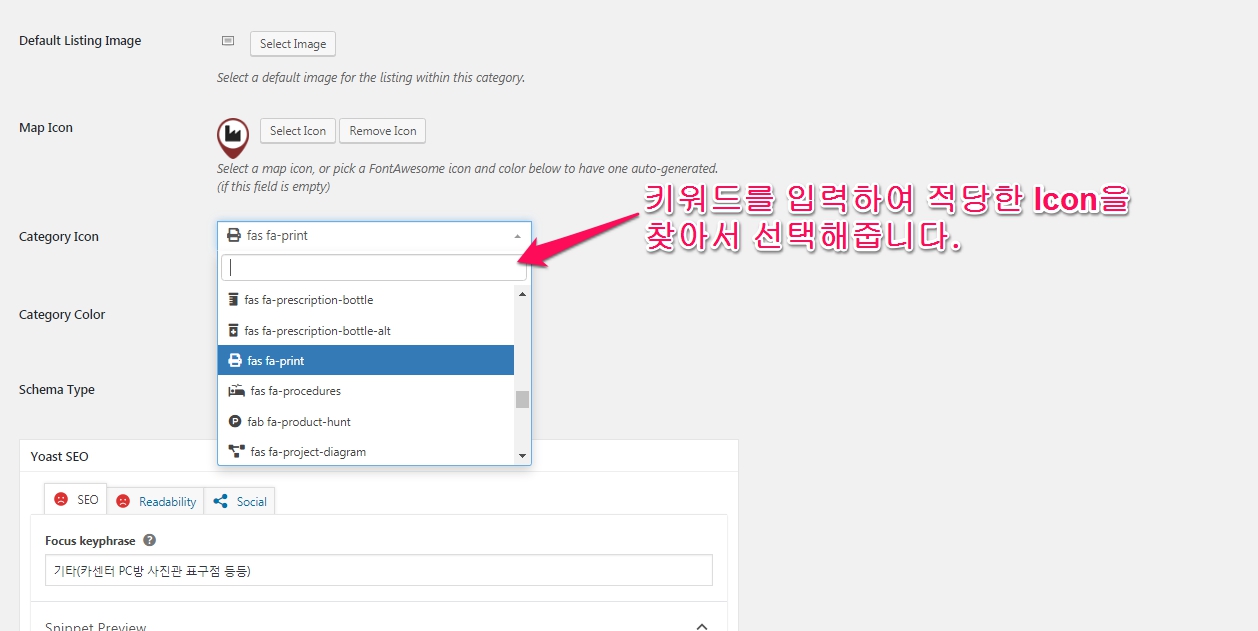
Category Color : Category Icon 에서 선택한 아이콘의 색상을 자유롭게 설정할 수 있습니다.
Schema Type : 스키마 마크업(= HTML + 구조화 데이터)를 사용하면 웹 크롤러 등의 프로그램이 여러 가지 부가 정보(저자, 상품명, 가격정보, 카테고리 등)를 웹 페이지에서 인식해 내는 것이 가능해집니다. 스키마 마크업을 사용한 구조화된 데이터를 검색엔진에게 알려주어 보다 검색결과에 잘 노출될 수 있다. 205여가지의 구글 상위노출(검색엔진최적화) 요소들중 하나인데 GEODirectory 플러그인은 스키마 기능을 제공합니다.
워드프레스를 사이트 빌더로 이용하시는 분들은 Schema plugin 을 이용하여 구조화된 HTML을 만들 수 있고,
워드프레스를 사이트 빌더로 이용하시지 않는 분들은 구조화된 데이터를 html 수준에서 구현할 수 없다면 구글 서치콘솔( https://www.google.com/webmasters/tools/ ) 의 [Web tools] > [테스트 도구] > [구조화된 데이터 마크업 도우미]에서 구글을 위한 구조화된 데이터를 구축할 수 있습니다.
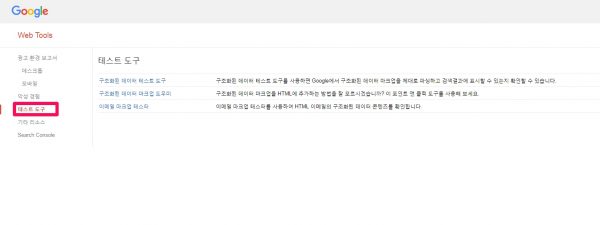
GEODirectory 플러그인은 매우 다양한 Schema Type을 제공함으로써 매우 검색엔진친화적인 Directory / Listing 사이트를 만들 수 있습니다.
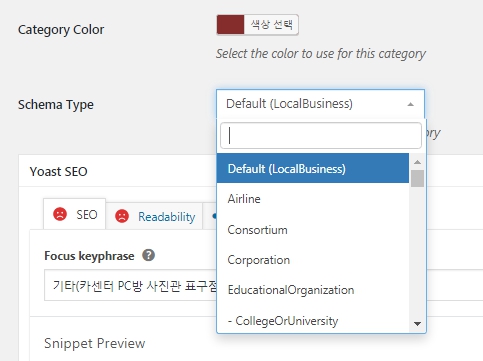
GEODirectory 플러그인은 Schema Type 와 Yoast SEO 호환(Yoast를 이용한 place들에 대한 sitemap 생성 포함) 을 통해 매우 강력한 SEO친화적인 Directory / Listing 사이트를 만들 수 있다는 점이 큰 강점입니다.
[Settings]
[Custom Fields] [Sorting] [Tabs] [General]으로 구성되어 있습니다.
[Custom Fields]
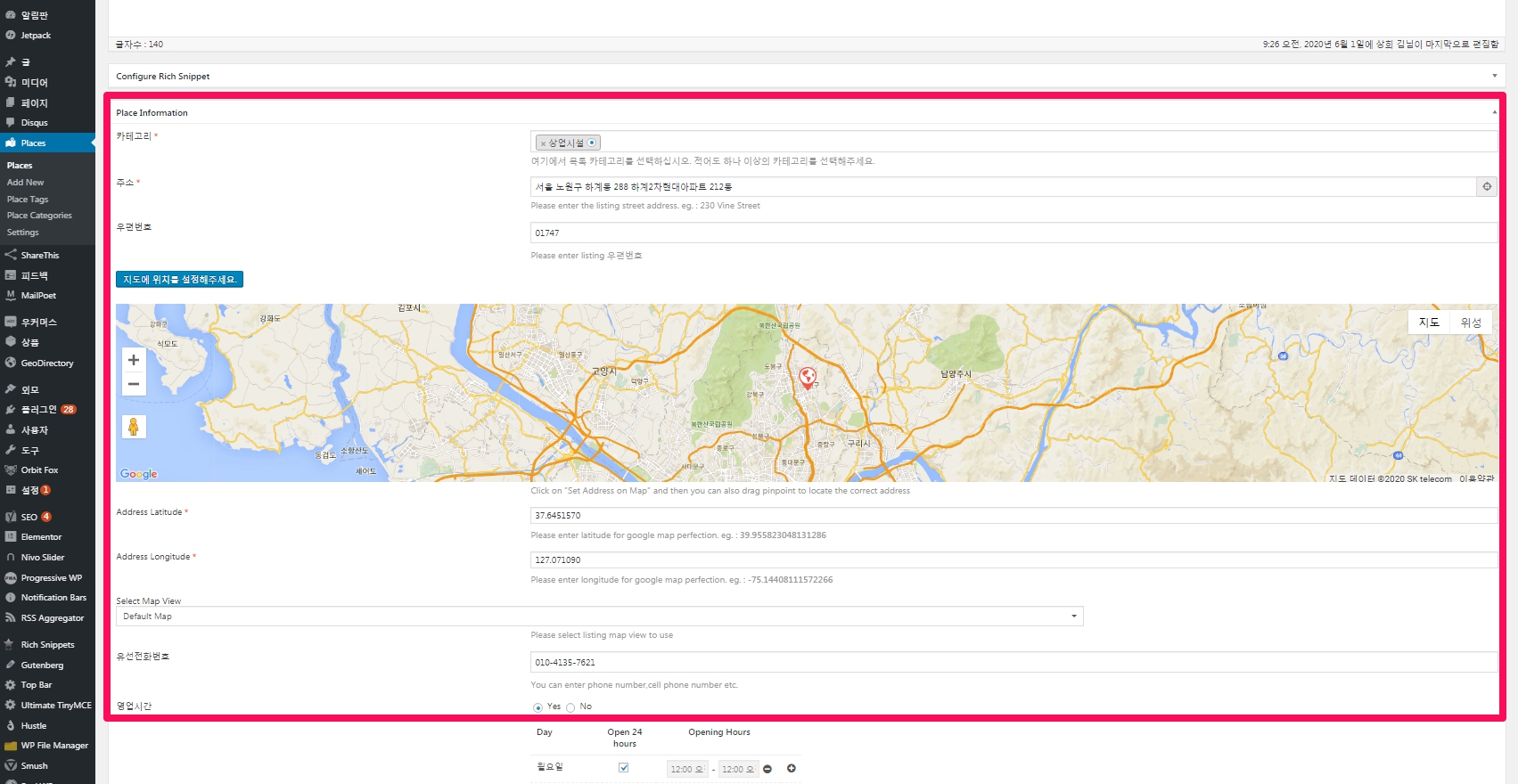
GEO Directory 의 주소는 워드프레스의 편집창 하단에 Place Information 의 사용자정의필드들(Custom Fields)을 통해 자료값을 입력받습니다. [Custom Fields] 는 이 Place Information 의 필드들을 설정해주는 역할을 합니다. 필요하신 필드는 추가 및 삭제하여 사용하실 수 있으며 아래의 tabs과 마찬가지로 한글화해주시는 것이 좋습니다.
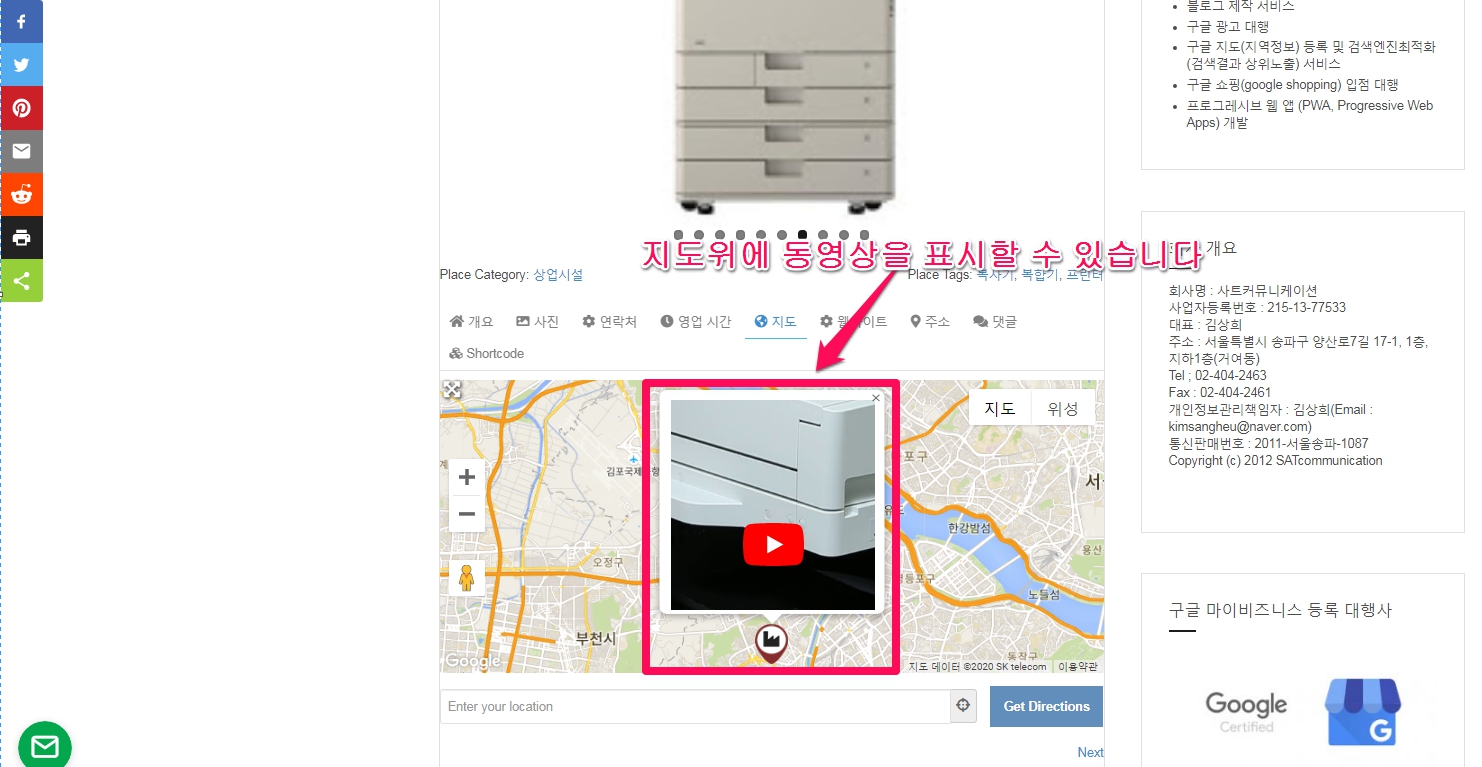
Custom Fields에는 흥미로운 필드가 있는데 그것은 바로 Video(동영상)입니다.
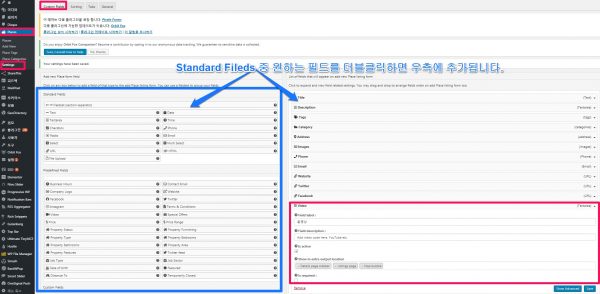
위치를 클릭하면 위치에 대한 설명과 함께 아래의 이미지와 같이 동영상이 표시됩니다. 유튜브의 경우, url만 넣어주면 됩니다. Vimeo 등은 확인해 보지 못했습니다. 부동산중개업을 하는 사업체라면 이 기능은 매우 강력한 힘을 발휘하는데 많은 매물을 유튜브에 올리고 GEODirectory 를 통해 매물을 올리면 다수의 매물을 1개의 지도에 노출시킬수 있습니다. 동영상을 노출시킬 수 있는 위치는 사이드바, Listing page, Map bubble 등입니다.
[Sorting]
[Tabs]
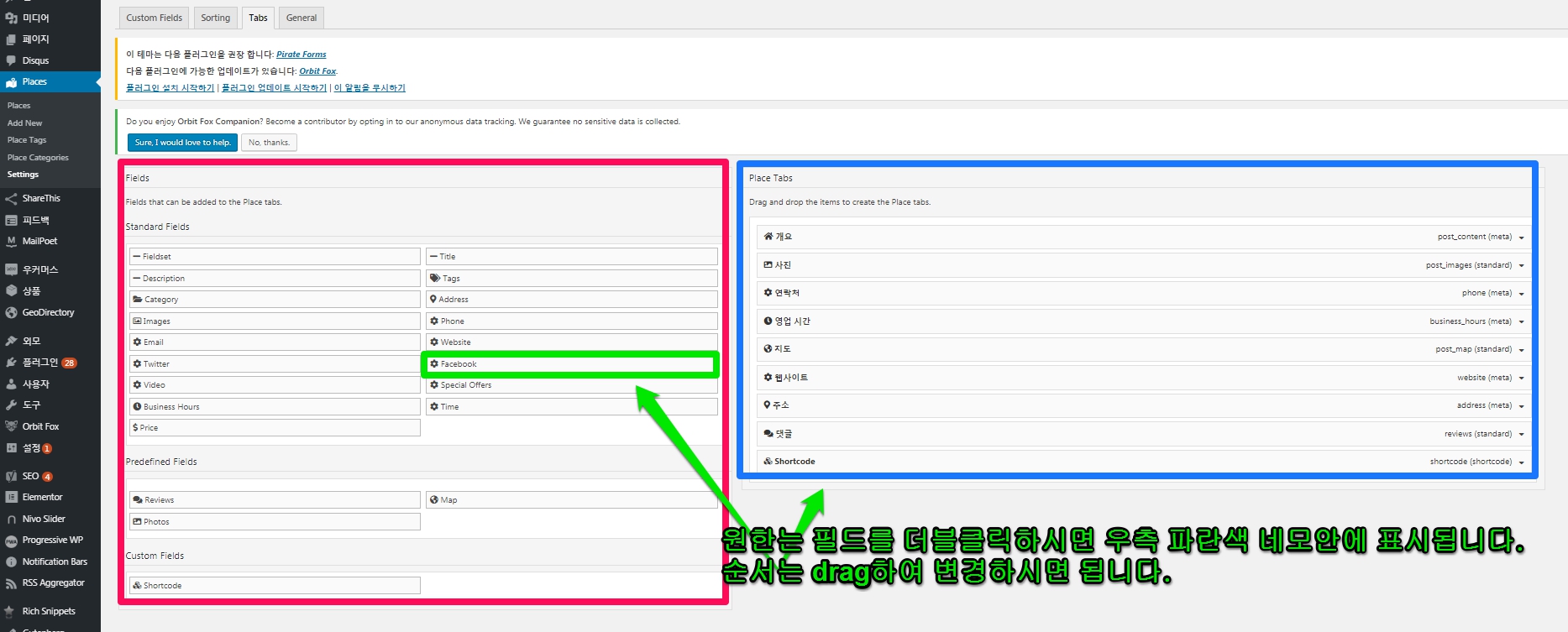
GEODirectory 의 place의 이미지 밑에 부분(아래의 이미지의 분홍색 부분)을 설정하는 부분입니다. Shortcode 를 이용하시면 GEO Directory 에서 제공하는 거의 모든 숏코드를 이용할 수 있어 컨텐츠를 매우 풍부하게 만들 수 있습니다.
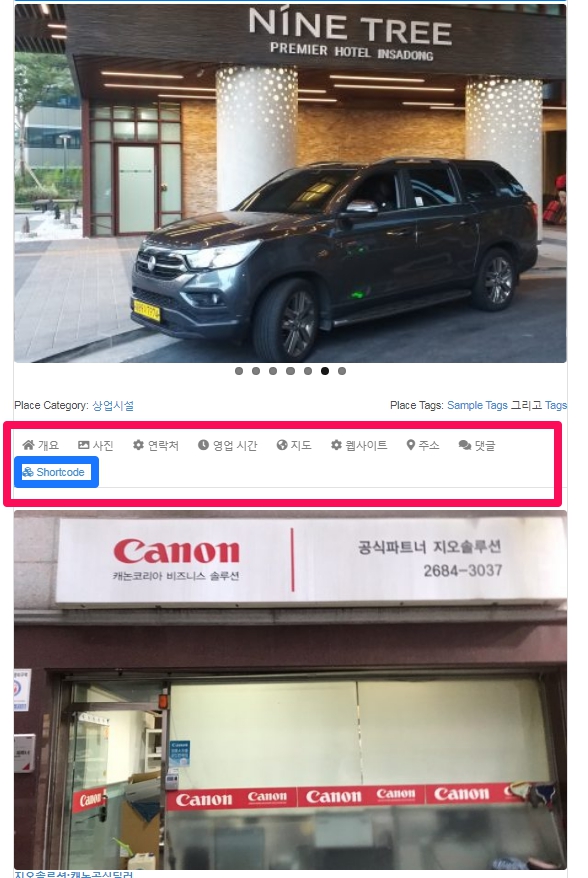
좌측 분홍색내에 필드들중 사용할 필드를 더블 클릭하시면 우측에 Place Tabs에 표시됩니다. 기본값은 영문으로 되어 있어 한글화해주셔야 합니다. 우측 Place Tabs 내 순서들은 drag하여 변경할 수 있습니다.
[General]
Place Information
Category *
주소
Zip/Post Code
Set Address on Map(지도에 위치 넣기)
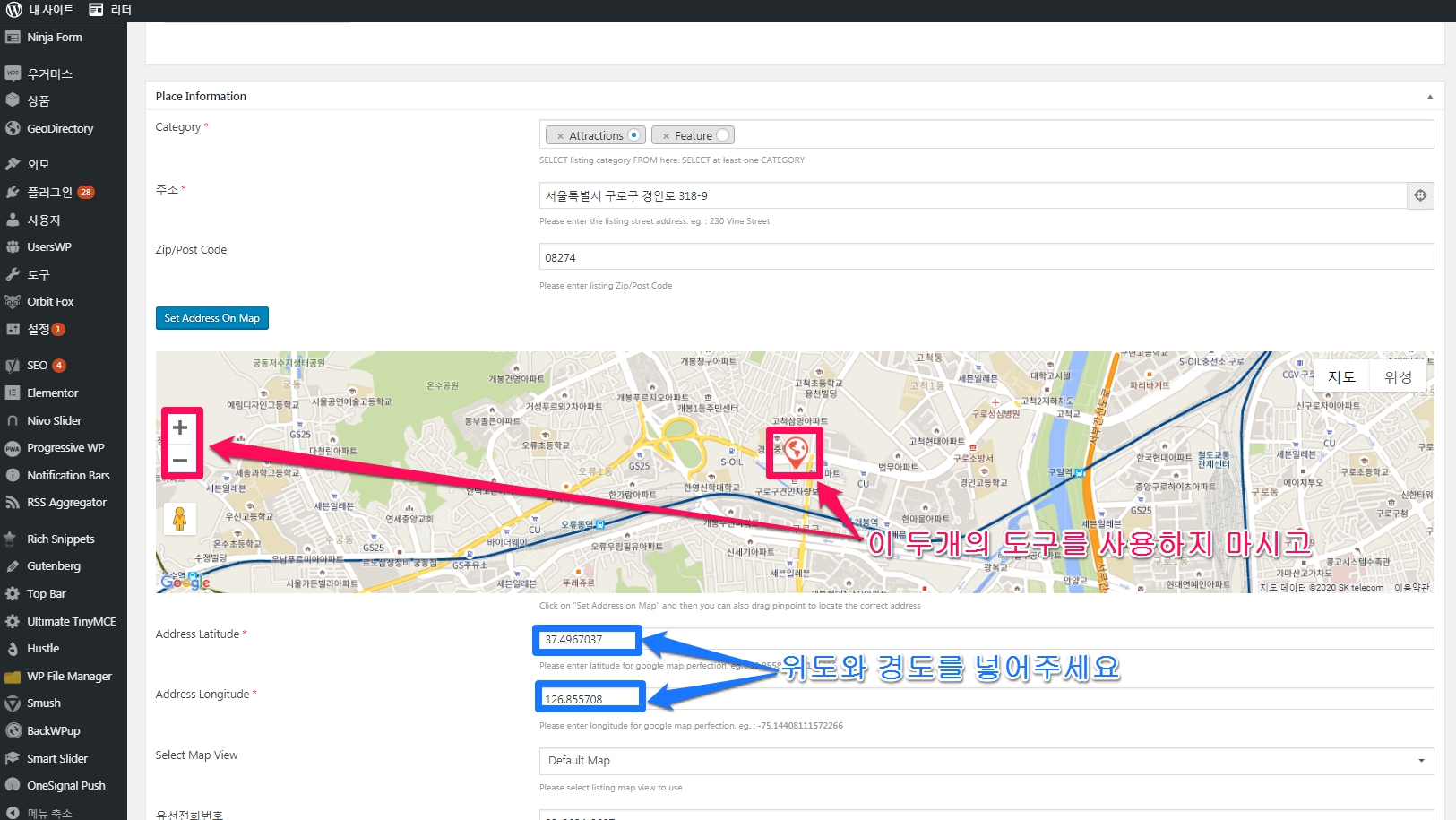
지도위에서 해당 업체를 표시하기 위해서는 위도 경도 좌표값을 넣는 방법(지오코딩)이 쉽고 Please choose any address of the (Seoul) city only 에러를 막으면서 위치 마크를 넣을 수 있습니다. (+-와 위치마크를 드래그하여 이동하시면 바로 Please choose any address of the (Seoul) city only 에러가 나옵니다.)
아래의 다올주소전환서버스에 주소를 넣어 Address Latitude(위도 주소), Address Longitude(경도 주소)을 얻은 값을 Address Latitude(위도 주소), Address Longitude(경도 주소)에 넣어주시고 저장하시면 위치 마크가 제대로 위치에 표시됩니다.
지오코딩을 할 수 있는 더 많은 솔루션들은 아래의 게시글을 참조하세요. 참고로, GEODirectory 플러그인을 사용하는데 있어서는 다올주소전환서비스로 충분합니다.
지오코딩(Geocoding)은 고유명칭(주소나 산,호수의 이름등)을 가지고 위도와 경도의 좌표값를 얻는 것을 말합니다. 이처럼 고유명칭이나 개별이름 등을 가지고 검색하는 것과는 달리 반대로 위도와 경도값으로부터 고유명칭을 얻는것은 리버스 지오코딩(reverse Geocoding)이 이라고 합니다. ( 위키백과 지오코딩 )
다울주소전환서비스 http://www.dawuljuso.com/
각각의 주소에 대한 위도 경도 좌표값을 알려줍니다. 정확한데, 건건히 조회해야한다는 단점이 있습니다.
※ 주소전환은 대표지번을 기준으로 전환됩니다.
※ 위 좌표는 WGS-84좌표계입니다.
※ 지금 실행하신 전환내용은 저장되지 않습니다.
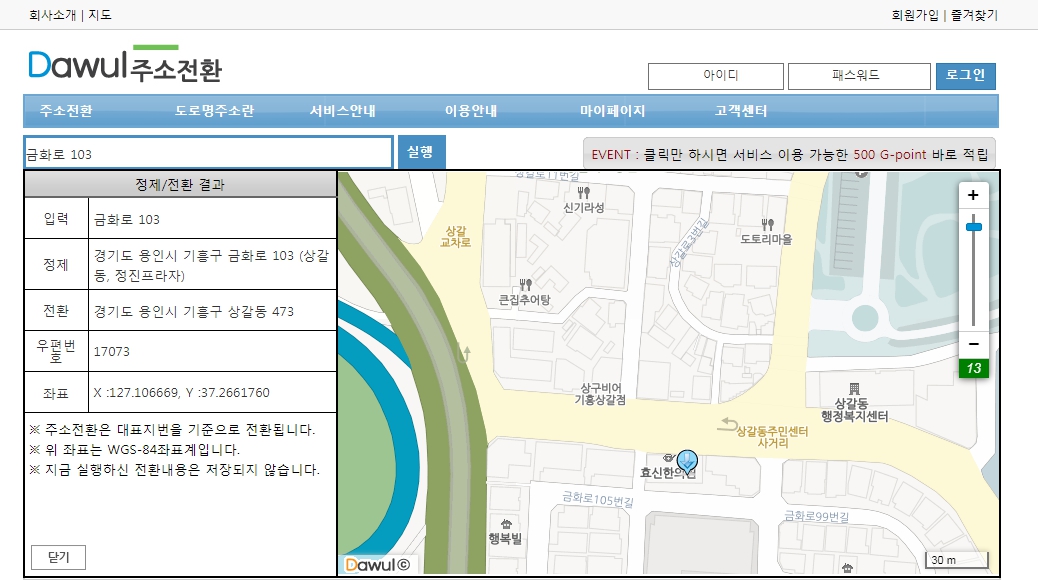
지오코딩을 할 수 있는 더 많은 솔루션들은 아래의 게시글을 참조하세요. 참고로, GEODirectory 플러그인을 사용하는데 있어서는 다올주소전환서비스로 충분합니다.
메뉴
위젯과 마찬가지로 다양한 페이지가 만들어지며 이용하고자 하는 메뉴를 선택하여 배치하세요.
위젯
아래와 같이 37개에 달하는 위젯이 생성됩니다. 전문 directory 플러그의 면모를 보여줍니다.
각각의 위젯의 기능은 차차 사용해보고 업데이트하겠습니다.
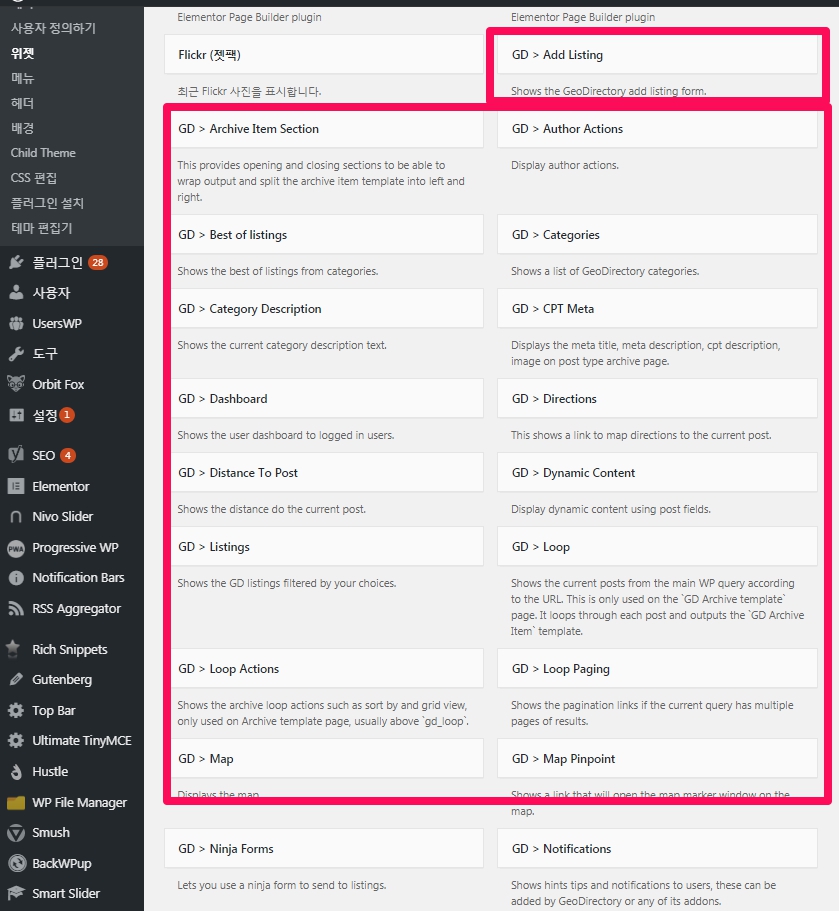
GD > Add Listing
내용을 변경하고 싶으시면 워드프레스 알림판 -> [페이지]에서 “Add Listing — GD Add listing page”페이지를 편집하여 사용하세요.
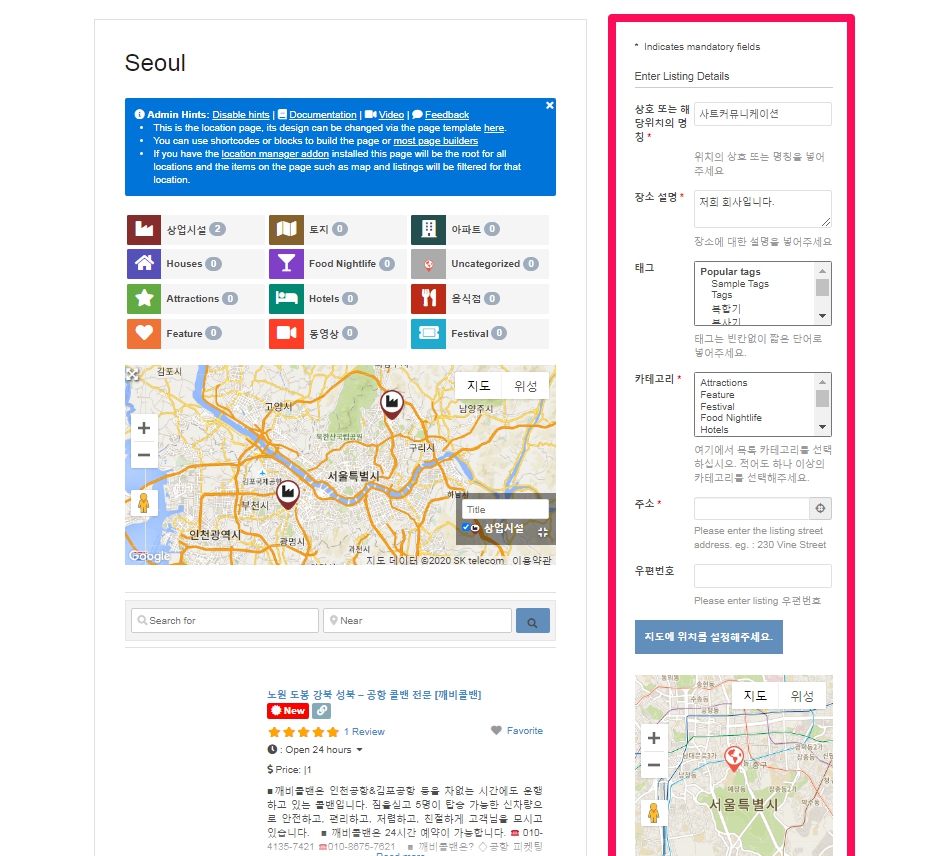
업체 목록을 추가할 수 있는 위젯입니다. list 에 추가하고 싶은 회사의 list를 마음대로 추가할 수 있는 강력한 위젯인데, 유료 addon(위에서 설명한 Go global adding countries….addon)이 설치되지 않은 상태에서는 위도 경도를 넣으면 city를 벗어났다고 에러가 나와서 처음 접하는 등록자가 기피할 수 있습니다.
내용을 변경하고 싶으시면 워드프레스 알림판 -> [페이지]에서 “Add Listing — GD Add listing page”페이지를 편집하여 사용하세요.
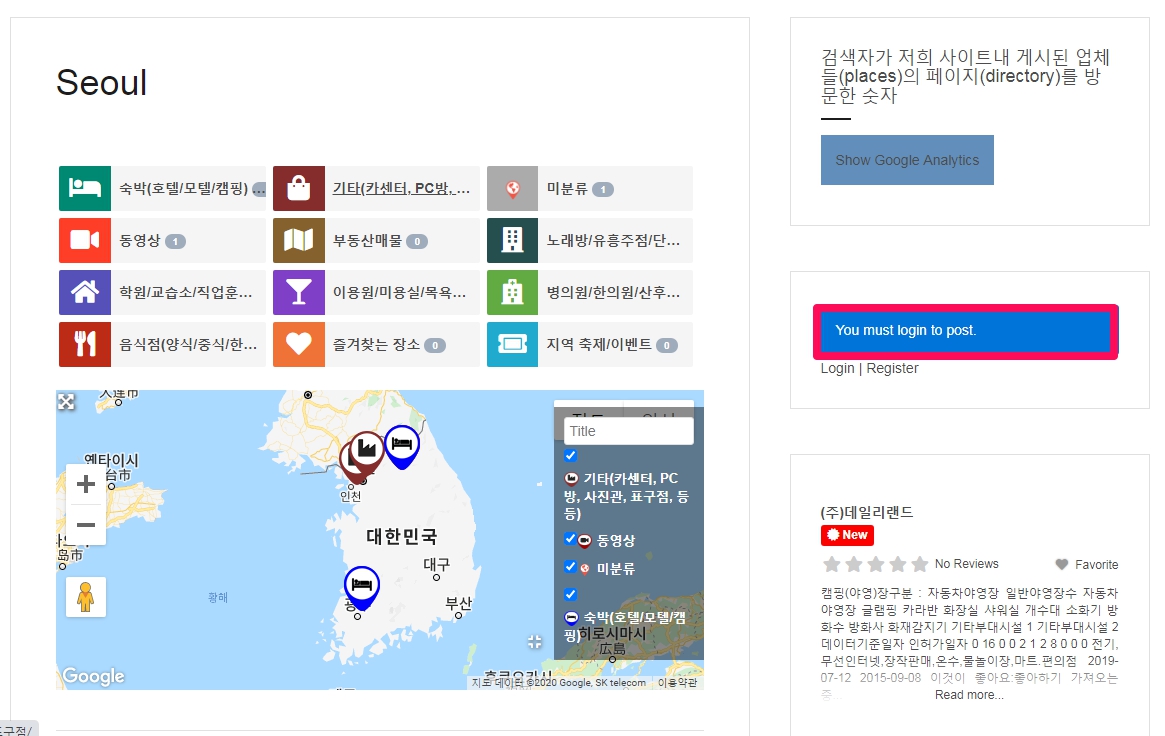
로그인해야 목록을 추가할 수 있습니다. (You must login to post.)
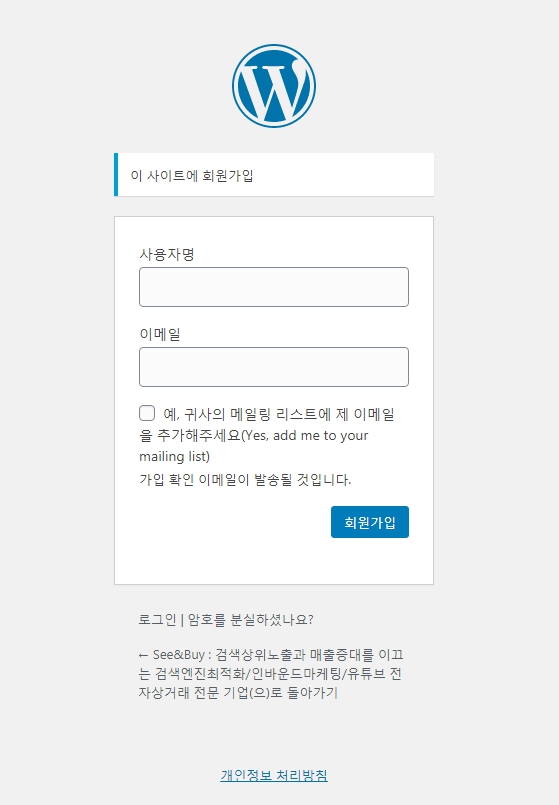
회원가입은 사용자명과 이메일만 넣으면 완료됩니다.
초기 비밀번호는 회원가입시 등록한 이메일로 보내집니다. 내 계정으로 들어가 변경하셔야 합니다.
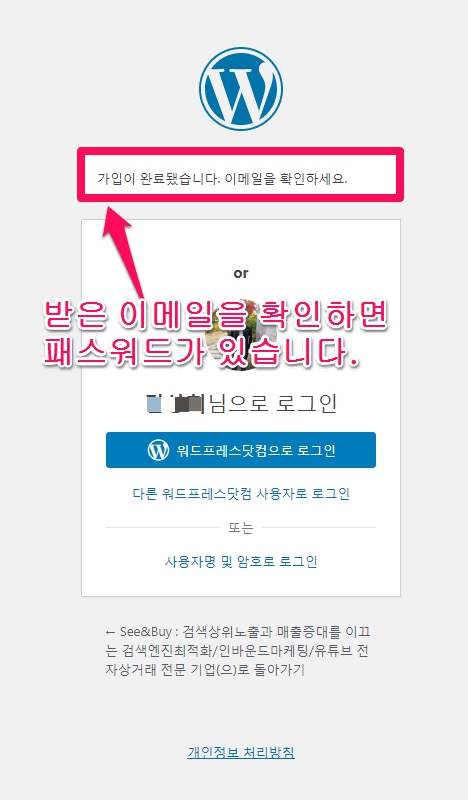
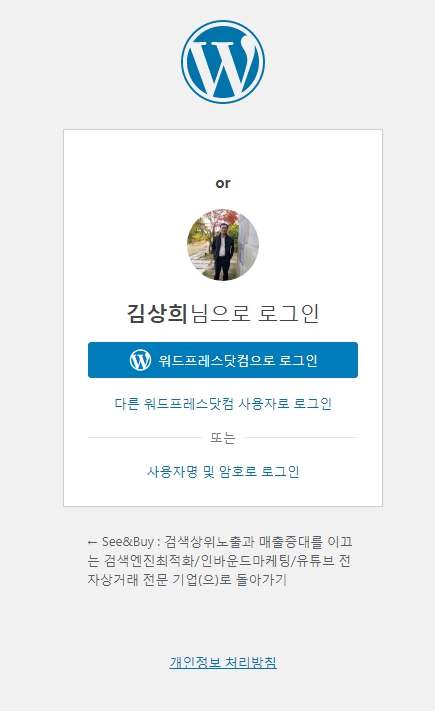
회원가입창과 로그인창이 전형적인 워드프레스로그인/회원가입창입니다.
저에게는 익숙하지만 워드프레스를 사용해보지 않은 사용자에게는 생소합니다. UserWP 플러그인을 설치하여 로그인창을 한국화해주세요.
GD > Archive Item Section
This provides opening and closing sections to be able to wrap output and split the archive item template into left and right.
이는 출력을 랩핑하고 아카이브 항목 템플리트를 왼쪽과 오른쪽으로 분할 할 수있는 열기 및 닫기 섹션을 제공합니다.
GD > Author Actions
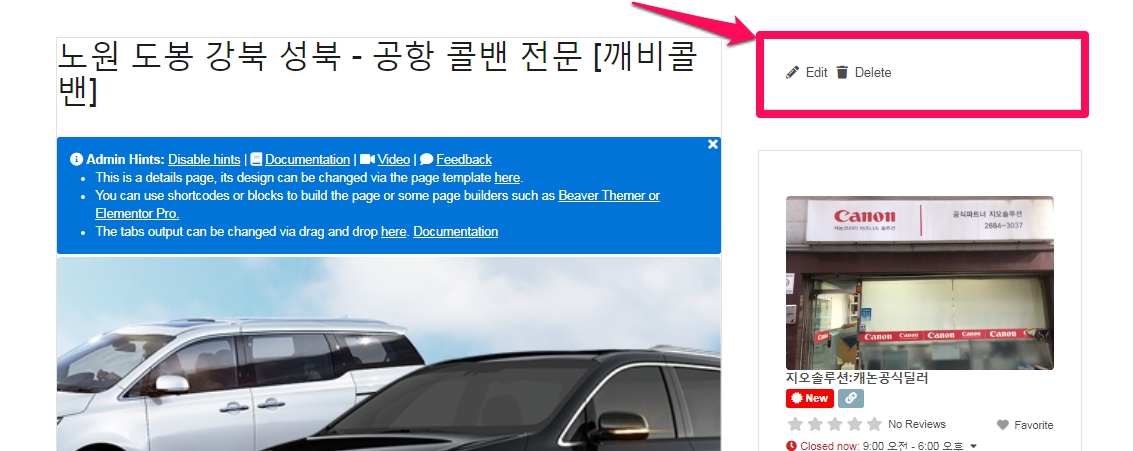
현재 표시되고 있는 list(사업체 정보)가 로그인한 사용자의 list라면 빠르게 편집(edit)하거라 삭제(delete)할 수 있도록 하는 위젯입니다.
GD > Best of listings
Shows the best of listings from categories.
GD > Categories
Shows a list of GeoDirectory categories.
GD > Category Description
Shows the current category description text.
GD > CPT Meta
Displays the meta title, meta description, cpt description, image on post type archive page.
GD > Dashboard
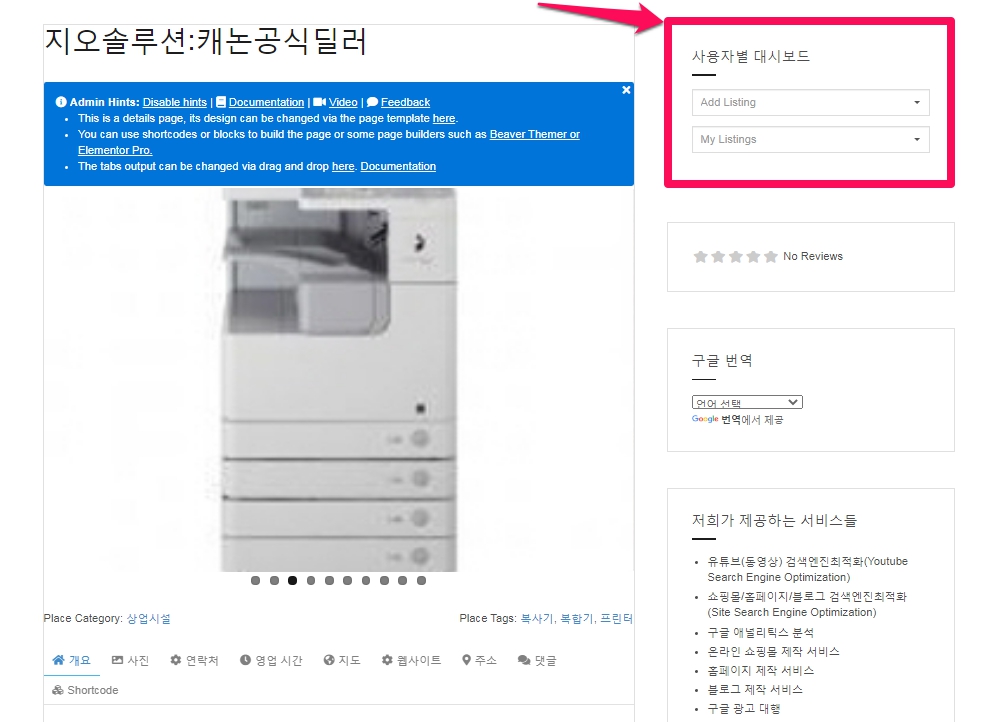
로그인 한 사용자에게 사용자 대시 보드를 표시합니다.
Add listing 를 선택하면 사업체 정보(list)를 추가할 수 있고, [My listing]을 선택하면 사용자가 올린 사업체 정보(list)를 볼수 있습니다.
여기서 말하는 대시보드는 GeoDirectory 메뉴에서 보여주는 대시보드와는 다릅니다.
GD > Directions
This shows a link to map directions to the current post.
구글 지도를 열어 현재 게시된 위치(list 사업체 주소)로 차량, 대중교통, 도보, 자전거, 비행기등 운송수단들에 대한 길찾기 서비스를 제공합니다.
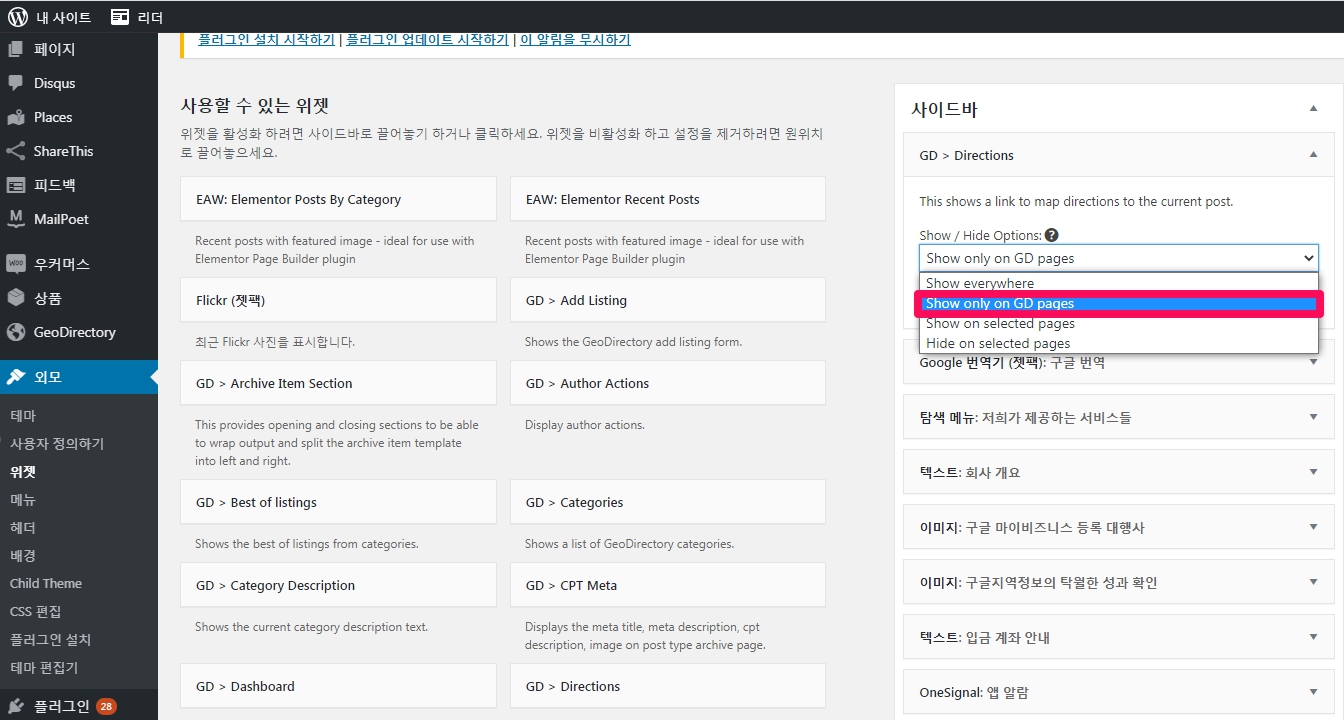
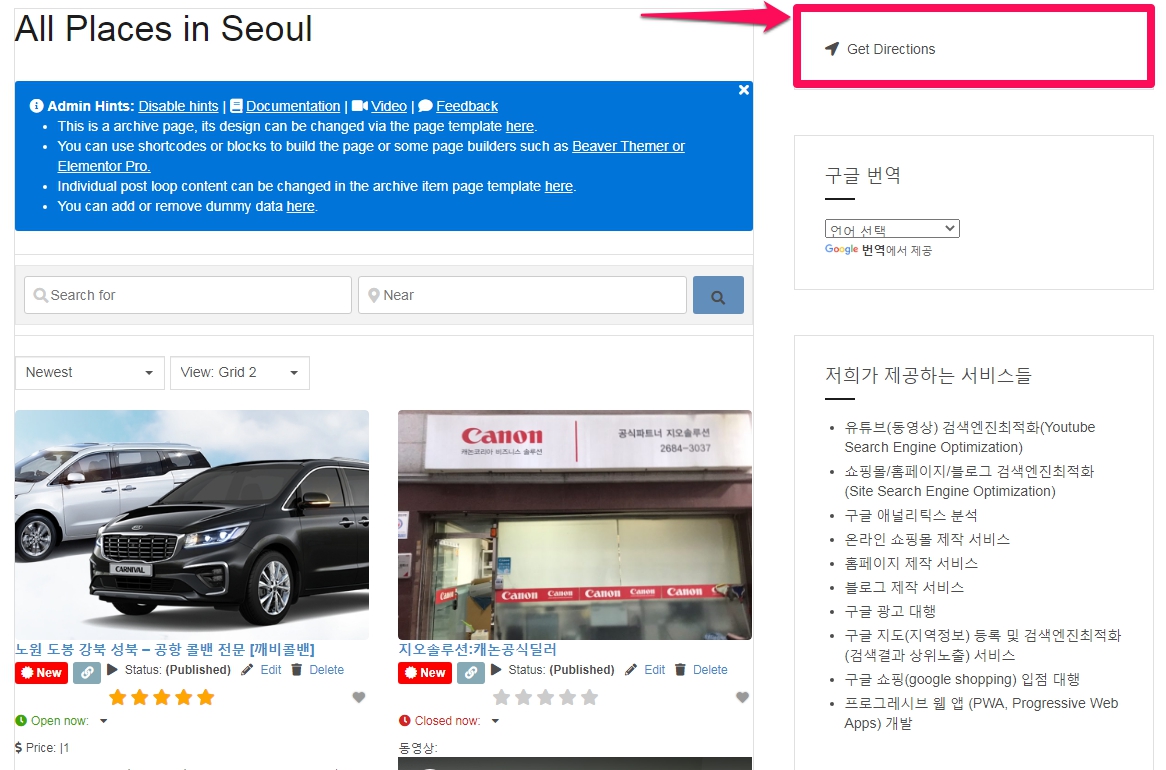
이 위젯을 추가하면 아래 이미지의 우측 상단처럼 Get Directions로 표시됩니다. 한국어로는 길찾기인데, 이의미를 잘 모르시는 분들이 있을 것 같습니다. 이럴때 HDVR Panorama님의워드프레스 한글 언어파일 만들기가 필요합니다.
GD > Distance To Post
Shows the distance do the current post.
GD > Dynamic Content
Display dynamic content using post fields.
GD > Listings
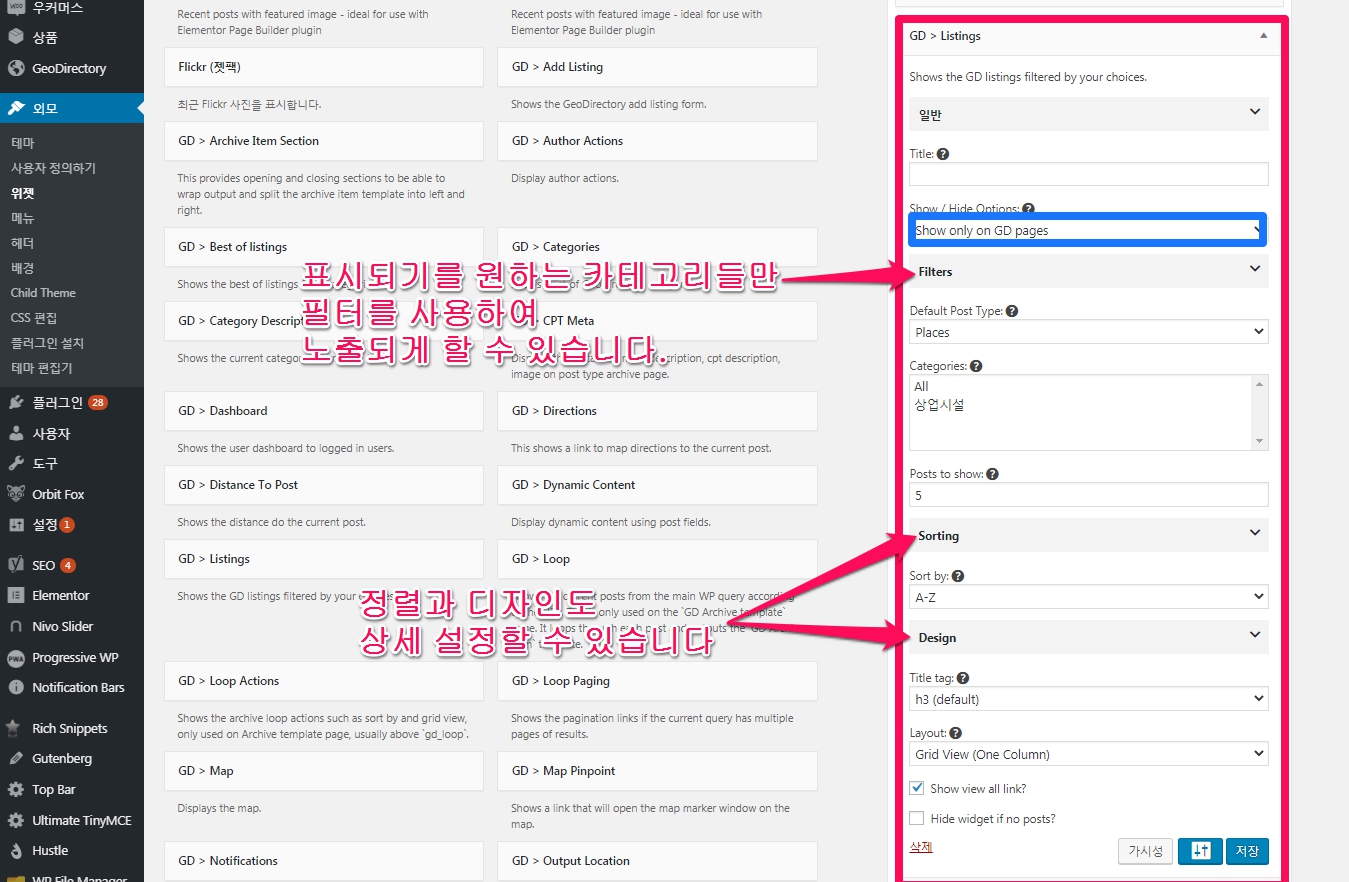
원하는 카테고리들만 노출되게 할 수 있으며 정렬 기능이 있고 노출수와 모양을 설정할 수 있습니다. 마음에 드는 위젯입니다.
저는 기본적으로는 Show only on GD pages으로 놓고 사용하고 있습니다.
GD > Loop
Shows the current posts from the main WP query according to the URL. This is only used on the `GD Archive template` page. It loops through each post and outputs the `GD Archive Item` template.
GD > Loop Actions
Shows the archive loop actions such as sort by and grid view, only used on Archive template page, usually above `gd_loop`.
GD > Loop Paging
Shows the pagination links if the current query has multiple pages of results.
GD > Map
Displays the map.
GD > Map Pinpoint
Shows a link that will open the map marker window on the map.
GD > Ninja Forms
Lets you use a ninja form to send to listings.
GD > Notifications
Shows hints tips and notifications to users, these can be added by GeoDirectory or any of its addons.
GD > Output Location
This can be used to output many custom fields in one location.
GD > Page Title
Displays the page title on GD pages.
GD > Post Address
This shows the post address formatted as required.
GD > Post Badge
Displays the post badge.
GD > Post Content
This shows a post content text. You can show text from any textarea field.
GD > Post Favorite
즐겨찾기한 list(사업체 정보르 보여줍니다.
GD > Post Images
This shows a GD post image.
GD > Post Meta: 0
This shows a post single post meta.
GD > Post Rating
사용자가 보고 있는 list(사업체 정보)의 별점을 간단하게 보여줍니다.
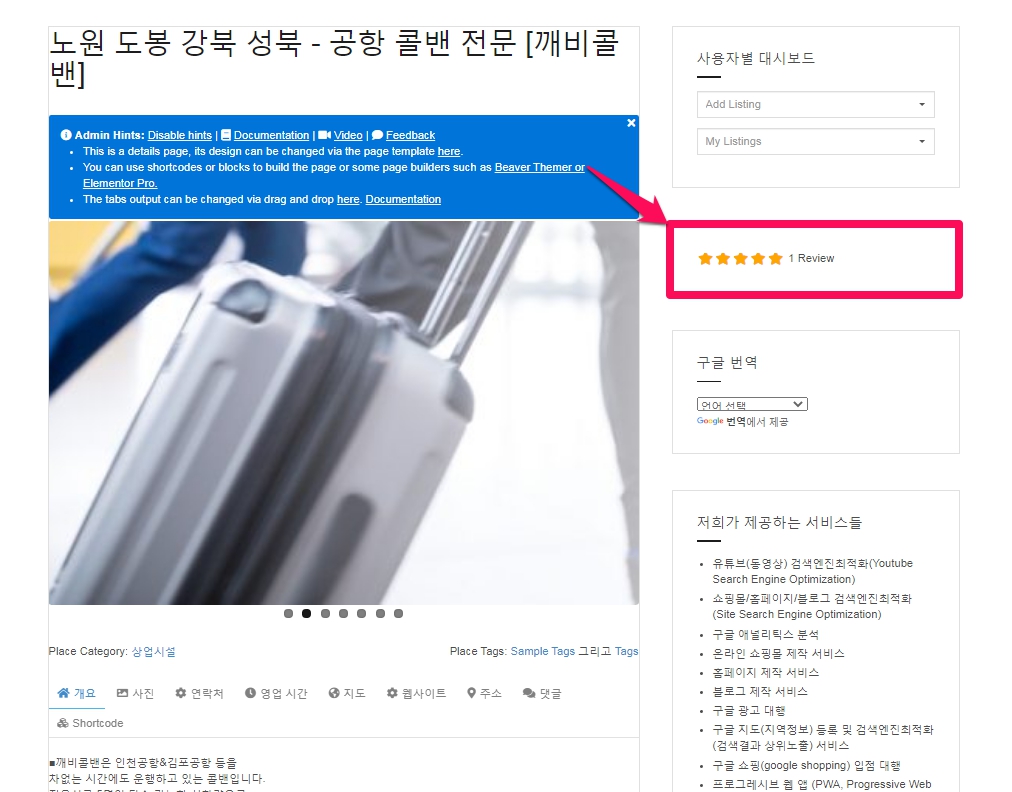
GD > Post Title
This shows a GD post title with link.
GD > Recently Viewed
Shows the GeoDirectory Most Recently Viewed Listings.
GD > Recent Reviews
Display a list of recent reviews from GeoDirectory listings.
GD > Search
Shows the GeoDirectory search bar.
GD > Single Next Prev
Shows the current post`s next and previous post links on the details page.
GD > Single Reviews
Shows the comment/reviews area for a single post. (this will remove any further instances of the comments section on the page)
GD > Single Tabs
Shows the current posts tabs information.
GD > Single Taxonomies
Shows the current post`s categories and tags.
숏코드(Short code)
활용할 수 있는 숏코드(short code)sms 43개 정도가 있습니다. 숏코드는 위에서 언근했던 것처럼 GeoDirectory 관련 페이지들을 다양한게 편집하는 용도로 사용할 수 있습니다. 또한 이 숏코드는 elemetor 등 페이지 빌더에서도 활용할 수도 있고 워드프레스에 post, page 편집창에서도 활용할 수 있습니다. 물론 위젯중 html 편집 위젯을 통해서도 활용할 수 있습니다.
숏코드의 종류와 활용법은 Design Elements Shortcodes 에서 상세 설명되어 있습니다.
페이지
아래와 같이 6개의 페이지가 만들어지고 각각의 페이지들은 숏코드를 변경하여 사용할 수 있습니다.
Add Listing — GD Add listing page
GD Archive — GD Archive template
GD Archive Item — GD Archive Item template
GD Details — GD Details template
Location — GD Location page
Search page — GD Search page
Elementor, beaverbuilder 와 같은 페이지빌더를 통해 자사만의 페이지를 만들어 사용할 수 있으며 자세한 것은 아래의 “Elementor, beaverbuilder 와 같은 페이지빌더를 통한 확장”를 참조하세요.
Location — GD Location page
GEODirectory의 메인페이지에 해당합니다.
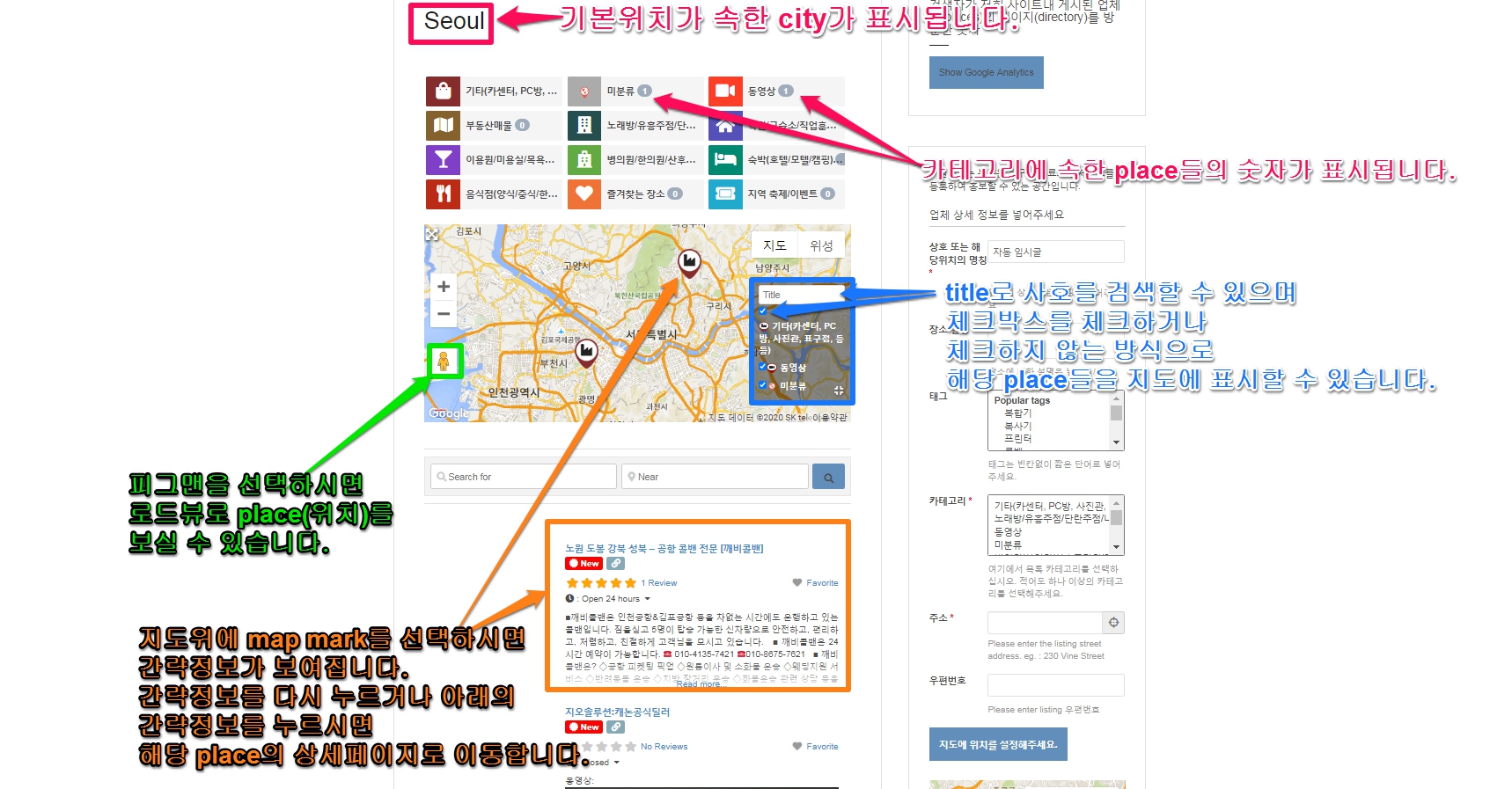
Addon
다양한 addon ( https://wpgeodirectory.com/downloads/category/addons/ )이 있습니다. 패키지로 구입하면 일년 $199에 가능합니다.
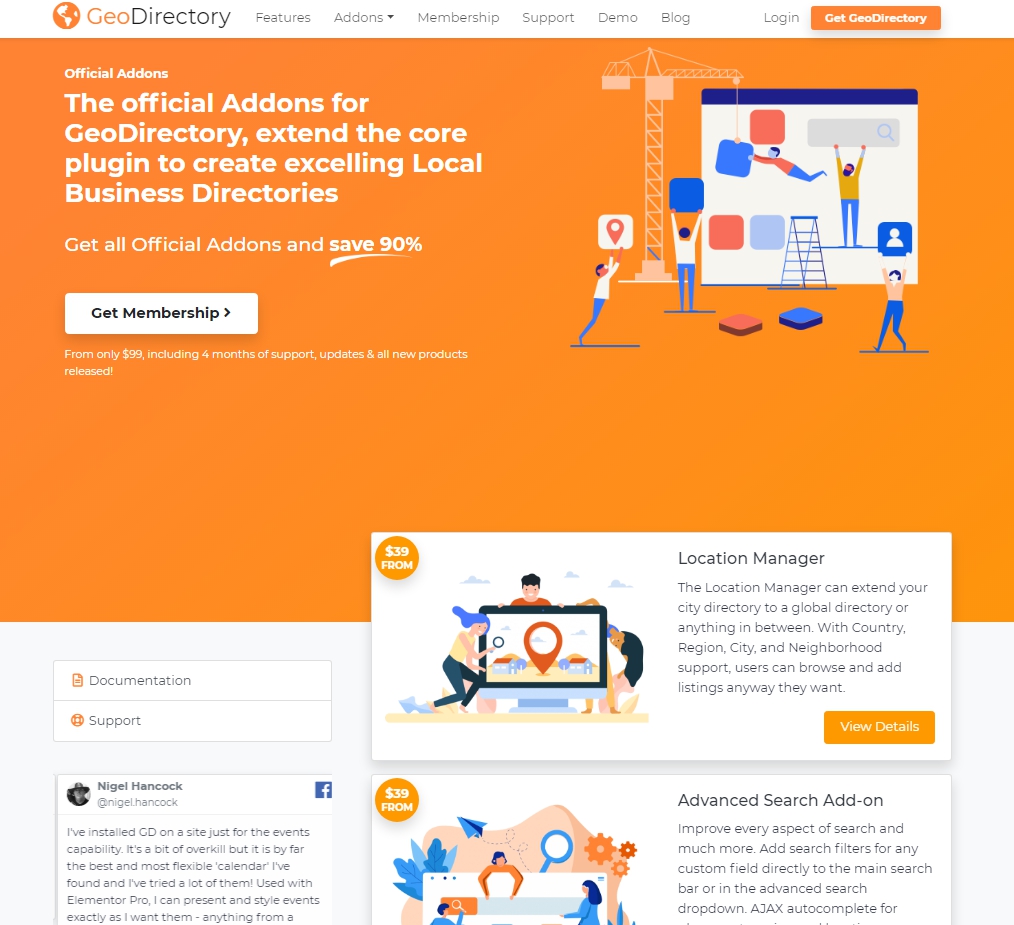
무료 ADDONS
- WPML Multilingual – Adds WPML compatibility.
- Google Analytics – Allows your users to view their own page analytics.
WPML Multilingual – Adds WPML compatibility.
Google Analytics – Allows your users to view their own page analytics.
이 addon 은 GEODirectory의 성과를 쉽게 측정할 수 있는 도구이기도 합니다.
현재 게시글의 내용이 너무 길어져 아래의 게시글로 정리합니다. 아래의 게시글을 참조해주세요.
유료 ADDONS

Elementor, beaverbuilder 와 같은 페이지빌더를 통한 확장
Elementor, beaverbuilder 와 같은 페이지빌더에서 GeoDirectory를 사용하면 더욱 강력한 기능을 발휘하는데, 개인적으로 beaverbuilder를 사용하지 않고 있습니다.
Trouble Shooting(문제 해결)
멀티사이트에서 [Place] -> [Add New]메뉴에서 [place information]필드를 찾을 수 없어 목록을 추가하지 못하는 문제
대단히 훌륭한 플러그인이고 잘 사용했었는데, 아래와 같이 [Place] -> [Add New]메뉴에서 [place information] 필드가 활성화되지 않아 목록(place)를 추가하지 못하는 문제를 겪게 되었습니다.
테마도 비활성화해보고 플러그인을 모두 비활성화 해보아도 같습니다. 이메일 문의를 하여 받은 답장을 살펴보고 Create an “Add Listing” Page를 참조하여 “Add Listing” page를 새로 만들어도 문제는 동일합니다.
고전 편집기로 표시되어 맨 우측 상단에 화면 옵션을 클릭해보아도 문제가 발생한 사이트에서는 화면 옵션에는 [place information] 가 없습니다.
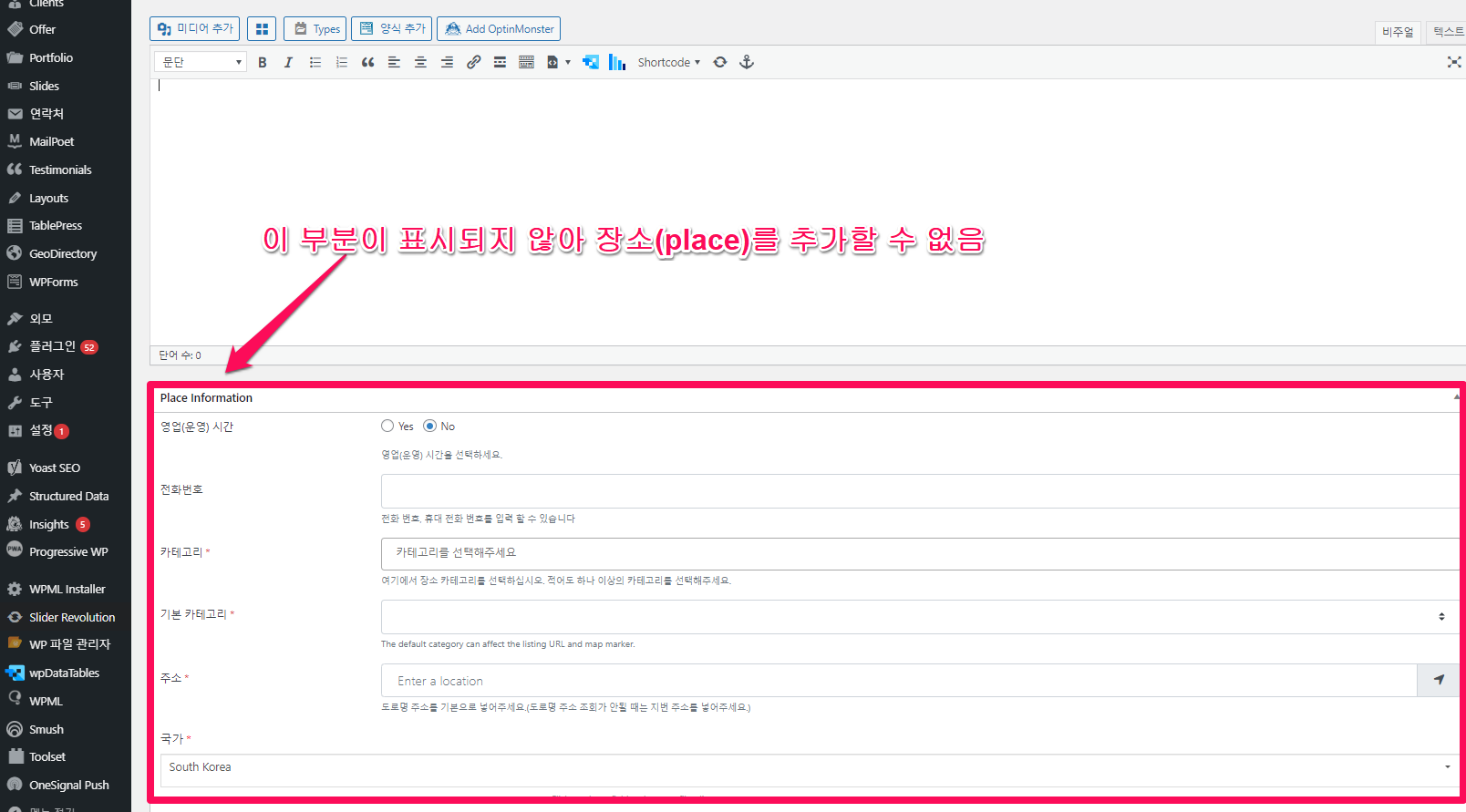
해결책
투자한 2일이 아까워 계속 해결책을 찾다가 찾았습니다. FTP(File Zilla)로 잘되는 웹사이트의 plugin 폴더를 그대로 다운로드하여 문제가 발생한 웹사이트에 업로드하니 [place information]필드가 보입니다.
문제의 원인은 멀티 사이트였습니다. 멀티 사이트 네트워크 관리자 페이지의 플러그인에서 GEOdirectory를 비활성화한 상태에서 각각의 서브 도메인/디렉토리 사이트의 알림판에서 플러그인을 활성화니 잘 됩니다.
무심코 지나쳤는데 GeoDirectory+Wordpres Multisite 에서 말하는 “can only be activated per site(사이트별로만 활성화할 수 있습니다.)”의 의미는 네트워크 관리자 페이지의 플러그인에서 GEOdirectory를 비활성화한 상태에서 각각의 서브 도메인/디렉토리 사이트의 알림판에서 플러그인을 활성화 하라는 의미였습니다.
GEODirectory Geocode was not successful for the following reason : Request_DENIED
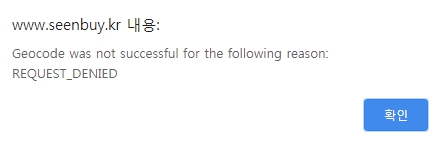
기본적으로 Google지도 API 설정에 문제가 있는 경우, 이 에러가 나옵니다.
- 귀사/귀하가 만든 프로젝트의 라이브러리에 Geocoding API 가 없거나 해당 프로젝트가 라이브러리에서 선택한 API를 사용할 권한이 없는 경우, 이 에러가 나옵니다.
: Google API 콘솔을 열어 Geocoding API가 프로젝트에 추가되었는지 확인하세요. Geocoding API가 추가되어 있는 않은 경우, 추가하세요. (You can open up the Google API console and make sure the Geocoding API is added to the project. If it isn’t, just add it.). 저의 경우에는 프로젝트와 라이브러리 추가에는 문제가 없었는데, 해당 프로젝트를 결제 계정을 연결하지 않아 이 에러가 나왔습니다. 프로젝트를 사용할때 월300불(or 200불)까지는 무료이고 이 금액을 초과하면 구글에서 청구및결제가 이루어지는데 결제계정(카드값) 연결을 안시켜놓았더니 요청을 거부한 것입니다.
- 또한 사이트가 HTTPS를 사용하지 않는 경우에도 이 에러가 나올 수 있다고 합니다.
위에 해결책으로 해결이 안되시는 분들은 GEOdirectory에서 제공하는 아래의 두개의 제안을 참조하세요.
- 이( https://wpgeodirectory.com/docs-v2/integrations/google/#faq ) 링크를 열어 FAQ를 확인하라는데, 원인을 찾으라는데 장문인돼다 영어이고 전문적인 기술언어들이라 어려움이 있습니다.
- 인증 및 Google Maps JavaScript API 서비스에 대한 자세한 내용은 https://developers.google.com/maps/documentation/javascript/get-api-key 를 참조하십시오.
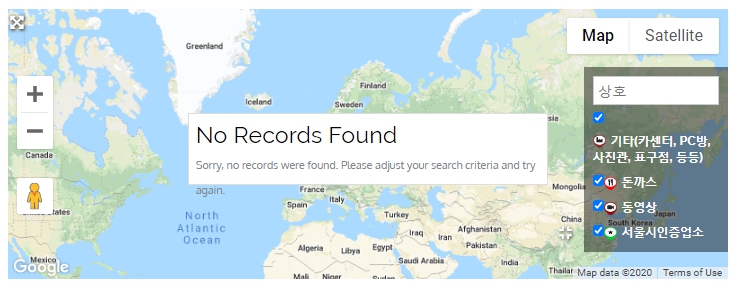
No Records Found Sorry, no records were found. Please adjust your search criteria and try
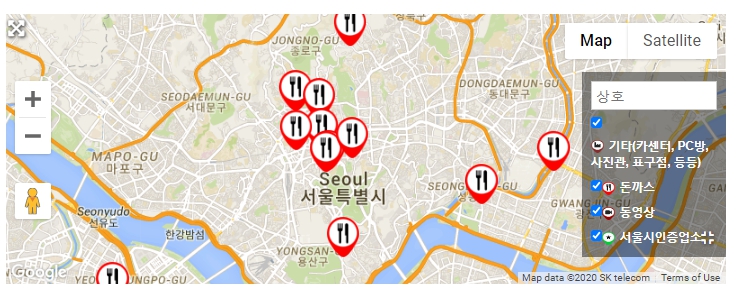
업체페이지( www.example.com/location )에 아래와 같이 위치들이 뜨지 않고아래와 같은 에러가 표시되며 업체 위치들의 아이콘이 표시되지 않는 에러가 발생하였습니다.
No Records Found Sorry,
no records were found. Please adjust your search criteria and try
해결책
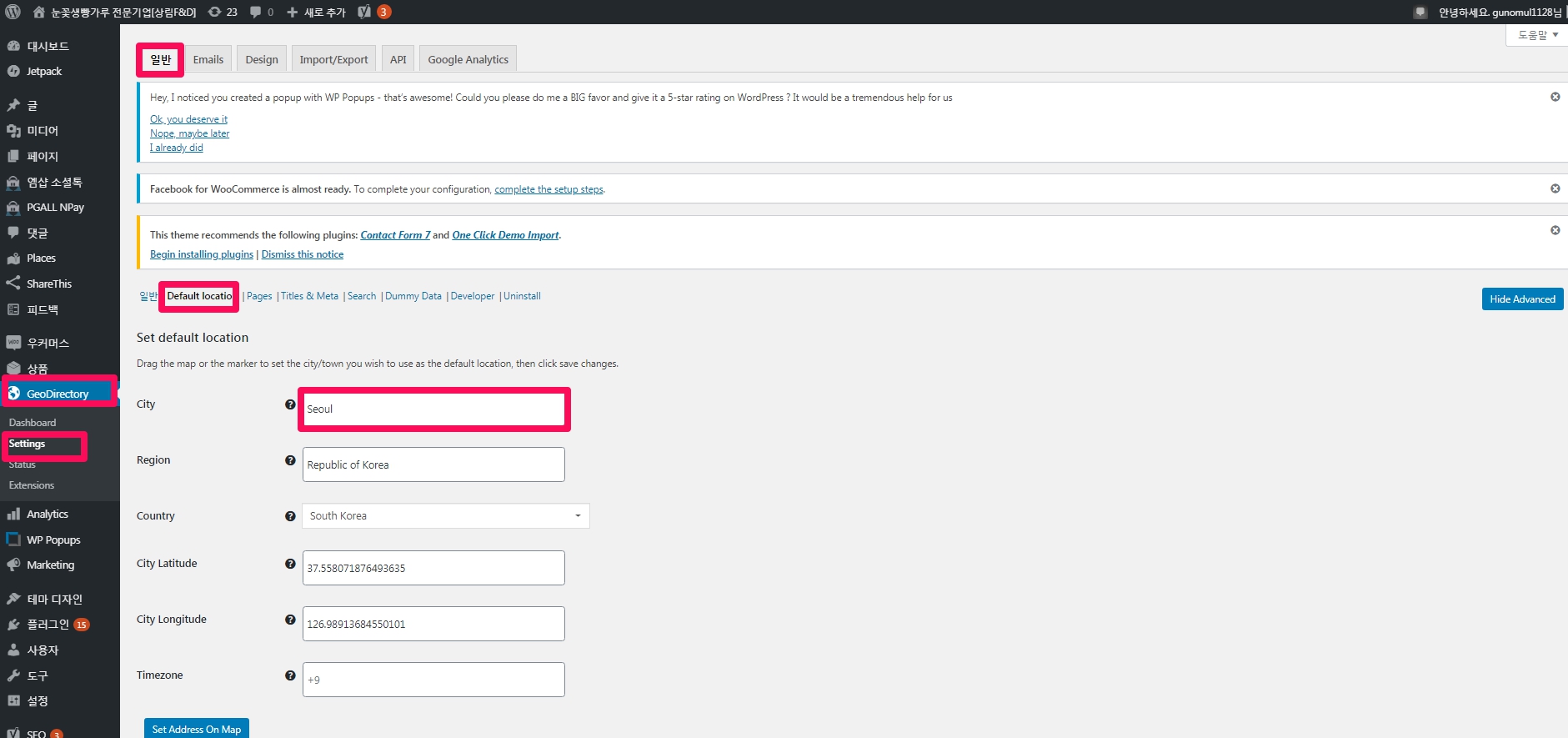
등록한 위치들의 주소(city, 시, 도)와 기본위치가 다르면 이런 에러가 나옵니다.(유료 addon을 사용하면 문제 없을 것 같습니다.)
GeoDirectory 플러그인의 [Settings] -> [일반] -> [Default loaction]에서 주소(city, 시, 도)를 위치들이 속한 주소(city, 시, 도)로 영문으로 설정해주시고 경도와 위도를 해당 주소 city의 주소중 하나를 선택해 주시면 해결됩니다. (아래와 같은 상세 설정창이 안보이시면 중간 우측에 [Show Advanced]를 click하시면 보입니다.)
Phone 번호가 안 들어가는 문제
분명히 전화번호를 입력했는데 다시 편집창으로 들어가면 phone(전화번호)가 빈칸이며 phone 이 입력이 안됩니다. city가 Seoul 이니 02를 넣어야 하나 국제번호 +82를 넣어도 같은 현상이 나옵니다.
해결책
[Places] -> [Settings] -> [Custom Fields] -> [Shaow Advanced]하신후
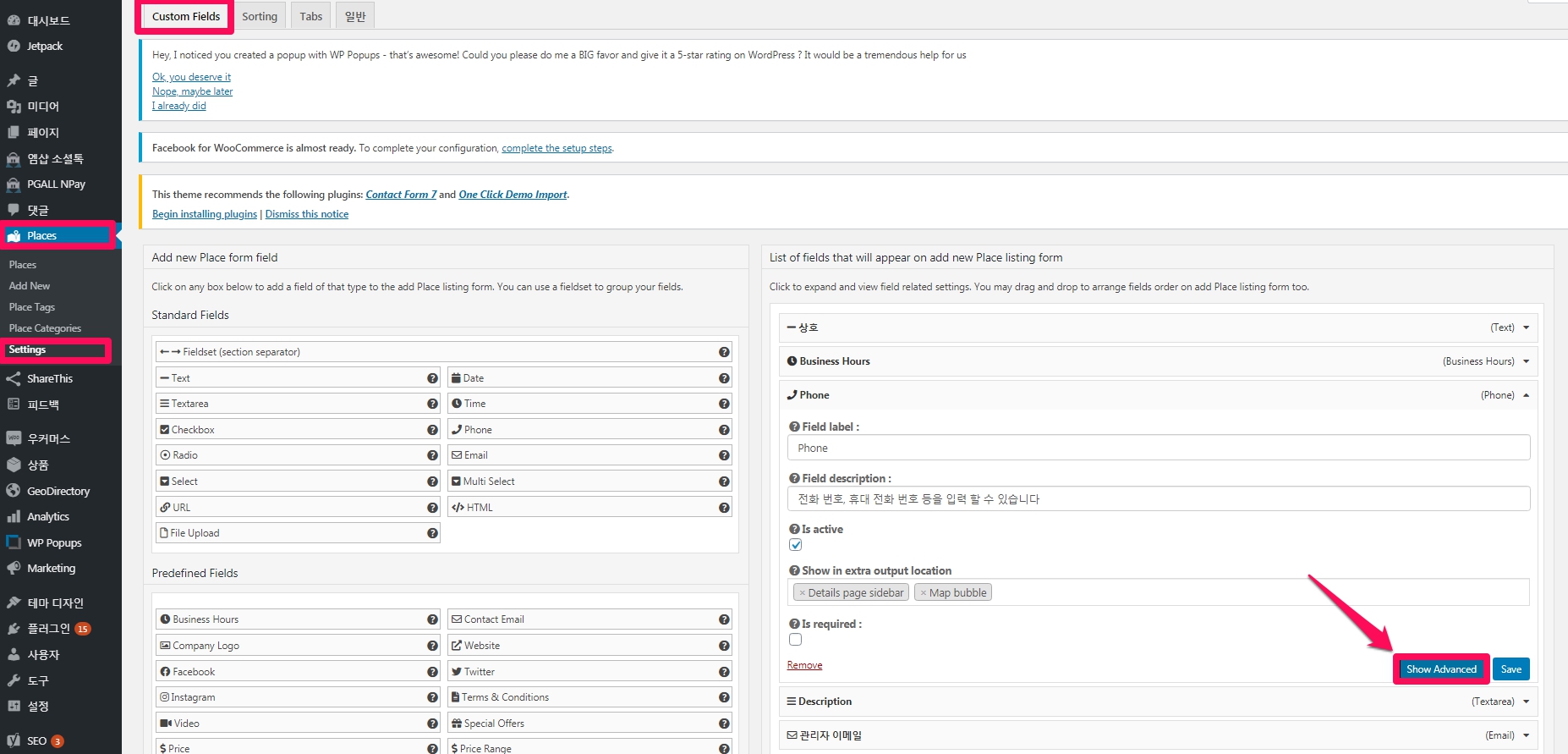
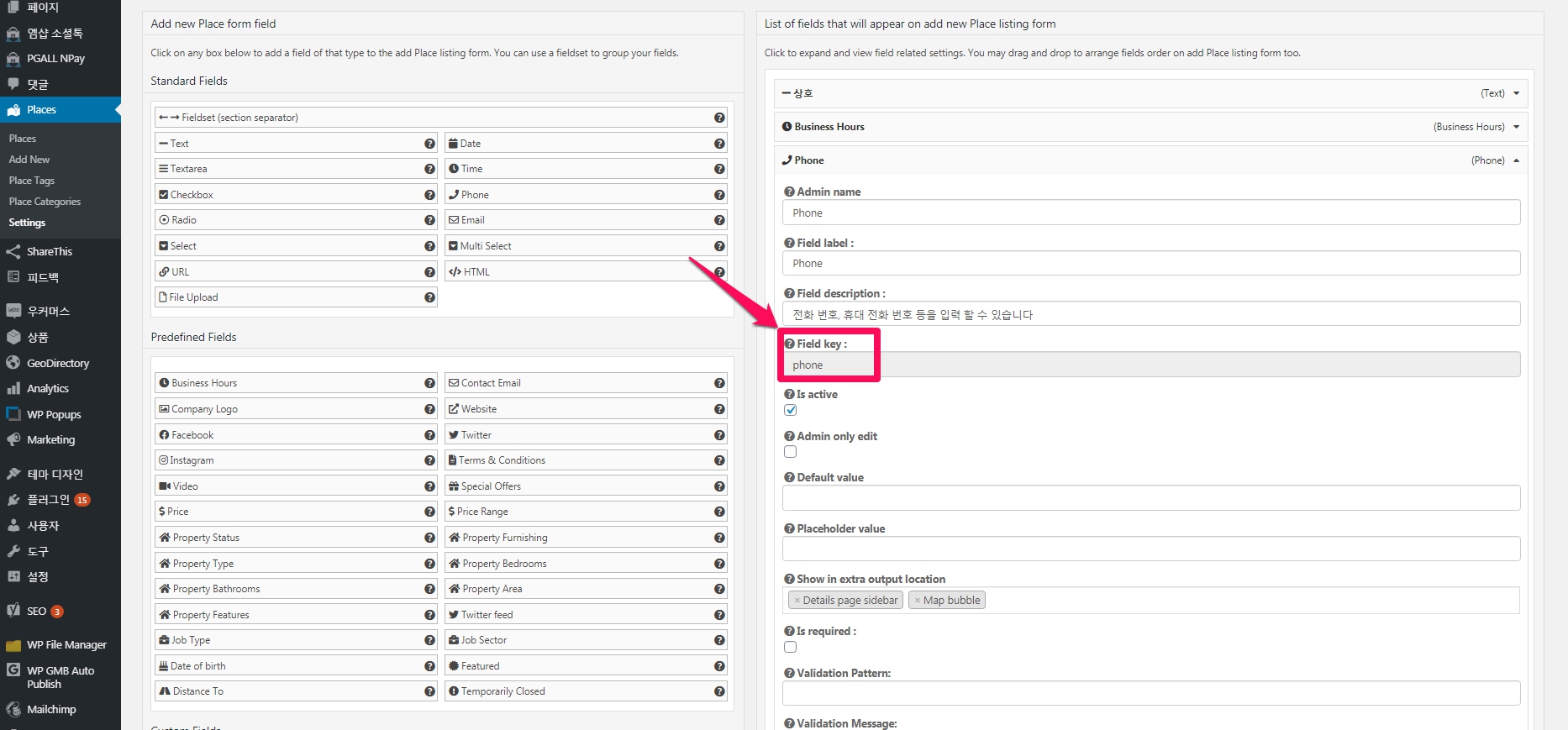
[Field key] 를 확인하세요. Field key 는 아래의 이미지 처럼 phone이 되어야 하는데 다른 것이 들어가 있을 것입니다. phone으로 고쳐주세요.[Field key]에 있는 물음표를 누르면 “이것은 데이터베이스와 HTML에서 사용되는 고유 식별자이며 공백이나 특수 문자를 포함해서는 안됩니다(This is a unique identifier used in the database and HTML, it MUST NOT contain spaces or special characters.)”와 같은 설명이 나옵니다. 설명에서 빠진 부분은 다른 것으로 바꾸지 마세요 입니다.
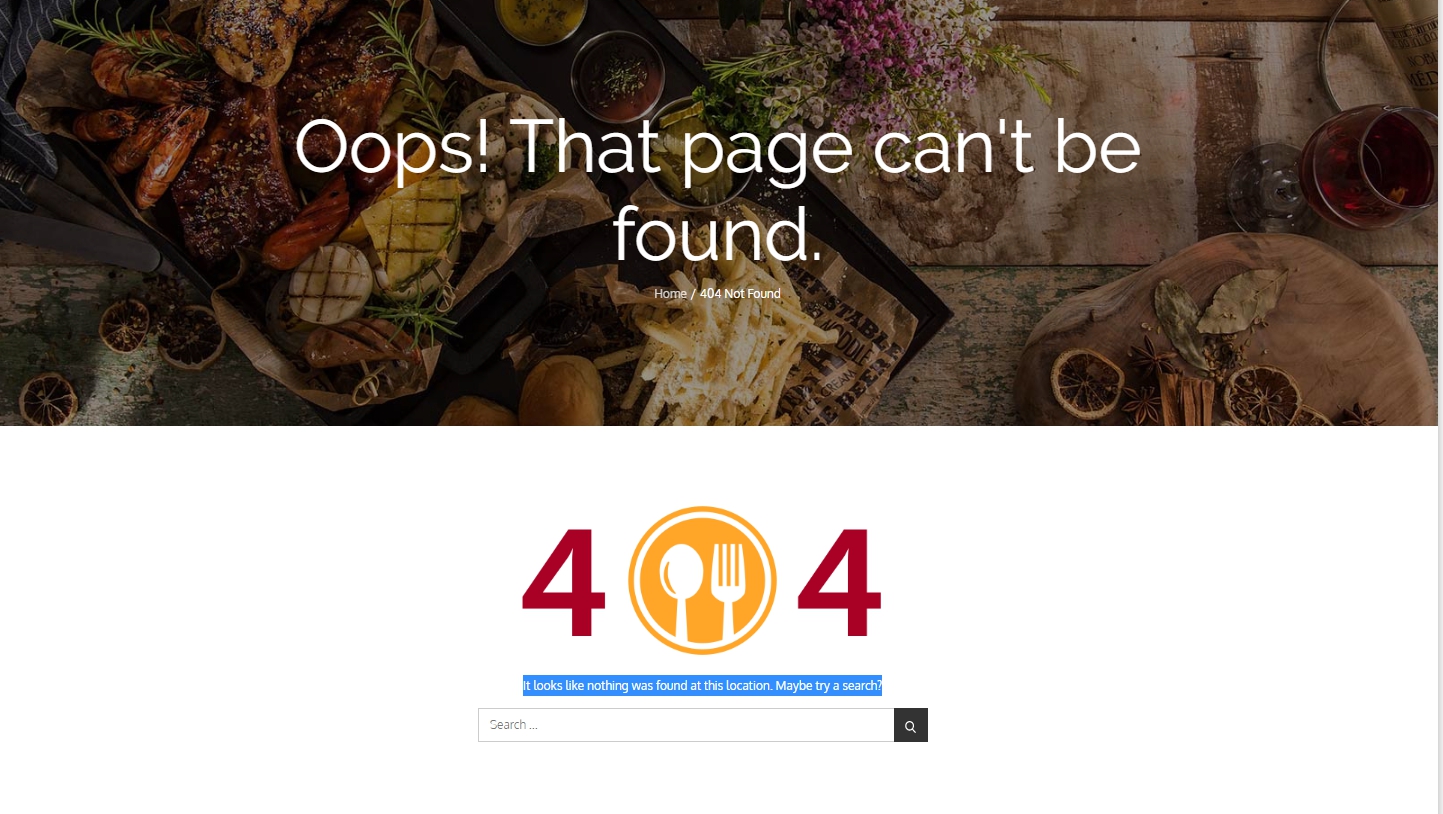
That page can’t be found
질 표시되던 위치페이지가 아래와 같은 에러메세지와 함께 표시되지 않는 문제가 발생되었습니다.
That page can’t be found.
It looks like nothing was found at this location. Maybe try a search?
해결책
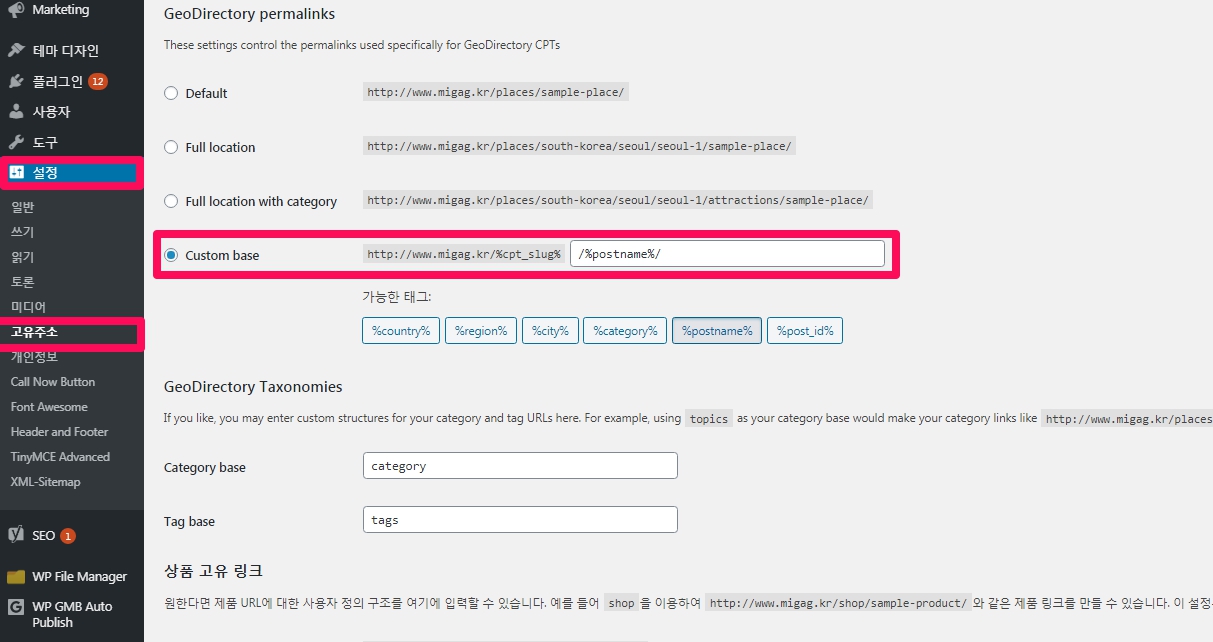
이 문제는 사용자 정의 기준 경로가 풀려서 발생합니다. GEODirectory 의 위치는 http://www.example.kr/places/돈까스클럽-거여점/ 와 같이 고유주소(사용자 정의 기준 경로)를 갖는데, 이것이 다른 주소체계로 변경되는 경우 발생합니다. [설정] -> [고유주소]로 이동하여 GeoDirectory permalinks 를 확인하고 Default 등 다른 값으로 설정되어 있으면 [Custom base(사용자 정의 기준 경로)]로 변경해주시면 해결됩니다.
기타
새로 등록한 위치(places)들이 검색엔진에 노출이 되고 있지 않고 있다면 워드프레스 sitemap 플러그인들을 확인해보세요.
참고자료 : 1. How to use our WordPress Directory Plugin
2. 11 Best WordPress Directory Plugins to Organize Your Listings
4. Please choose any address of the city only
5. Go global adding Countries, Regions, Cities and Neighborhoods to your directory
7. 워드프레스 번역 이해

9 Comments
[…] GeoDirectory – Business Directory Plugin […]
내용이 괜찮네요 잘봤어요 인스타나 페이스북에도 올리게 퍼갈게요 ㅎㅎ
I loved your post! I will shared this whith my friend or on facebook,instagram!!
따로 시간을 내어 이렇게 댓글을 달아주셔서 감사합니다.
소셜에 공유해주는 것 환영합니다.
건강하고 행복한 하루되시길 기원합니다.
권준석 팀장
카카오톡: Julio.J
010-9952-5665
%anchor text%
권준석 팀장
카카오톡: Julio.J
010-9952-5665
%anchor text%
권준석 팀장
카카오톡: Julio.J
http://qr.kakao.com/talk/C5tdt6i7u0ICkYMbnLvPFS0rMTo-
010-9952-5665
%anchor text%
내용이 괜찮네요 잘봤어요 인스타나 페이스북에도 올리게 퍼갈게요
ㅎㅎ
BJ나 비제이에 관심이 있다면 한번 recuruitkoreanbj.site 여기에도 와보세요.
I loved your post! I will shared this whith my friend or on facebook,instagram!!
내용이 괜찮네요 잘봤어요 인스타나 페이스북에도 올리게
퍼갈게요 ㅎㅎ
I loved your post! I will shared this whith my friend or on facebook,
instagram!!
사용자 위치 기반 서비스도 되고 검색엔진최적화의 고급 단계인 스키마(localBusiness schema)를 완벽지원하여 구글 검색결과에 매우 잘 반영됩니다.
기회가 되신다면 꼭 활용하시어 사업이 일취월장하는 계기가 되시길 기원합니다.
새해 복많이 받으시고 소원하시는 바 성취하는 한해 되시기도 더불어 기원합니다.