- 인터넷은 우리에게 자유를 주었습니다. 저희는 자유를 얻기 위해 지식을 통합하고 체계화하고 공유합니다. 랜선 위 정글에서 살아남기 위해 저희는 시키는 일만 하는 꿀벌 대신 고객을 위해 창조하고 혁신하는 게릴라가 되겠습니다.
- 024042463
- 01032667931
- [email protected]


http 500 error 원인과 해결책(카페24 복원 포함, 워드프레스 코어 파일 재설치 포함)
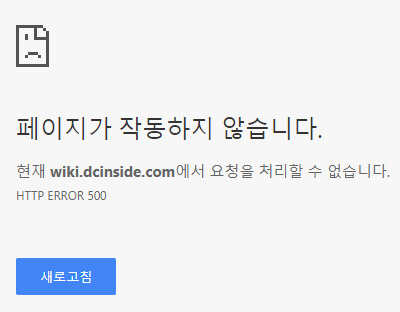
http 500 error
500 내부 서버 오류 는 WordPress에서 가장 일반적인 오류 중 하나입니다. 이 오류는 특히 초보자에게 더 자세한 정보를 제공하지 않기 때문에 매우 실망스럽습니다.
저는 크롬을 사용하고 있어 아래와 같은 에러가 표시되었고
( 이미지 출처 : 500 Internal Server Error )

( 이미지 출처 : betheme의 500 Internal Server Error )
익스플로어를 사용하시는 분들은 아래와 같은 에러 표시 화면을 보시게 될 것입니다.
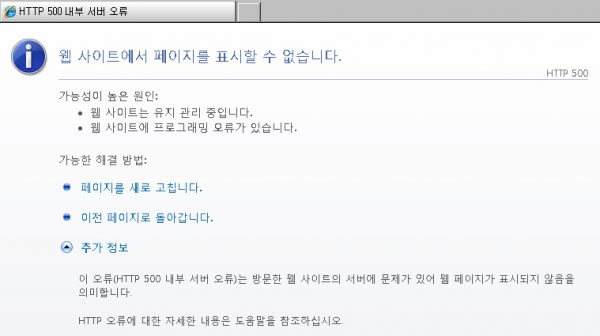
( 이미지 출처 : 500 Internal Server Error )
WordPress의 500 내부 서버 오류는 사이트 방문자가 브라우저에 서버 수준 오류가 있음을 나타내는 경고입니다. 이것은 본질적으로 귀하의 웹사이트가 방문자에게 표시되어야 하는 방식으로 표시될 수 없음을 의미합니다. 이 오류는 WP 관리 페이지를 손상시킬 수 있으므로 위험합니다 .
일반적인 믿음과 달리 500 내부 서버 오류는 웹사이트의 서버와 관련이 없는 경우가 많습니다. 대신 WordPress 사이트의 루트 디렉토리에 문제가 있는 경우가 많습니다. 즉, 문제의 원인을 찾으려면 많은 시행착오가 필요합니다. 이 오류는 다음을 포함하여 방문자가 사용하는 브라우저에 따라 다양한 방식으로 나타납니다.
- 500 내부 서버 오류
- 인터넷 서버 오류
- 오류 500
- HTTP 오류 500
- HTTP 오류 500-내부 서버 오류
- 일시적인 오류(500)
- 오류 코드: 500
- 500 internal server error
- Internal server error
- Error 500
- HTTP error 500
- HTTP error 500-internal server error
- Temporary error (500)
- Error code: 500
보여지는 오류와 양에 관계없이 사이트의 WordPress 500 error들은 검색 엔진의 순위, 평판, 트래픽 및 판매에 영향을 미칩니다.
원인( 출처 : 500 Internal Server Error )
HTTP 코드의 첫 앞자리 숫자는, 2**는 정상 접속을, 3**은 페이지가 이동했음을, 4**는 브라우저의 문제를, 5**는 서버 오류를 뜻합니다. 500에러는 서버의 이상이라고 보아야합니다.
이 오류는 워드프레스에서는 플러그인이나 테마 기능으로 인해 발생하는 경우가 많습니다. 이 서버 오류의 다른 가능한 원인은 .htaccess 또는 PHP 메모리 제한입니다.
보다 상세한 원인은 다음과 같습니다.
- 서버 사용량의 폭주로 인해 서비스가 일시적으로 중단된것 / 또는 서버 이상에 의한 문제 : Jetpack의 서버 모니터링 결과를 보면 카페24는 자주 접속할 수 없다는 메일이 들어오고 몇분이 지나면 복귀되었다는 메일이 들어옵니다. 카페24를 이용하고 계시다면 일시적인 문제일수 있으니 아래의 복원을 하기전에 10분정도 기다려보세요. [3]
- 서버 스크립트의 오류. [4]
- 워드프레스의 경우 Internal Server Error는 .htaccess 파일이 손상되었거나 PHP 메모리 제한 때문에 발생할 수 있으니 먼저 이 부분을 체크해보는 것이 좋습니다.
- 워드프레스의 경우 PHP 메모리 제한으로 인한 문제는 여기를 참고해보시기 바랍니다.
- 워드프레스의 경우 케이보드 KBoard 사용 시 cosmosfarm 사이트가 다운되면 KBoard 댓글 때문에 문제가 발생합니다.
- 또한 케이보드 KBoard 의 소셜 공유 버튼 By 코스모스팜 plugin도 이 elementor 플러그인과 충돌하므로 비활성해서 시도해 보시고 안되시면 삭제하시고 이용하세요.
해결
크롬을 삭제하고 다시 설치
워드프레스에서 500 Internal Server Error 수정하는 방법 에서 제시하는 다양한 방법을 적용하던중 저의 경우, 제 컴퓨터에서는 이 error가 나오고 다른 컴퓨터나 모바일 등에서는 http 500 eorror 가 안 나옴을 발견하고 크롬을 삭제후 다시 설치하여 해결하였습니다.
이것은 일반적인 해결책은 아닐 것입니다. 그러나 자신의 컴퓨터에서만 http 500 eorror 가 나오는지 확인하고 다음 해결책을 모색하는 것도 순서상으로 나쁘지 않은 것 같아 공유합니다.
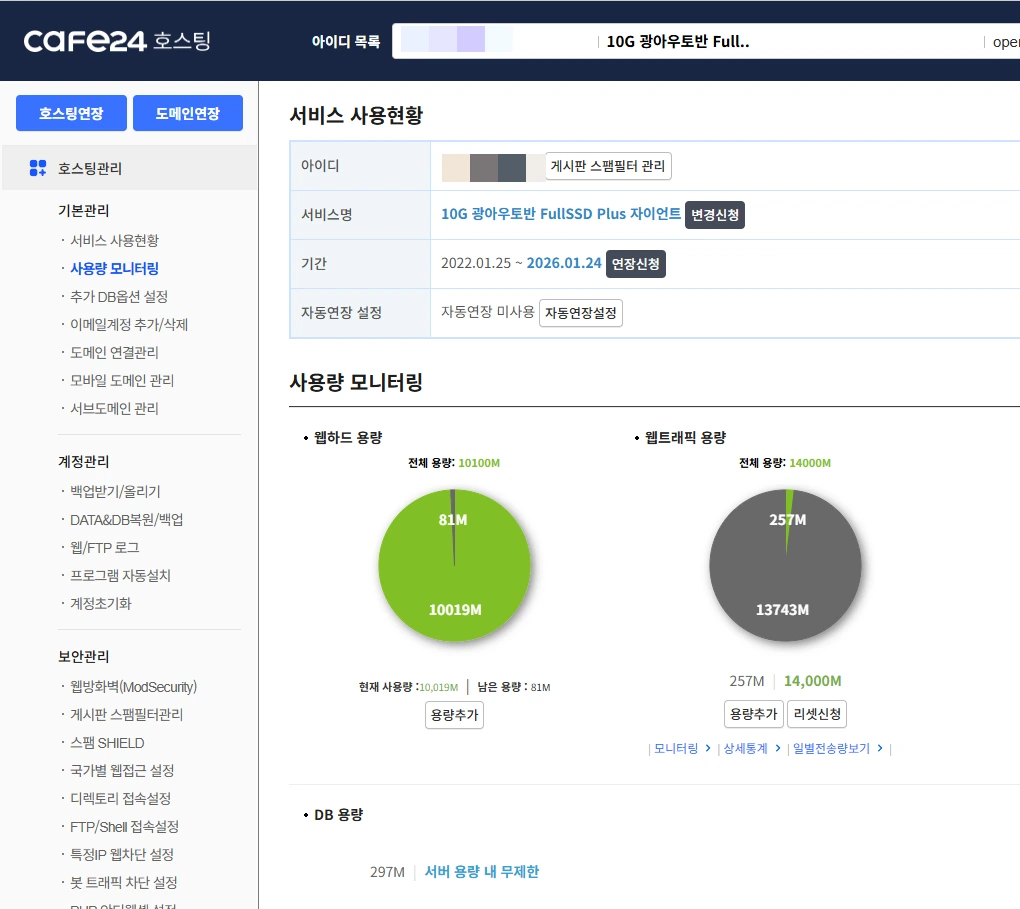
카페24 호스팅을 사용하는 경우, 복원으로 쉽게 해결할 수 있습니다.
저는 호스팅회사로 카페24를 사용하고 있는데, 카페24공식블로그인앤인에서 복원기능이 있는 것을 확인하고 해결하였습니다.

[호스팅 활용 FAQ] 복원, 백업 방법에 대한 안내 를 참조하세요.
“
호스팅은 윈도우와 리눅스로 나뉘는데요.
먼저 윈도우 호스팅은 DATA 1일 DB 1~3일치를 보유하고 있으며, 게시판으로 DATA 및 DB 원하는 부분을 카페24로 복원 요청해 주시기 바랍니다.
리눅스 호스팅의 겨우 DATA, DB 모두 7일 보유하고 있습니다.
“
저는 리눅스를 사용하고 있어 하루전으로 복원하고 간단히 해결하였습니다. 리눅스 복원 방법은 아래의 이미지를 참조하세요.
워드프레스에서 데이터베이스(DB)는 컨텐츠(게시글, 페이지, 상품 페이지 등)을 의미합니다.
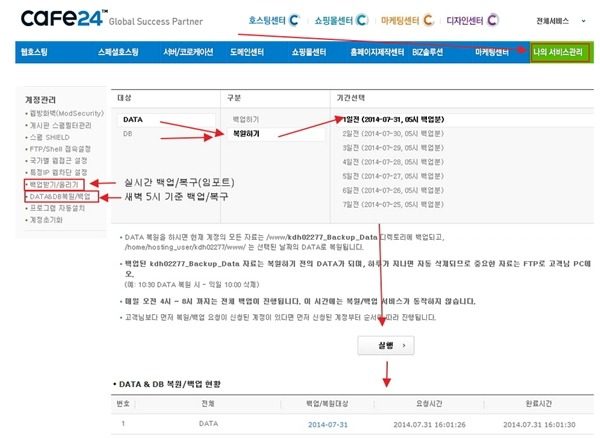
(이미지 출처 : http://blog.cafe24.com/2539 [카페24 공식 블로그 인앤인] [호스팅 활용 FAQ] 복원, 백업 방법에 대한 안내 )
닷홈 호스팅의 복원
닷홈(dothome.co.kr)의 백업 및 복원은 아래의 게시글을 참조해 주세요
How To Fix The 500 Internal Server Error On Your WordPress Site? 의 해결책들
[24.7.2 Memo]www.openfood.kr에서 500 에러가 나왔는데, ‘7. .htaccess 파일 확인’와 ‘8. PHP 메모리 제한 늘리기’를 통해 메모리를 늘려 해결한 경험이 있습니다.
1~5, 9~12 는 정리가 안 되었습니다. 나중에 추가로 정리해 주세요.
1. 사이트 백업 생성

500 내부 서버 오류를 해결하기 전에 사이트 백업이 없거나 업데이트한 지 오래되었으면 사이트 백업을 만드는 것이 좋습니다. 문제를 해결하려면 모든 WordPress 파일의 저장 영역인 사이트의 루트 디렉토리를 크게 변경해야 할 수 있습니다. 백업을 준비하면 두려움 없이 필요한 모든 변경을 수행하는 데 도움이 됩니다. 플러그인 을 사용하여 자동 백업을 만든 다음 하드 카피 또는 수동 백업을 만드십시오.
2. 웹페이지 새로고침
이것이 가장 먼저 하고 싶은 일입니다. 웹 서버가 단순히 일부 캐시 또는 일시적 오류를 제거해야 할 수도 있습니다. 이러한 오류는 사이트를 업데이트하거나 새 테마 를 사용하거나 새 플러그인을 추가 할 때 발생합니다 . 서버에 과부하가 걸릴 수 있으며 이 문제를 해결하려면 웹사이트를 다시 로드하기만 하면 됩니다. 이 문제가 자주 발생하면 더 나은 WordPress 호스팅 솔루션을 찾는 것이 좋습니다.
웹사이트 downforeveryoneorjustforme.com 을 사용할 수도 있습니다 . 사이트 URL을 이 사이트에 붙여넣으면 사이트가 실제로 다운되었는지 아니면 약간의 문제가 있는지 확인하는 데 도움이 됩니다.
3. 서버 로그 확인
서버 로그는 주요 문제에 대한 통찰력을 제공할 수도 있습니다. 이러한 로그는 특히 새로 설치된 플러그인이나 테마가 문제인 경우 중요한 정보를 제공할 수 있습니다. 서버 로그에서 식별할 수 있는 문제 중 하나는 데이터베이스 연결 설정 오류입니다.
이 문제는 브라우저 에 WSOP(White Screen of Death) 라는 빈 페이지가 표시되기 때문에 쉽게 눈에 띕 니다. 연결이 되지 않아 표시할 데이터가 없습니다. 이 문제는 웹사이트의 프런트 엔드를 망치고 관리자 대시보드에서 당신을 잠급니다. 데이터베이스 연결이 실패할 수 있는 몇 가지 이유는 다음과 같습니다.
- 손상된 WordPress 데이터베이스
- 악의적인 활동으로 인한 손상된 WordPress 파일
- 트래픽 급증으로 인한 데이터베이스 오작동. 이것은 특히 공유 호스트에서 일반적입니다.
이 문제에 대응하기 위해. 로그인 자격 증명의 정확성을 확인하거나 가장 최근 백업으로 되돌립니다. WordPress의 내장 메커니즘을 사용하여 손상된 데이터베이스를 복구할 수도 있습니다.
정의(‘WP_ALLOW_REPAIR’, 참);
4. 브라우저 캐시 지우기

브라우저 캐시를 지우면 효율성이 향상되고 사이트가 제대로 로드되지 않도록 할 수 있는 결함이 제거됩니다. 브라우저 캐시를 지우는 데 사용할 수 있는 놀라운 무료 도구가 많이 있습니다.
5. WP 관리 영역 확인
먼저 사이트에 로그인하여 WP 관리자가 잠겨 있는지 확인합니다. 로그인이 되지 않는 경우 500 내부 서버 오류는 웹사이트에 설치된 플러그인이나 테마로 인해 발생할 수 있습니다. 이 평가판은 최근 설치가 문제의 원인인지 여부를 신속하게 판별하는 확실한 방법 중 하나입니다.
또한 읽기: WordPress 웹 사이트 속도를 높이는 방법?
6. 에러의 원인이 되는 테마 또는 플러그인 비활성화(Deactivate The Culprit Theme Or Plugin)
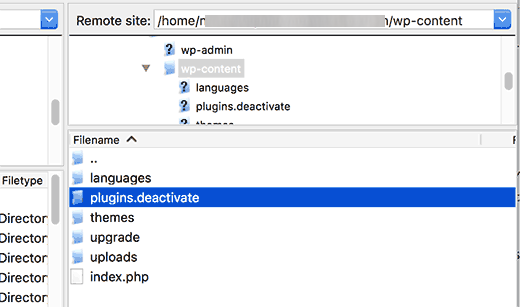
워드프레스 관리자 페이지는 500 error에도 불구하고 인해 접근할 수 있는 경우,
테마를 변경해 보거나 플러그인을 비활성화해보며 test해주세요.
워드프레스 관리자 페이지도 500 error 로 인해 접근할 수 없는 경우,
문제를 야기하는 플러그인을 이를 제거하려면 우회해야 합니다. 이 수정은 시간이 많이 걸리지만 간단합니다. 첫 번째 단계는 FTP 를 사용하여 FileZilla와 같은 FTP 클라이언트를 사용하여 사이트의 파일을 찾는 것입니다. FTP 클라이언트를 다운로드하고 URL을 호스트로 입력한 다음 WP 관리자의 id, pw등을 입력하여 로그인합니다.
‘plugins’ 폴더를 찾은 다음 이름을 plugins_deactivate로 바꿉니다. 이 작업은 모든 플러그인을 한 번에 비활성화합니다. 사이트를 새로고침하고 오류가 해결되면 플러그인이 원인임을 확신할 수 있습니다.
이제 WP 관리자에 액세스할 수 있습니다. 문제를 일으키는 플러그인을 식별할 때까지 로그인한 다음 사이트를 다시 로드하는 동안 플러그인을 차례로 다시 활성화합니다. 그런 다음 삭제하거나 대안을 찾거나 플러그인 디자이너에게 연락하여 수정할 수 있습니다. 또한 플러그인 폴더의 이름을 바꾸려면 FTP 클라이언트로 돌아가야 활성 상태를 유지합니다.
플러그인이 문제가 아닌 경우 FTP 클라이언트의 테마 폴더에 대해 동일한 단계를 시도하십시오. 테마가 문제인 경우 테마를 변경하고 다시 로드하세요.
7. .htaccess 파일 확인
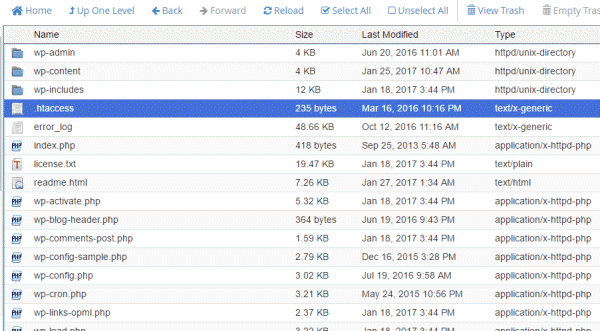
새 테마 또는 플러그인을 변경하거나 통합할 때 발생할 수 있는 또 다른 문제는 .htaccess 파일이 손상되어 성가신 500 내부 서버 오류가 발생한다는 것입니다. 이 문제는 FTP 클라이언트를 통해서도 쉽게 해결할 수 있습니다.
저는 아래의 플러그인으로 쉽게 rename(파일이름 변경)을 하였습니다.
.htaccess 파일 을 찾아 마우스 오른쪽 버튼을 클릭하고 이름을 .htaccess_old 로 바꿉니다 . 사이트를 새로고침하여 오류가 사라졌는지 확인하고, 사라졌다면 문제를 찾은 것입니다.
유의할 점은 WP 관리자에 로그인하고 설정 -> [고유주소]로 이동하여 고유주소를 적용해주세요. 아래의 게시글의 카테고리나 태그에 고유주소 설정하기 부분을 참조하세요.
.htaccess 파일
- 고유주소 생성 : 워드프레스에서는 .htaccess 파일을 이용하여 웹사이트용으로 깔끔한 고유주소를 만들거나 키워드프르 이용한 url을 구성할 수 있습니다. 고유주소 기능을 활용하면 게시글(post)와 페이지 제목, 카테고리와 태그명, 날짜를 이용하여 훨씬 깔끔한 형식의 url을 만들 수 있습니다.
- url 리다이렉트 기능 : 이 기능을 사용하면 기존 url을 새로운 url로 이동하게(리다이렉트하게) 하여 page no found 오류를 없애줍니다. 또한 이를 통해 검색 엔진에게도 주소가 변경된 사실을 인지시킬 수 있습니다.
- PHP 환경 설정 옵션을 제공 : 예를들어, PHP에 할당된 메모리 최대값을 늘리고자 할때는 다음 명령을 추가합니다.
php_value memory_limit 64M
이 명령은 PHP의 메모리 최대값을 64MB로 증가시킵니다. 또한 다음과 같이 설정하면 최대 업로드 파일 크기와 최대 포스트 크기를 설정할 수 있습니다.
php_value upload_max_filesize 20M
php_value post_max_size 20M
이 명령은 최대 업로드 및 포스트 크리를 20M로 증가 시킵니다. 대다수 호스팅 업체는 이 값을 2M가량으로 제한하므로 이러한 설정을 통해 대용량 파일 업로드를 가능하게 할 수 있습니다. 물론 모든 호스팅 업체가 이렇게 .htaccess 파일에서의 설정 변경을 허용하는 것은 아니므로 경우에 따라 메모리를 증가시키는 설정 변경을 할 수 없는 경우도 있습니다.
- 에러 로깅 기능: .htaccess 파일에서는 에러 로깅 기능 활성화도 가능합니다. 일단 php-errors.log 파일을 워드프레스 루트 디렉터리에 생성합니다. 그리고 다음 내용을 .htaccess 파일에 추가혐 로깅이 활성화됩니다.
php_flag display_startup_errors off
php_flag display_errors off
php_flag html_errors off
php_flag log_errors on
php_value error-log /public_html/php-errors.log
이렇게 하면 로그는 저장되나 에러 메세지가 화면에 표시되는 안습니다. 이 설정은 에러 메시지가 공개적으로 화면에 나타나지 않아야 하는 사용 서비스를 환경에 적합합니다.
8. PHP 메모리 제한 늘리기
웹사이트에서 너무 많은 PHP 리소스를 사용하고 있을 수 있으며 리소스를 늘리면 오류가 제거될 수 있습니다. WordPress와 웹 호스트는 일반적으로 이 제한을 설정합니다. PHP 메모리 제한을 늘릴 수 있는 몇 가지 방법이 있습니다.
wp-config.php 파일을 통해
- 이 메모리 제한을 늘리려면 FTP 클라이언트를 방문하여 wp-config.php 파일 을 찾으십시오 . 그것을 마우스 오른쪽 버튼으로 클릭하고 보기/편집을 선택한 다음 기본 편집기를 선택합니다. 메모장은 잘 작동합니다. ‘해피 블로깅’ 코드 바로 앞에 다음 코드 줄을 추가합니다.
- 정의(‘WP_MEMORY_LIMIT’,’64’);
- 메모장 파일을 컴퓨터에 저장하고 FTP 클라이언트 의 왼쪽에서 찾아 마우스 오른쪽 버튼으로 클릭한 다음 업로드를 누르십시오. 웹사이트를 새로고침하고 오류가 사라지면 과부하된 PHP 메모리를 근본적인 문제로 식별한 것입니다.
php.ini 파일을 통해
- 루트 디렉토리의 wp-admin 폴더에서 php.ini 파일을 찾을 수 있습니다. php.ini 파일 을 찾으려면 ‘ 숨김 파일 표시 ‘ 옵션 을 활성화해야 합니다 . 그것을 열고 ‘ memory_limit .’ 로 시작하는 코드를 찾으십시오. 64MB 이하가 표시되면 다음으로 교체하십시오.
- memory_limit= 256M
- php.ini 파일을 찾을 수 없으면 메모장을 통해 직접 만들 수 있습니다. 위의 코드 줄을 작성한 다음 wp-admin 폴더에 업로드하십시오.
.htaccess 파일을 통해
- FTP 클라이언트를 통해 .htaccess 파일을 찾은 다음 다음 코드 줄을 추가합니다.
- php_value memory_limit 256M
- 이 작업은 메모리 제한을 256MB로 늘립니다. g=have ‘ 숨김 파일 표시 ‘를 활성화하면 .htaccess를 쉽게 찾을 수 있습니다 . 찾을 수 없으면 새 코드를 만들고 코드를 붙여넣고 .htaccess 로 저장한 다음 wp-admin 폴더 에 업로드하세요 .
- 가까운 장래에 이 문제가 발생하지 않도록 하려면 무엇이 그렇게 많은 메모리를 차지하고 있는지 식별해야 합니다. 잘못 코딩된 플러그인 또는 테마일 가능성이 큽니다. 웹호스트의 도움을 받아 범인을 식별할 수 있습니다. 그런 다음 서버 로그에 대한 철저한 검색을 수행합니다.
메모리를 늘리는 방법에 관해서는 아래의 게시글에 더욱 상세히 섧명해 놓았습니다. 부족한 부분은 참조하세요.
9. 파일 권한 확인
WordPress 코덱스에 따르면 다음은 파일 권한에 대한 프로토콜입니다.
- 모든 디렉토리는 755 또는 750으로 설정해야 합니다.
- 파일은 644 또는 640이어야 합니다. wp-config.php는 서버의 다른 사용자가 무단 액세스하지 못하도록 400 또는 440으로 설정할 수 있습니다.
- 디렉토리는 777로 설정할 수 없습니다.
다른 방식으로 권한을 설정하면 500 내부 서버 오류가 나타날 수 있습니다. FTP 클라이언트를 통해 이러한 권한을 확인할 수 있습니다. Permissions에서 웹사이트 디렉토리를 살펴보세요. 할당된 권한이 아닌 다른 항목으로 설정된 폴더 또는 파일을 찾으면 마우스 오른쪽 버튼을 클릭하고 올바른 번호로 변경하십시오.
10. WordPress 재설치 고려(워드프레스 코어 파일 재설치)
전에 copy114.kr 사이트에서 결제가 안되는 문제를 이 방법으로 해결한 적이 있습니다.

때때로 핵심 WordPress 파일이 손상되어 파일을 교체하기 위해 새로 다시 설치해야 할 수 있습니다. 이러한 현상은 매우 드물지만 위의 모든 방법이 도움이 되지 않는다면 500 내부 서버 오류를 제거하는 유일한 방법이 될 수 있습니다. www.wordpress.org 에서 WordPress의 새 복사본을 다운로드한 다음 사이트에 설치하여 처음과 동일한 방식으로 재설치를 수행합니다 .
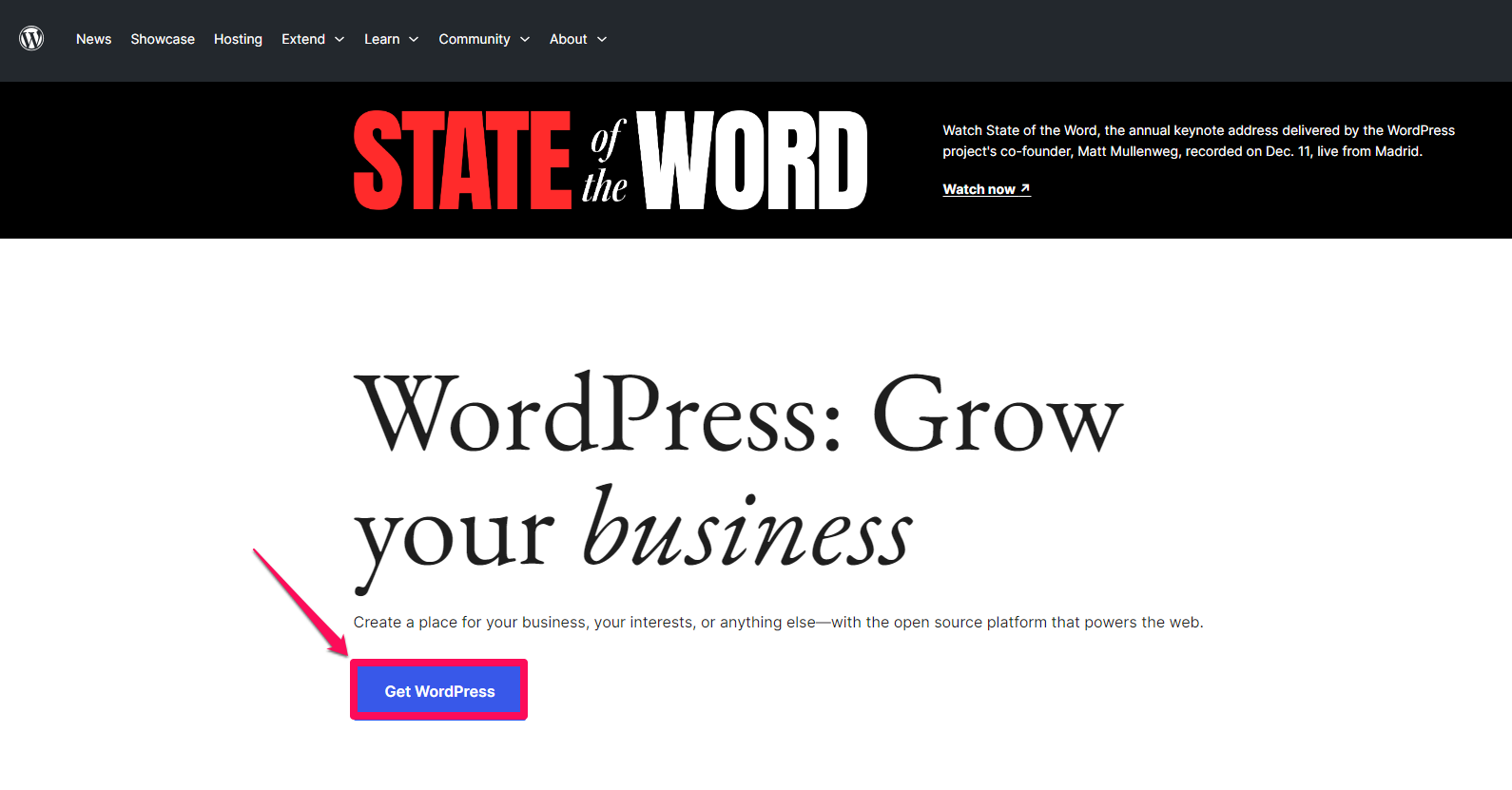
다운로드가 완료되면 WordPress라는 폴더를 찾을 수 있습니다. FTP 클라이언트에 연결하고 wp-admin 및 WordPress 폴더를 찾아 업로드합니다. 프롬프트가 표시되면 덮어쓰기를 선택합니다. 이 작업은 사이트 의 wp-admin 및 wp-includes 파일 을 새 파일로 효과적으로 대체합니다. 사이트를 다시 로드하고 모든 것이 정상인 경우 핵심 WordPress 파일이 손상되었을 수 있습니다.( 워드프레스를 설치하는 방법에 관한 자세한 방법은 How to install WordPress 에 있고 구글 번역기를 돌려 살펴 보면 되는데, 앞에 설명문이 간단하고 쉽습니다. How to install WordPress 은 기술적인 내용이 많고 어렵게만 느껴질 수 있습니다. )
11. 웹호스트에게 연락하기
위의 모든 문제 해결 단계가 작동하지 않으면 WebHost에 문의해야 합니다. 웹 호스팅 서비스 제공업체에 안정적인 고객 지원 서비스가 있기를 바랍니다. 이 팀은 문제를 신속하게 식별하고 해결할 것입니다. 평판 좋은 WordPress 호스팅 서비스를 선택하는 것이 중요한 가장 큰 이유 중 하나는 500 내부 서버 오류를 처리하는 데 필요한 경험과 안정적인 고객 지원 팀이 있기 때문입니다. 또한 문제를 해결하기 위한 일련의 단계를 안내할 수도 있습니다.
12. 웹사이트 디버깅에 대한 전문적인 도움 받기
WordPress에는 500 내부 서버 오류를 일으키는 주요 문제를 확인하는 데 사용할 수 있는 디버깅 기능이 내장되어 있습니다. 이 도구는 여전히 문제를 식별할 수 없는 경우에 유용합니다. wp-config.php 파일에 일부 코드를 붙여넣으면 이 디버깅이 용이하며, 루트 디렉토리에 있는 파일에 감지된 모든 오작동이 기록됩니다. 전문적인 도움을 받는 것이 좋습니다.
디버깅 프로세스를 시작하는 데 필요한 코드는 알고 있지만 심각한 문제와 사소한 문제를 구분하지 못할 수도 있습니다. 다시 말하지만, 이 프로세스는 웹사이트가 아직 활성화되어 있을 때 사이트 방문자에게 필수 코드를 노출할 수 있습니다.
결론:
500 내부 서버 오류는 주로 모호하고 명확한 솔루션이 없기 때문에 좌절감을 줍니다. 위의 문제 해결 단계는 간단하며 수행하는 데 광범위한 코딩 전문 지식이 필요하지 않습니다. 바라건대, 당신은 그들을 따라 사이트의 500 내부 서버 오류를 식별하고 해결할 수 있기를 바랍니다.
저렴한 공유 호스팅 서버를 사용하는 경우 WebHost 변경을 고려할 수도 있습니다. 이렇게 하면 빠르게 성장하는 사이트의 요구 사항을 처리할 서비스 제공업체를 찾을 수 있습니다.
Case Study
1. 워드프레스로 쇼핑몰 제작중 자식 테마의 function.php 에 코드를 추가하는 과정에서 잘 못하여 아래와 같은 http error 500 가 나왔습니다. 더 큰 문제는 워드프레스 알림판으로 접속이 안되어 정성껏 만들었던 쇼핑몰 전체가 망가질까봐 많이 당황하였습니다.
이 경우는, 카페24의 복원으로 해결하였습니다.
2. 22.3.29 에 www.aiforu.kr에서 개별 글, 페이지는 잘 열리는데 카테고리와 태그(archive)가 안 열리며 500 internal sever error가 발생
.htaccess 파일을 방식으로 해결이 되지 않았습니다.
BE 테마에서 아마데우스 또는 tweenty sixteen 로 변경하니 바로 잘 됩니다. betthe 를 놓아두고 플러그인을 전부 비활성화하니 또한 잘 됩니다. 플러그인 문제입니다. 찾아서 업그레이드 하겠습니다.
betheme 의 support에서 알려주는 500 Internal Server Error 해결책들
- 디버깅 켜기 – 이렇게 하려면 FTP에서 wp-config.php 파일을 편집 하고 아래 줄을 찾으십시오.
정의( "WP_DEBUG", false );
클립 보드에 복사
두 번째 값이 false가 아닌 true 로 설정되어 있는지 확인하십시오 . 운이 좋다면 내부 오류 대신 실제 문제가 어디에 있는지 알려주는 다른 메시지가 표시됩니다.
- 모든 플러그인 비활성화 및 테마 전환 – 플러그인 섹션으로 이동하여 모든 플러그인을 비활성화합니다. 사이트가 오류 없이 로드되면 플러그인 중 하나가 범인임을 의미합니다. 정확히 플러그인을 찾으려면 하나씩 활성화해야 하며 새 플러그인이 활성화될 때마다 사이트가 여전히 올바르게 로드되는지 확인합니다. 테마가 아닌지 확인하려면 모양 > 테마 섹션으로 이동하여 Twenty Seventeen 과 같은 기본 WP 테마로 전환합니다 . 사이트가 오류 없이 로드되면 테마 파일이 깨져 다시 설치해야 합니다.
- .htaccess 파일 확인 – FileZilla 와 같은 FTP 도구를 사용하여 파일을 열 수 있습니다 . 이 파일에는 서버에 수행할 작업을 알려주는 수많은 규칙이 포함되어 있습니다. 파일에 WordPress에서 제공되지 않은 이상한 규칙이 포함되어 있는지 확인하십시오.메모리 늘리기 – 현재 값을 늘려 wp-config.php 파일 에서 이를 시도할 수 있습니다 . 아래 예에서는 64M입니다.
정의('WP_MEMORY_LIMIT', '64M');
클립 보드에 복사
줄이 없으면 한 줄 위에 복사하여 붙여넣으십시오. 이것은 특정 호스팅 서버에서만 작동할 수 있습니다(우리 경험에 따르면 대부분의 호스팅 회사는 이 기능을 차단했습니다).
- WP 코어 파일 다시 업로드 – wordpress.org 에서 최신 버전의 WordPress 코어 파일을 다운로드하고 FTP에 연결하고 코어 파일을 제거하고 최신 파일을 대신 업로드하십시오.
- 관리자에게 문의하십시오 . 위의 방법 중 어느 것도 도움이 되지 않으면 호스트에게 문의해야 합니다. 그러나 그들이 도움을 줄 수 없다면 일부는 실제로 고통스럽고 실제로 광고하는 것과 다른 제품을 판매한다는 것을 알고 있으므로 더 나은 호스팅으로 전환하는 것이 좋습니다.
참고자료 : 1. 500 Internal Server Error
2. [호스팅 활용 FAQ] 복원, 백업 방법에 대한 안내
3. 워드프레스에서 500 Internal Server Error 수정하는 방법
4. How To Fix The 500 Internal Server Error On Your WordPress Site?
5. betheme의 500 Internal Server Error


3 Comments
[…] http 500 error 와 카페24 복원 […]
[…] http 500 error 와 카페24 복원 […]
[…] http 500 error 와 카페24 복원 […]