- 인터넷은 우리에게 자유를 주었습니다. 저희는 자유를 얻기 위해 지식을 통합하고 체계화하고 공유합니다. 랜선 위 정글에서 살아남기 위해 저희는 시키는 일만 하는 꿀벌 대신 고객을 위해 창조하고 혁신하는 게릴라가 되겠습니다. Seenbuy.kr is now Aiforu.kr.
- 024042463
- 01032667931
- [email protected]


Schema & Structured Data for WP & AMP 플러그인 : setting 중 advanced(스키마 삭제 포함)
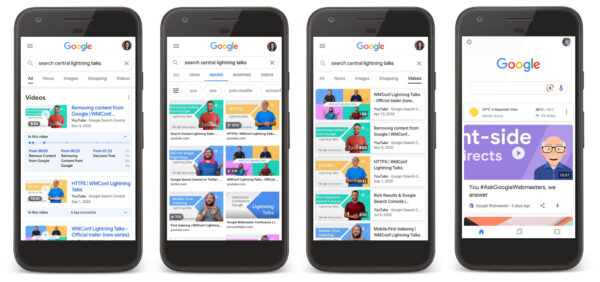
고급 설정(Advanced Settings)
살펴보아야할 advanced 항목들
이 플러그인은 정말 상상하기 힘들 정도로 섬세한 부분까지 고려하여 advanced(고급) 설정에 넣어두었다는 점에서 감동스럽기까지 합니다.
아래의 설명중 빠진 부분들은 추후에도 계속 정리를 하겠습니다. 한편 advanced 항목중에는 중요하지 않은 설정도 많습니다.
거의 모두 정리하였으므로 바로 아래의 초록색 부분을 참조하여 빠르게 설정하고 pass해주세요.
- 조각모음 스키마 마크업(Defragment Schema Markup) : 사용에 체크해주세요.
- 푸터에 스키마 마크업 추가( Add Schema Markup in footer ) : 페이지 로딩 속도가 느린 경우에만 사용에 체크해주세요.
- 예쁜 인쇄 스키마 마크업(Pretty Print Schema Markup) : 사용에 체크해주세요.
- 마이크로데이터 정리(MicroData CleanUp) : 사용에 체크해주세요
- 게시물에 사용 가능한 모든 이미지 추가(Add All Available Images On Post) : 이미지 최적화를 도와주는 옵션입니다. 사용에 체크해주세요.
- 이미지 크기 조정 허용(Allow Image Resizing) : 이미지 최적화를 도와주는 옵션입니다. 사용에 체크해주세요.
- YouTube API Key : 상품 스키마(Product) 스키마와 함께 동영상 스키마(VideoObject)를 플러그인은 완벽하게 구현해주는데, 꼭 API 키가 있어야 동영상 스키마(VideoObject) 적용이 가능합니다. 대외비에 해당하는 동영상 최적화로 가기 위한 열쇠가 여기에 있습니다. 이것 성공하면 **한방병원 웹사이트 수주가능합니다.
- RSS 피드에 추천 이미지 추가(Add Featured Image in RSS feed) : 사용에 체크해주세요.
- 제목의 길이(Full Heading) : 사용에 체크할 필요 없습니다.
- 구조화된 데이터 schema 삭제(Remove Data On Uninstall)
조각모음 스키마 마크업(Defragment Schema Markup)
조각모음 스키마 마크업(Defragment Schema Markup) 이란 무엇이며 어떻게 추가합니까?
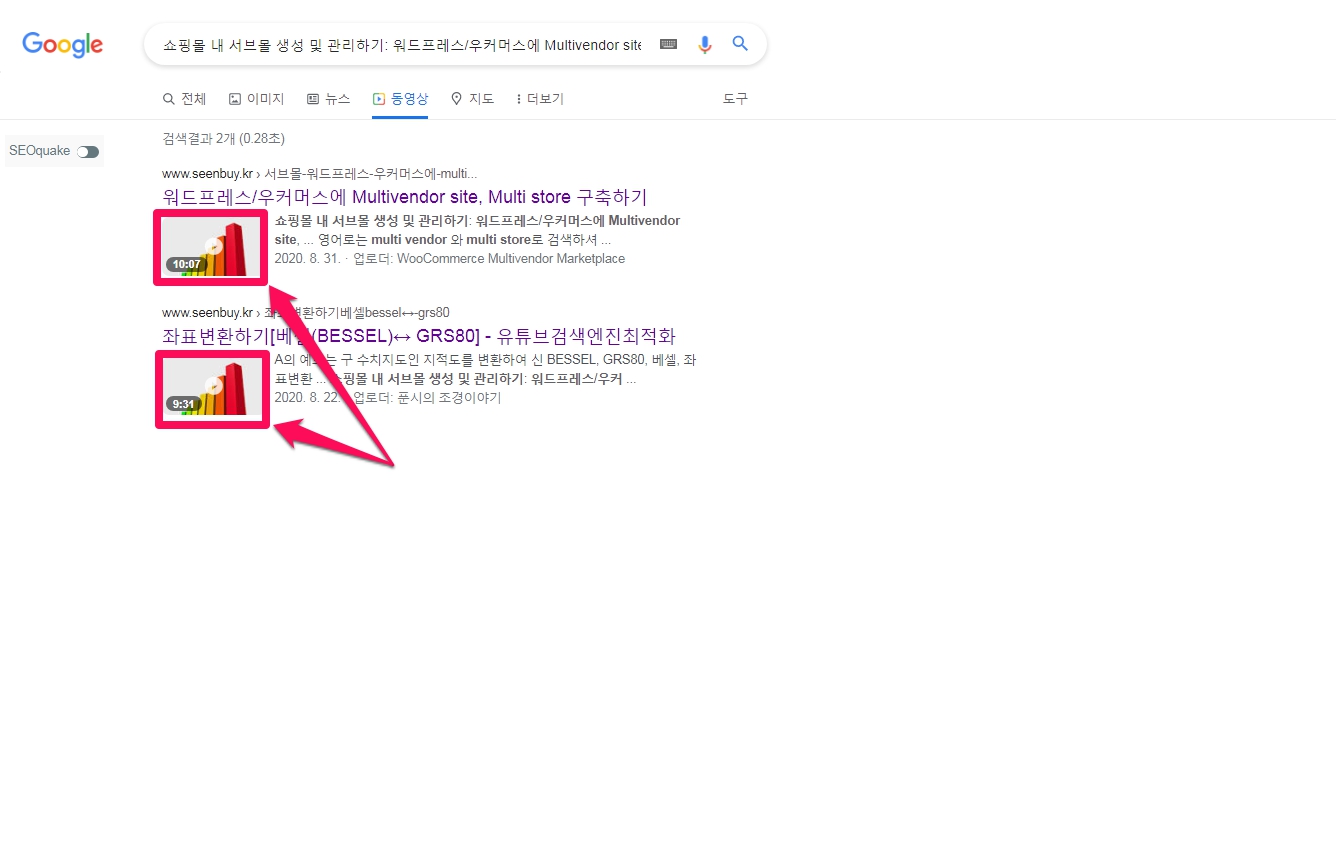
2021-05-08 기준 조각모음 스키마 마크업(Defragment Schema Markup)은 모든 schema 에 적용되는 기능은 아니고 BlogPosting, Article, TechArticle 및 NewsArticle에 대해서만 기능이 지원되고 있습니다.
조각모음 스키마 마크업(Defragment Schema Markup)의 기능
조각모음 스키마 마크업(Defragment Schema Markup)는 검색엔진에게 어떤 스키마가 중요한지 알려주는 일을 합니다. 해당 페이지에 다수의 스키마 조각이 있는 경우, 그들의 관계가 무엇인지는 분명하지 않습니다. 검색 엔진은 이러한 모든 부분이 서로 어떻게 연관되어 있는지, 페이지에서 가장 중요한 부분이 무엇인지 알지 못합니다.
다수의 스키마중 WebPage schema도 있고 article schema 도 있다면 조각모음 스키마 마크업(Defragment Schema Markup)을 사용하면 WebPage schema 보다는 해당 웹페이지의 특성을 더 잘 설명하는 article schema 를 메인으로 하고 WebPage schema 를 하위 스키마로 처리함으로써 페이지에서 가장 중요한 부분이 무엇인지를 검색엔진에게 알려주는 기능을 합니다.
조각 모음 스키마 마크업은 두 가지 문제를 해결합니다.
- Schema.org 구현을 쉽게 만듭니다.
- Schema 플러그인에 의해 생성된 “조각난 엉망(“fragmented mess”)”을 정리합니다.
예를 들면 :
해당 페이지에는 6 개의 스키마 조각이 있지만 문맥이 없는 6 개의 조각일 뿐입니다. 그들의 관계가 무엇인지는 분명하지 않습니다. 검색 엔진은 이러한 모든 부분이 서로 어떻게 관련되어 있는지, 페이지에서 가장 중요한 부분이 무엇인지 알지 못합니다.
다음은 이 플러그인이 아닌 다른 도구로 구현할 때 Google의 구조화 된 데이터 테스터에서 오류 및 경고가 없는 스키마 마크 업의 모습입니다.
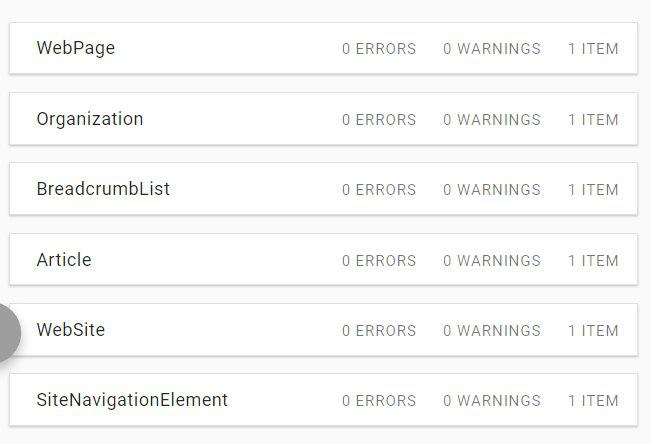
( 이미지 출처 : What is Defragment Schema Markup and how to add it? )
이 스크린 샷은 오류(error, warning)가 없는 깔끔한 스키마이지만 여전히 개별 항목이며 검색 엔진이 서로 어떻게 관련되어 있는지 파악해야합니다.
조각 모음 스키마 마크 업 옵션을 사용하여 이러한 스키마가 서로 어떻게 관련되어 있는지 확인할 수 있습니다.
이 옵션은 WordPress 대시 보드 -> Structured Data(구조화 된 데이터) -> Settings(설정) -> Advanced(고급) -> 스크린 샷 아래처럼 Defragment Schema Markup(조각 모음 스키마 마크업) 옵션에서 찾을 수 있습니다.
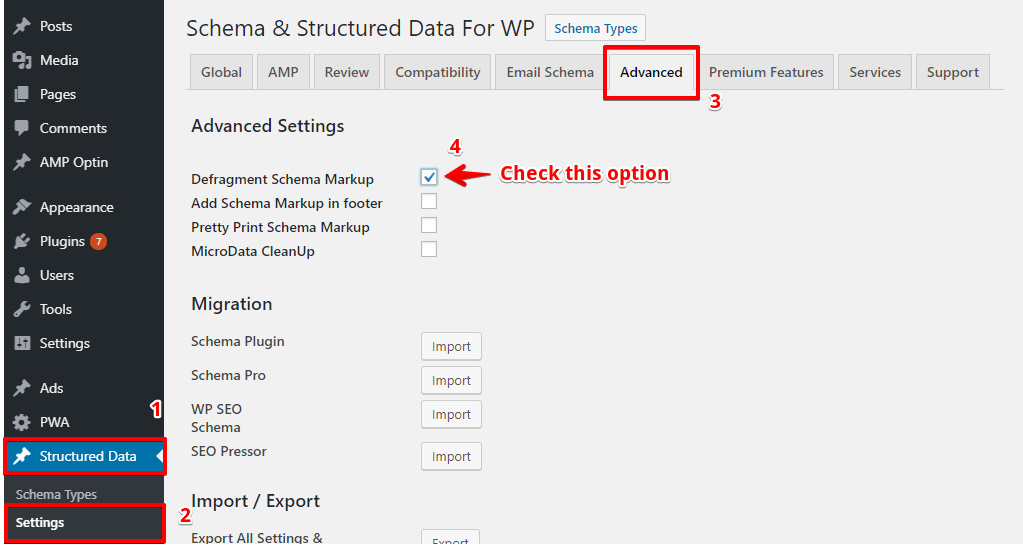
( 이미지 출처 : What is Defragment Schema Markup and how to add it? )
이 옵션은 사용한다고 체크해주시기만 하면 되고, 이 옵션을 선택하면이 구글에게 어떤 스키마가 주된 스키마인지 알려주며 스키마 테스트 도구를 통해 페이지 스키마 마크 업이 서로 어떻게 관련되어 있는지 볼 수 있습니다.
다음은 테스트 도구에서 볼 수있는 결과입니다.
이 스크린 샷에서 이 게시물은 기사입니다. 기사는 웹 사이트의 일부인 웹 페이지 의 주요 “ things(사물)”입니다. 이 개별 블록은 이제 모두 함께 짜여져 있습니다.
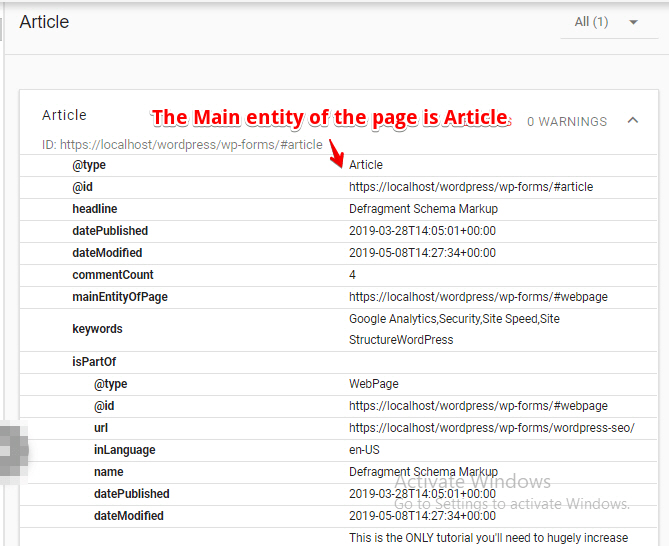
( 이미지 출처 : What is Defragment Schema Markup and how to add it? )
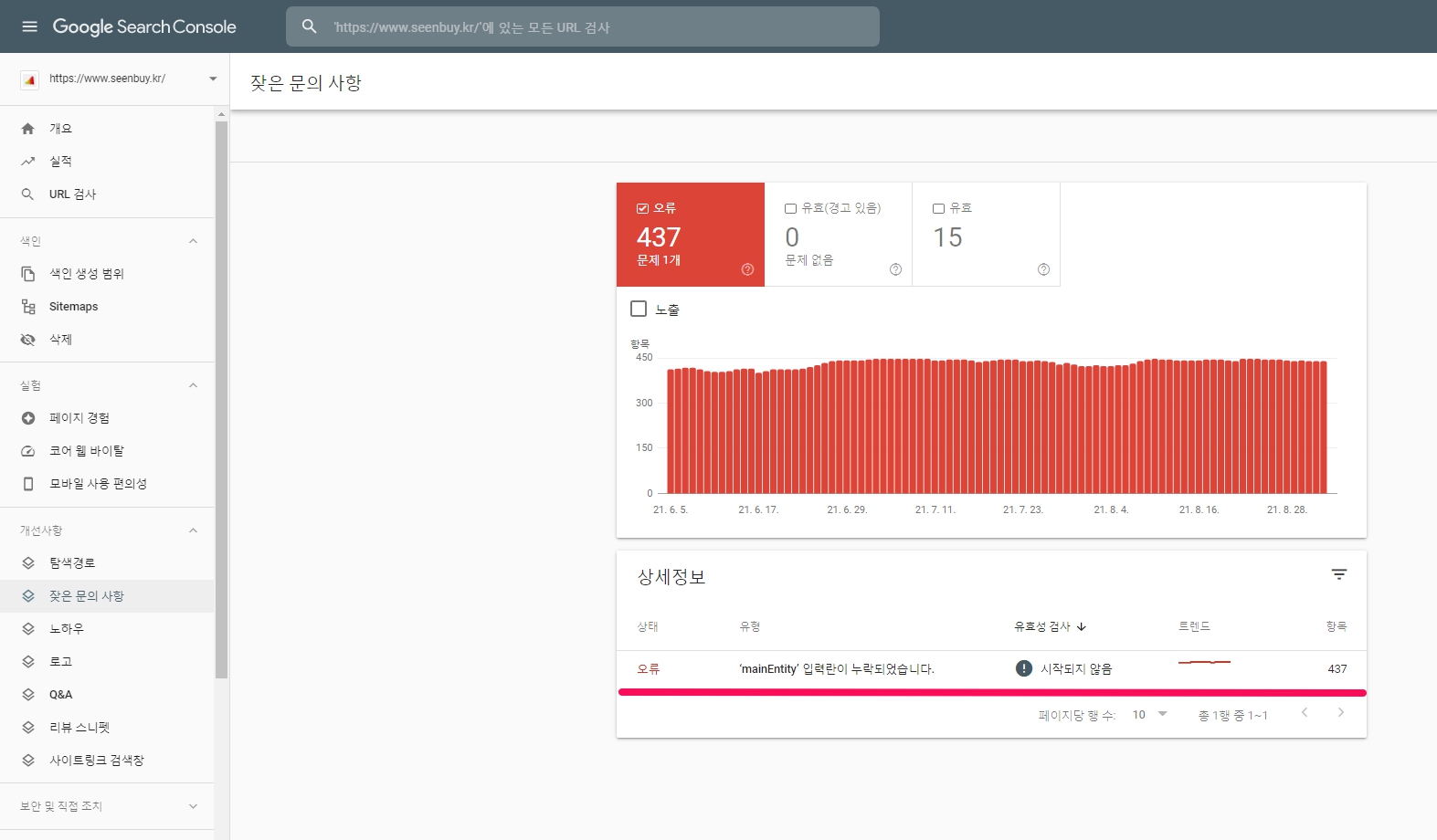
구글 서치 콘솔에서 아래의 오류를 많이 보았는데, 이것은 기본적으로 워드프레스 편집창에서 Schema & Structured Data for WP & AMP 플러그인에서 사용하지 않는 스키마를 비활성화하지 않아 발생합니다. review schema, product schema, FAQ schema 등 다양한 스키마를 사용할 수 있도록 이 플러그인에서 schema Tyoe을 너무 많이 설정한 경우, 사용하지 않는 스키마는 꼭 비활성화시키는 것을 습관하세요. 다음으로 확인해 주셔야 할 부분이 Schema & Structured Data for WP & AMP 플러그인 -> Settings -> Advanced 에서 Defragment Schema Markup 을 체크되어 있는지 입니다.
‘mainEntity’입력란이 누락되었습니다.
푸터에 스키마 마크업 추가( Add Schema Markup in footer )
기본적으로 스키마 마크업은 헤더 섹션에 추가됩니다.( By default schema markup will be added in header section. ) 스키마는 검색엔진에게 해당 페이지에 대한 보다 풍부한 체계적인 정보를 주는 것을 목적으로 함으로 추적코드를 헤드에 넣는 것처럼, 크롤링의 초반에 누락되지 않도록 헤더에 넣는 것이 기본입니다. 그러나 스키마 데이터가 너무나 많아서 웹페이지의 너무 무거워서, 로딩속도를 떨어지는 경우에는 푸터에 넣을 수 있습니다. 로딩속도에 문제가 없다면 체크를 해제하여 헤더에 스키마가 들어가도록 해주세요. 한편 로딩속도가 드리다면 SEO에 악영향을 주므로 이 옵션을 선택하는 것보다는 로딩속도를 단축시키는 것을 먼저 추구하시는 것이 더 바람직해보입니다.
예쁜 인쇄 스키마 마크업(Pretty Print Schema Markup)
예쁜 인쇄 스키마는 소스 코드나 기타 개체를 읽기 쉽고 매력적인 방식으로 변환하고 표시하는 프로세스입니다. 보기 좋은 방식으로 인쇄하여 코드를 이해할 수 있도록 줄 바꿈과 들여쓰기를 사용하여 문자를 표시합니다.

( 이미지 출처 : What is Pretty Print Schema Markup in Schema & Structured Data for WP & AMP )
예쁜 인쇄 전
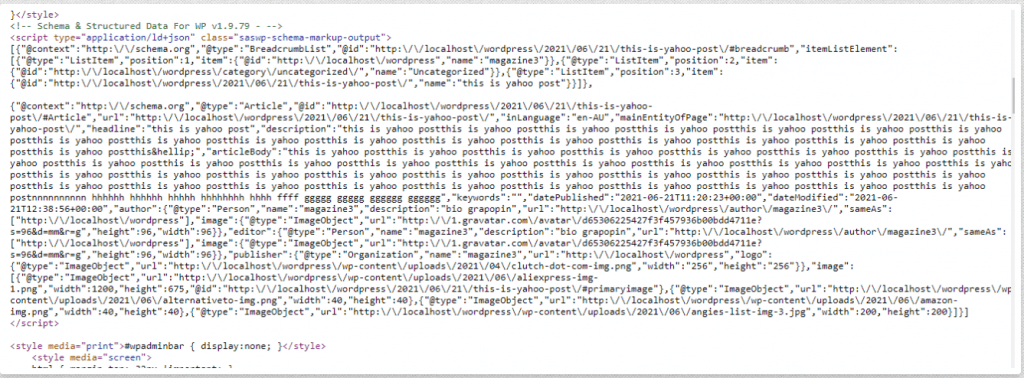
( 이미지 출처 : What is Pretty Print Schema Markup in Schema & Structured Data for WP & AMP )
예쁜 인쇄 후

( 이미지 출처 : What is Pretty Print Schema Markup in Schema & Structured Data for WP & AMP )
마이크로데이터 정리(MicroData CleanUp)
JSON-LD는 마크업 구현에 권장되는 형식입니다. Google은 모든 마크업 기반 검색 기능에 대해 JSON-LD를 지원합니다. JSON-LD를 사용하는 것이 좋지만 일부 플러그인은 여전히 마이크로데이터를 사용합니다. 마이크로 데이터를 사용하여 스키마를 구현함으로써 발생하는 오류를 원하지 않으면 WP 및 AMP용 스키마 및 구조화된 데이터 플러그인 을 설치하세요.
참고로, GEODirectory 플러그인에서 제공하는 스키마는 JSON-LD 로 구현되어 있어 이 옵션을 사용해도 GEODirectory 플러그인에서 적용하는 스키마에는 이 옵션이 적용이 되지 않습니다. 이 옵션은 사용하지 않을 이유가 없음으로 사용에 체크해주세요.
- 이 옵션은 워드프레스 대시보드 -> Structured Data -> setting -> advanced -> 이 ” MicroData CleanUp ” 옵션을 선택한 다음 스크린샷과 같이 ” 설정 저장 ” 버튼을 클릭합니다.

(이미지 출처 : MicroData CleanUp)
- MicroData CleanUp: 이 옵션을 선택하면 Google 테스트 도구에서 유효성 검사 오류를 일으킨 타사 플러그인에 의해 생성된 모든 마이크로데이터가 자동으로 제거됩니다.
게시물에 사용 가능한 모든 이미지 추가(Add All Available Images On Post)
게시물에서 사용 가능한 모든 이미지를 스키마 마크업에 추가합니다.(It adds all the available images on a post to schema markup.). 이 옵션은 사용하지 않을 이유가 없음으로 사용에 체크해주세요. post와 page에 들어가 있는 image들에 imageObject 스키마 속성을 부여하여 검색이 잘 되게 합니다. 이미지 최적화를 도와주는 옵션입니다.
이미지 크기 조정 허용(Allow Image Resizing)
추천 이미지가 Google 이미지 가이드라인과 일치하지 않는 경우. 이 옵션은 이미지 사본을 만들고 Google 가이드라인에 따라 크기를 조정합니다.(If the featured image do not match with google image guidlines. This option creates a copy of the image and resize it as per google guidelines.)
여러 크기 이미지 생성 허용(Allow Multiple Size Image Creation)
Google에 따르면 최상의 결과를 얻으려면 가로 세로 비율이 16×9, 4×3 및 1×1인 여러 고해상도 이미지가 있어야 합니다.
구글 이미지 검색결과에 표시되거나 상위 노출되기 위해서는 다음의 가이드 라인을 준수하는 것이 권장됩니다. 이 옵션은 좋은 기능이나 서버 용량이 커져 비용이 발생한다는 점을 인지하시고 사용하시기 바랍니다.
- 이미지는 너비가 1200픽셀 이상이어야 합니다.
- 모든 페이지에는 최소한 하나의 이미지가 포함되어야 합니다(마크업 포함 여부에 관계없이). Google은 가로 세로 비율과 해상도를 기준으로 검색 결과에 표시할 최상의 이미지를 선택합니다.
- 이미지 URL은 크롤링 및 색인 생성 이 가능해야 합니다 .
별도 폴더에 있는 크기 조정된 이미지 저장)Resized Images in Separate Folder)
이 옵션은 위에 여러 크기 이미지 생성 허용(Allow Multiple Size Image Creation)을 통해 생성된 사이즈 조정된 이미지들만을 “wp-content\uploads\schema-and-structured-data-for-wp”에 저장시켜 이 플러그인을 통해 새로 생성된 크기 조정된 이미지를 따로 관리하는 것을 목적으로 하는데 그 저장 경로가 wp-content이고 보통 wp-content 는 보안상의 이유로 robots.txt에서 검색엔진을 포함한 외부로부터 접속을 막는 경로라사 사용하지 않는 것이 좋을 것 같습니다.
YouTube API Key
YouTube API Key 중요성
게시물에서 동영상 관련 데이터는 동영상, 유튜브 등의 형태로 제공됩니다. 따라서 VideoObject 스키마를 추가하면 자동으로 데이터를 가져오지만 이를 위해서는 API 키를 꼭 넣어주셔야 합니다. 상품 스키마(Product) 스키마와 함께 동영상 스키마(VideoObject)를 플러그인은 완벽하게 구현해주는데, 꼭 API 키가 있어야 동영상 스키마(VideoObject) 적요이 가능합니다.
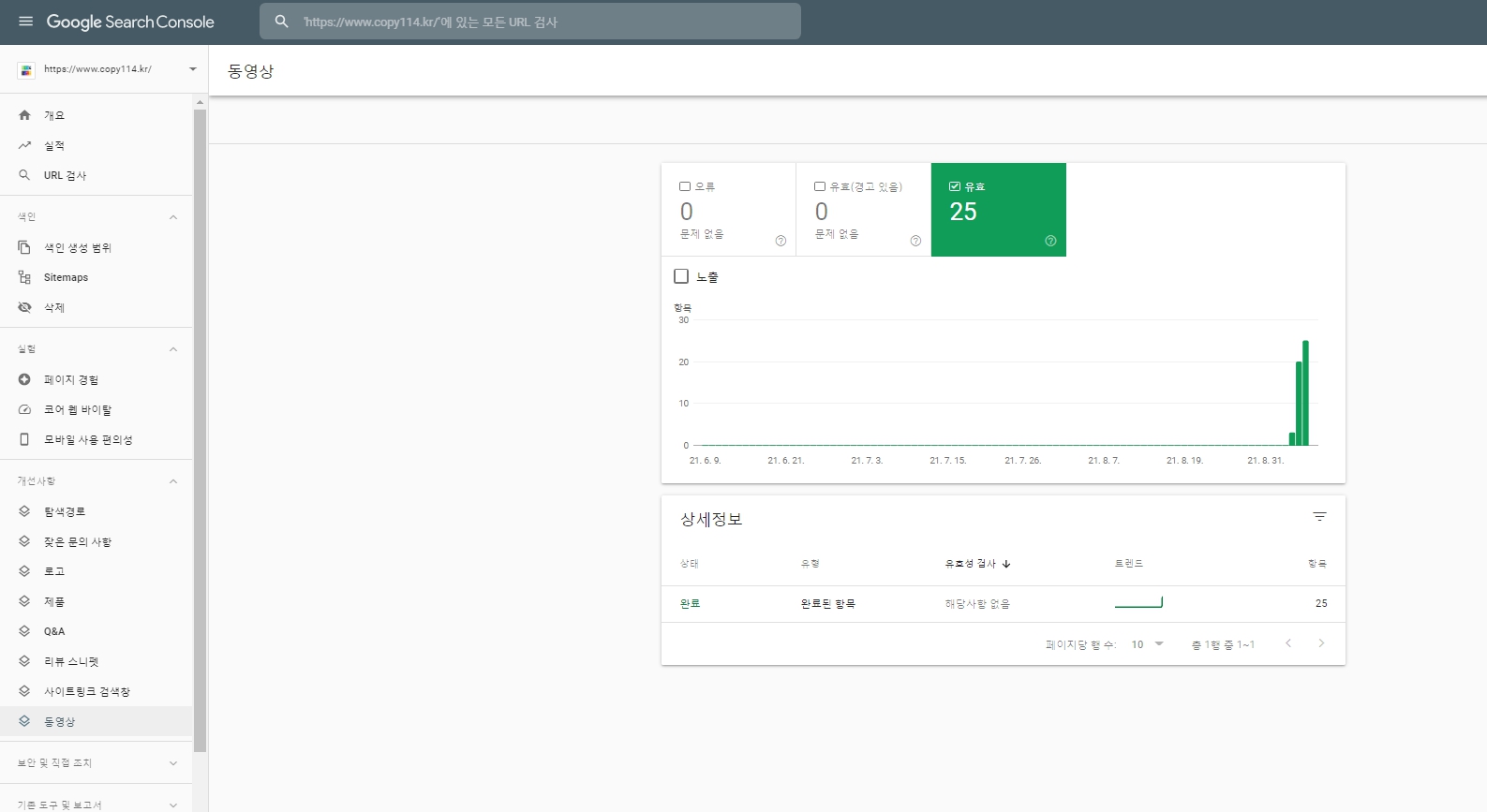
VideoObject 스키마(동영상 스키마)적용을 위해 유튜브 동영상의 metadata 를 불러오기 위해서는 유튜브 api key가 필요합니다. Schema Types(스키마 유형) 에서 VideoObject 스키마를 생성하고 유튜브 api key로 설명, 썸네일 URL, 업로드 날짜 및 기간과 같은 세부정보를 가져오면 그 다음날부터 자동으로 VideoObject 스키마가 적용되는 것을 구글 서치콘솔에서 확인할 수 있습니다.
이렇게 색인된 페이지들은 검색결과 페이지에 노출되므로 YouTube API Key로 유튜브 메타데이터를 가져오는 것은 매우 중요합니다.
순서
- YouTube API 준비
- VideoObject Shema 설정 방법 를 참조하여 VideoObject 스키마(동영상 스키마) 적용
2-1. 여기에서 새 프로젝트 만들기: 여기를 클릭하십시오.(Create a new project here: Click here.)
2-2. “API 및 인증” -> API에서 “YouTube Data API”를 활성화합니다.(Enable “YouTube Data API” under “APIs & auth” )
2-3. “API 및 인증” -> 자격 증명에서 새 서버 키를 만듭니다.(Create a new server key under “APIs & auth” -> Credentials.)
WP 및 AMP용 스키마 및 구조화된 데이터의 YouTube API 키란? ( What is YouTube API Key in Schema & Structured Data for WP & AMP )
YouTube API 키를 얻는 방법(How to get YouTube API Key )
발급받은 또는 사용제한한 YouTube API 키가 잘 작동하는지 테스트하는 방법 Know-how 브라우저에서 직접 API 요청 테스트를 해보는 방법이 가장 확실합니다. https://www.googleapis.com/youtube/v3/videos?part=snippet&id=A0ZvxCyL0KA&key=YOUR_API_KEY 꼭 api key를 확인하세요. 저의 경우에는 Query Monitor 플로그인에서 HTTP AIP calls가 실패하고 있는 것을 보고서야 YouTube API Key가 잘 못 설정되는 것을 발견하였습니다. 수년동안 동영상 스키마(정확하게는 Video Object)가 적용되지 않는 과오를 범하고 있음을 발견하였습니다.
1) 구글 API 콘솔에 로그인
2) Google API 대시보드에서 ” 프로젝트 생성(Create Project) ” 버튼을 클릭 한 후 화면에 따라 프로젝트 이름을 입력하고 새 프로젝트를 생성합니다.

( 이미지 출처 : What is YouTube API Key in Schema & Structured Data for WP & AMP )
3) Google API 대시보드 의 왼쪽 메뉴에서 라이브러리(Library ) 를 클릭 합니다.
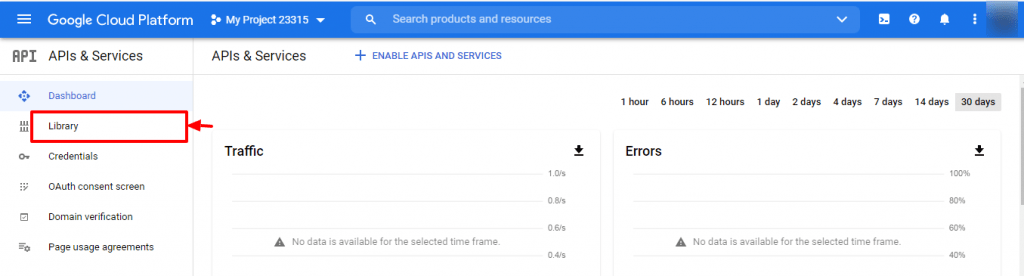
( 이미지 출처 : What is YouTube API Key in Schema & Structured Data for WP & AMP )
4) YouTube 서비스 찾기에서 “YouTube Data API v3″를 찾습니다.
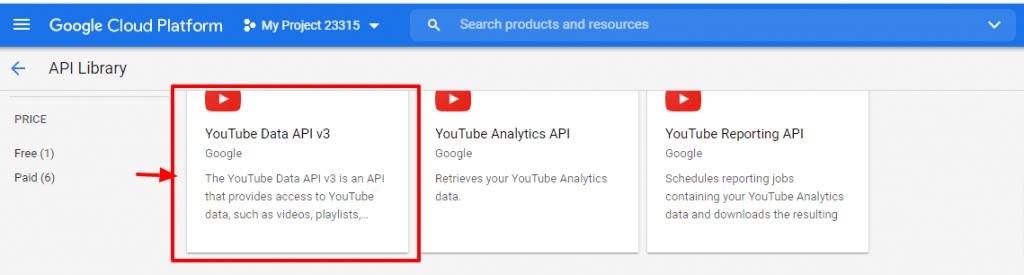
( 이미지 출처 : What is YouTube API Key in Schema & Structured Data for WP & AMP )
5) YouTube Data API v3를 클릭한 후 사용(Enable) 버튼을 클릭하여 API 서비스를 활성화합니다.

( 이미지 출처 : What is YouTube API Key in Schema & Structured Data for WP & AMP )
6) Google API 대시보드 에서 왼쪽 메뉴의 ” 사용자 인증정보(Credentials) “을 클릭한 다음 “사용자 인증 정보 만들기(Create Credentials)” 버튼을 클릭하고 드롭다운 목록에서 API 키를 선택합니다.
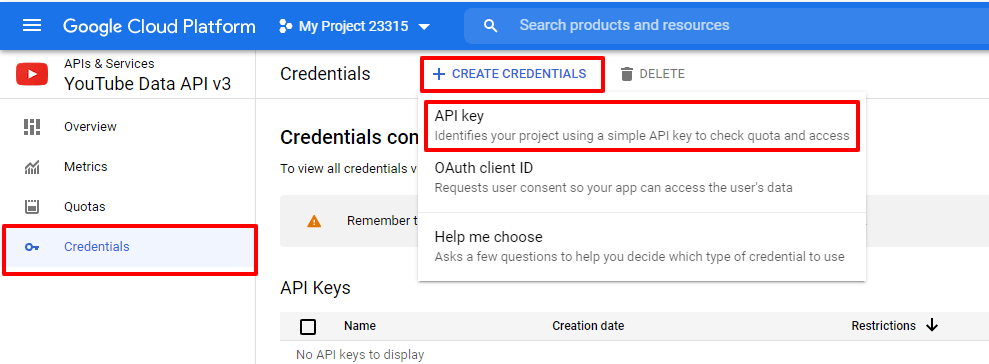
( 이미지 출처 : What is YouTube API Key in Schema & Structured Data for WP & AMP )
7) 생성된 API 키 복사
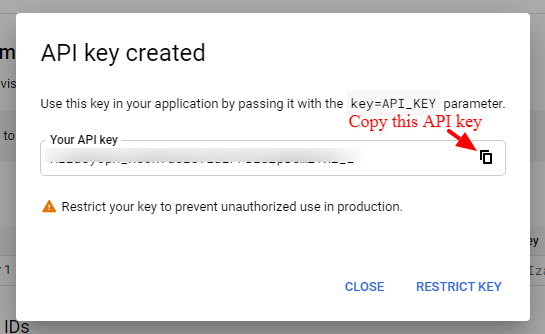
( 이미지 출처 : What is YouTube API Key in Schema & Structured Data for WP & AMP )
8) 자신의 웹 사이트에서만 사용할 수 있도록 키를 제한하려면 ” 키 제한(Restrict Key) ” 버튼을 클릭하고 제한 을 구성할 수 있습니다. 그렇지 않으면 닫기 버튼을 클릭할 수 있습니다.
9) 워드프레스 대시보드 -> Structured Data(구조화된 데이터) -> Settings(설정) -> Advanced(고급) -> 스크린샷과 같이 YouTube API 키 확인 옵션으로 이동하신 후 복사해둔 API 키를 붙여넣기해 주세요.
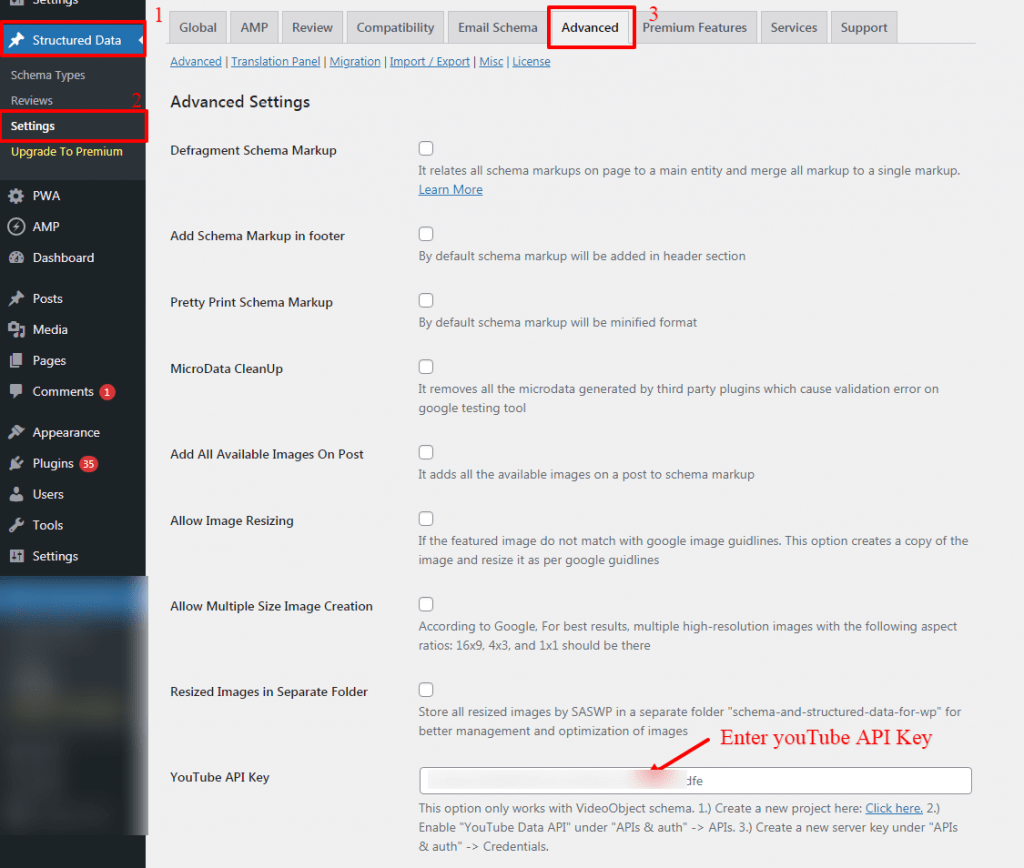
( 이미지 출처 : What is YouTube API Key in Schema & Structured Data for WP & AMP )
VideoObject Shema 의 중요성과 VideoObject Shema(동영상 스키마) 적용방법
아래의 게시글을 참조해 주세요.
RSS 피드에 추천 이미지 추가(Add Featured Image in RSS feed)
이 옵션은 워드프레스로 뉴스나 잡지 등을 만들때 유용한 옵션입니다.
WordPress 뉴스/블로그에서 RSS 피드를 사용하는 경우 추천 이미지가 기본적으로 피드의 게시물에 포함되지 않습니다. 그러나 Add Featured Image in RSS feed(RSS 피드에 추천 이미지 추가)를 활성화하면 웹사이트 또는 블로그가 Google 뉴스에 표시되는 경우 뉴스/블로그 옆에 이미지 표시됩니다.
제목의 길이(Full Heading)
Google은 스키마 제목에 110자 이하의 문자만 허용합니다. 그래서 이 플러그인은 제목을 110자 이하가 되도록 제목을 내부적으로 자릅니다. 이 옵션은 내부 제목 잘림을 중지합니다.
(Google only allows to keep 110 or less than that characters in schema heading. We internally truncate to keep heading not more than 110 characters. This option will stop internal heading truncation.)
구글외에 얀덱스나, 네이버 등이 110자 이상의 제목을 색인한다면 체크하겠지만 그렇지 않다면 체크할 필요가 없습니다.
Import / Export
이 기능은 매우 유용해 보이는데 제대로 작동하지 않는 것 같습니다.
Import / Export기능을 이용하려면 wp-config.php 파일에 define( ‘ALLOW_UNFILTERED_UPLOADS’, true); 을 추가하라고 나오는데 이 코드를 추가하면 500 error가 나오거나 치명적인 에러가 있다고 나옵니다.
Note -: Please add define( ‘ALLOW_UNFILTERED_UPLOADS’, true); in the wp-config.php as by default wordpress keeps it off due to security reasons
1단계: 스키마 및 구조화된 데이터 설정 옵션을 클릭합니다 . 거기에서 고급 옵션을 찾을 수 있습니다.
2단계: 고급 옵션을 클릭하고 가져오기/내보내기 옵션까지 아래로 스크롤합니다.
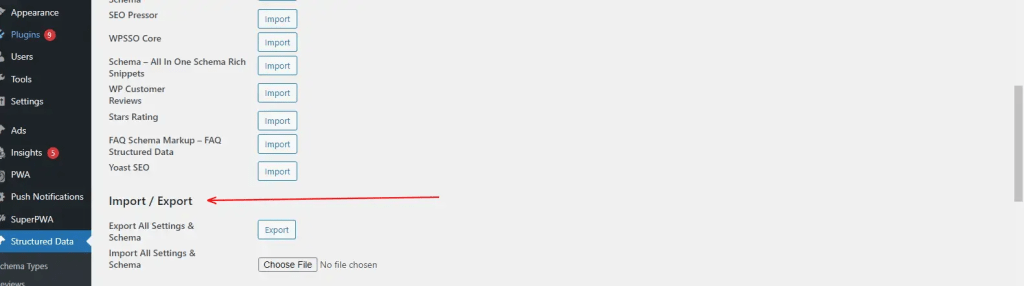
내보내기 옵션
옵션을 사용하면 한 웹사이트에서 다른 웹사이트로 스키마 및 구조화된 데이터 설정을 내보낼 수 있습니다 .
데이터 파일 내보내기 : ” 데이터 파일 내보내기 ” 옵션을 클릭하면 JSON 파일이 다운로드됩니다.
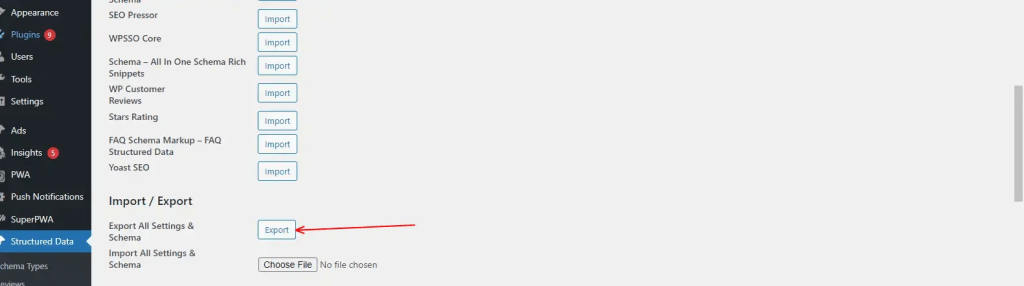
가져오기 옵션
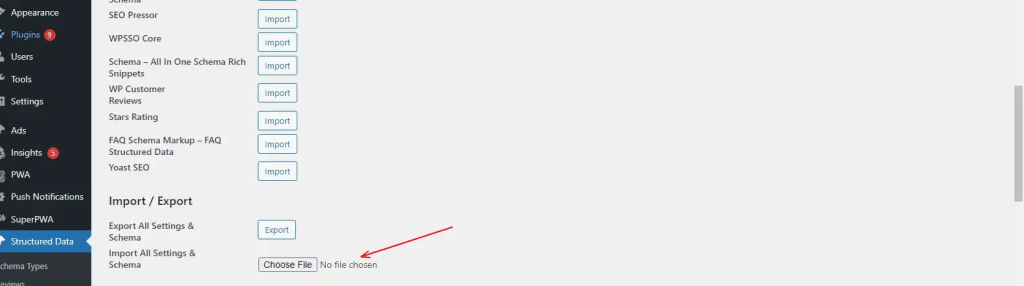
이 두 가지 옵션을 사용하면 한 웹사이트에서 다른 웹사이트로 스키마 및 구조화된 데이터 설정을 가져올 수 있습니다 .
파일에서 가져오기: 이 ” 파일에서 가져오기 ” 버튼을 클릭하면 다음 화면에 컴퓨터에서 JSON 파일을 업로드하라는 메시지가 표시됩니다. 파일 선택을 선택하고 첫 번째 단계에서 다운로드한 파일을 찾은 다음 변경 사항 저장 버튼을 클릭합니다.
Reset Settings
구조화된 데이터 schema 삭제(Remove Data On Uninstall)
사요에 체크하시면 플러그인 삭제시 스키마 데이타를 삭제합니다.
참고로, 아래의 방법( WP 및 AMP용 스키마 및 구조화된 데이터에서 제거 시 모든 데이터를 제거하는 방법( How To Remove All Data On Uninstall from Schema & Structured Data for WP & AMP ) )은 플러그인을 제거할 때 schema 를 모두 삭제하는 방법에 관한 것을 설명하고 있습니다. 그러나 개별 스키마를 삭제하는 방법은 설명하지 못하고 있습니다.
완벽하지 않은 schema = 찌꺼기 schema를 올리면 오히려 구글 같은 검색엔진에 혼돈을 주어 어럽게 작업한 스키마가 검색엔진에 반영되지 않는 문제가 발생합니다.
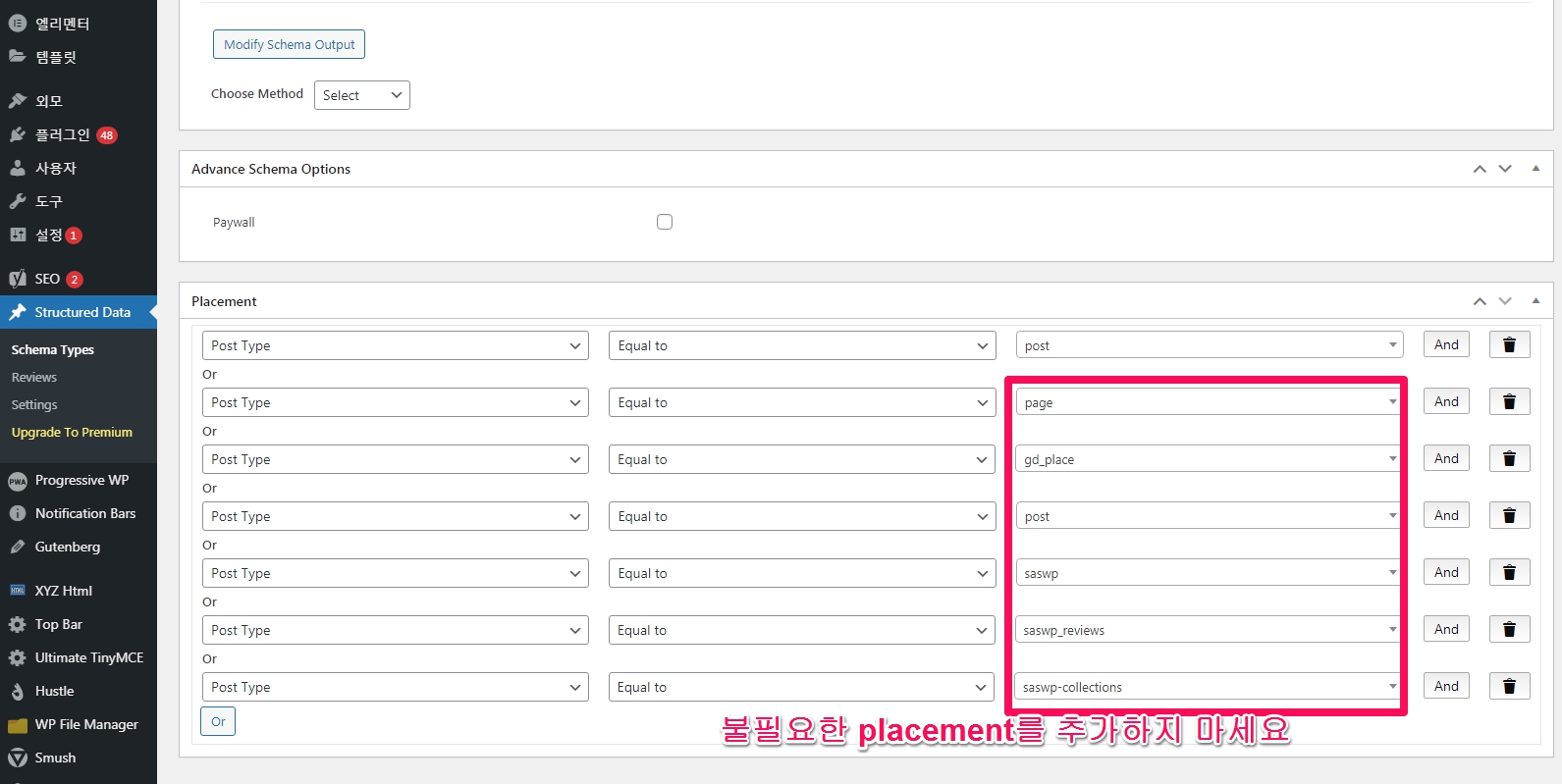
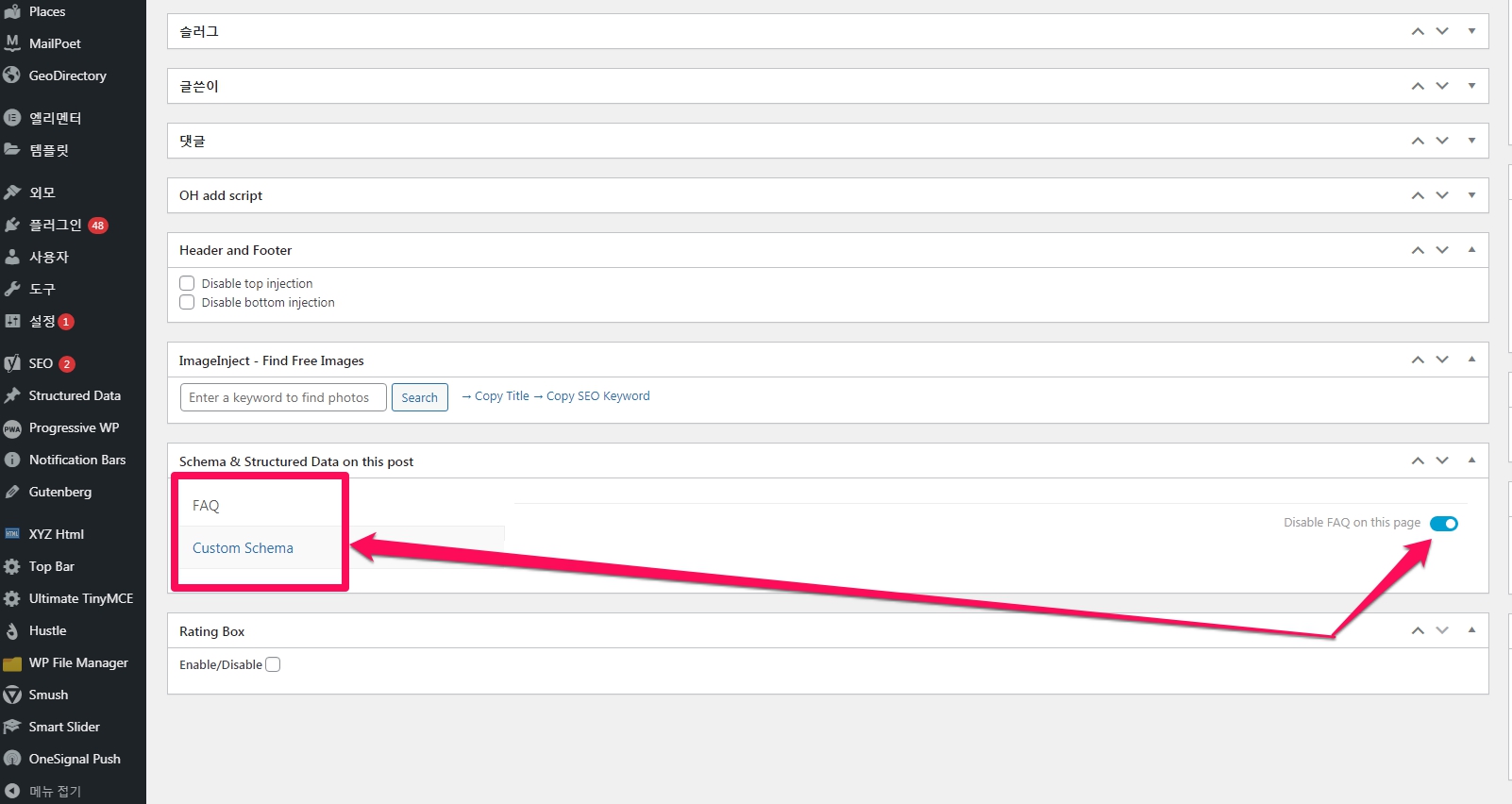
완벽하지 않은 schema = 찌꺼기 schema 가 페이지, 게시글등에 남지않도록 하는 방법
- Schema Type을 설정할때 사용하지 않는 placement를 추가하지 마세요.
- [매우 중요]모든 페이지, 포스트 등의 하단에 [Schema & Structured Data on this post]편집창에서 사용하지 않는 schema를 항상 disable 로 설정하는 것을 습관해주세요.
WP 및 AMP용 스키마 및 구조화된 데이터에서 제거시 모든 데이터를 제거하는 방법( How To Remove All Data On Uninstall from Schema & Structured Data for WP & AMP )
데이터를 생성했고 이제 필요하지 않다는 것을 깨달았습니다. 걱정하지 마세요. 다음 단계에 따라 플러그인 제거 시 스키마 및 구조적 데이터 데이터를 쉽게 삭제할 수 있습니다.
이 옵션은 WordPress 대시보드 -> 구조화된 데이터로 이동 -> 설정 -> 고급 탭 클릭 -> 이 ” 제거시 데이터 제거 ” 옵션을 선택한 다음 ” 설정 저장 ” 버튼을 클릭합니다.
This will remove all of its data when the plugin is deleted(플러그인을 제거시 모든 데이터=스키마를 제거합니다.)
스키마를 적용한 것이 적은 경우에는 체크하여 깨끗이 지우는 것도 고려할 만하지만 스키마를 많이 적용한 경우, 즉, 이 플러그인을 이용하여 많은 자원(시간)을 투입한 경우에는 가능하면 체크하지 않으실 것을 권합니다.

참고자료 : 1. What is Defragment Schema Markup and how to add it?
2. How To Remove All Data On Uninstall from Schema & Structured Data for WP & AMP
3. What is Pretty Print Schema Markup in Schema & Structured Data for WP & AMP
5. What is Add Featured Image in RSS feed in Schema & Structured Data for WP & AMP
6. What is YouTube API Key in Schema & Structured Data for WP & AMP

1 Comment
[…] Schema & Structured Data for WP & AMP 플러그인 : setting 중 advanced(스키마 삭제… […]