- 인터넷은 우리에게 자유를 주었습니다. 저희는 자유를 얻기 위해 지식을 통합하고 체계화하고 공유합니다. 랜선 위 정글에서 살아남기 위해 저희는 시키는 일만 하는 꿀벌 대신 고객을 위해 창조하고 혁신하는 게릴라가 되겠습니다.
- 024042463
- 01032667931
- [email protected]


Yoast SEO plugin(워드프레스 검색엔진최적화(SEO) 플러그인, 요스트 플러그인) & Yoast SEO metabox 사용법

시작하며…
워드프레스에는 SEO 작업을 도와주는 플러그인들은 수없이 많습니다. 그러나 그중에서 Yoast SEO(WordPress SEO)와 All in One SEO Pack 플러그인을 가장 대표적인 플러그인으로 꼽습니다.
개인적으로 검색엔진최적화에 많은 부분을 알고 있다고 생각했었는데, Yoast SEO는 check list 처럼 활용하여 꼼꼼히 적용할 수 있었습니다.
이것만한 무료 검색엔진최적화 tool을 본적이 없습니다. 내부 최적화(on-page 최적화)를 제외한 외부 최적화 관점에서는 이 정도면 90% 완벽한 수준이라고 생각합니다. 나머지는 10%는 유료버전인데, 유료버전은 상위 1%를 위한 SEO 솔루션으로 봅니다.
살펴보시고 꼭 실행(설정)하시여 검색 1page의 상단에 노출되는 쾌감을 같이 하시길 기원합니다.
1. WordPress SEO by Yoast 플러그인 설치
저는 정확도를 높이기 위해 영문을 기본으로 글을 작성합니다. 한글화된 yoast 는 워드프레스 검색엔진최적화 – 1) WordPress SEO by Yoast 플러그인 설치 를 참조하세요.
1) 워드프레스 관리자에 접속 후 ‘플러그인 > 플러그인 추가하기’를 클릭합니다. 검색창에 ‘WordPress SEO by Yoast’를 입력합니다.
2) 플러그인을 설치하고 ‘플러그인 활성화’ 링크를 클릭합니다.
2. WordPress SEO by Yoast 플러그인 설정 방법
빠른 설정
이미 Yoast SEO설정을 다른 웹사이트에 적용하여 사용하는 경우, 새로운 사이트에 빠르게 설정하는 방법입니다.
All in One SEO, Platinum SEO 등의 플러그인을 포함하여 기존에 다른 SEO plugin 을 사용하고 계시다면, SEO 설정값을 export 하는 기능이 있는지 yoast SEO를 설정하기 전에 확인해보세요. 기존에 사용하시던 SEO plugin 이 export 기능을 가지고 있다면 export 하신 후 Yoast SEO에서 [ Tools] >[Import Setting]을 이용하여 가져오시면 기존의 설정값이 Yoast SEO setting 에 자동으로 setting 되므로 꼭 활용하세요. Yoast 설정을 내보내기(Export)한후 Yoast에 가져오기(Import)하는 것은 안됩니다.
아래의 XML Sitemap Generator for Google 플러그인을 사용하고 계시다면 Yoast SEO의 사이트맵을 꺼주세요. 구버전의 경우, [Yoast] -> [General(일반)] -> [Feature] -> [XML sitemaps]으로 이동하여 꺼주세요.
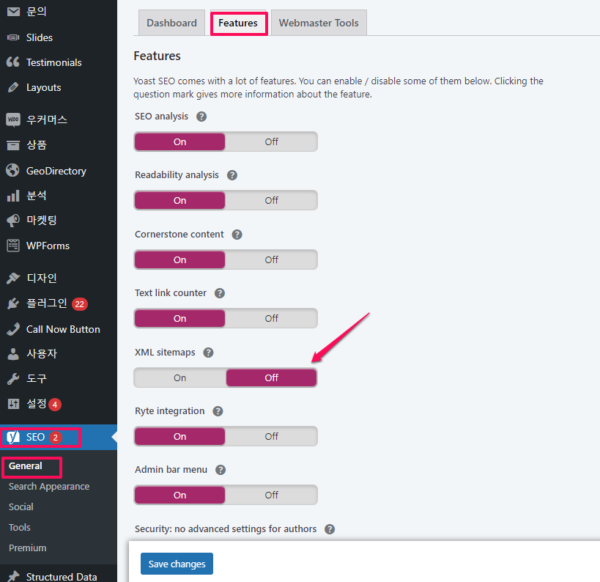
Schema & Structured Data for WP & AMP 플러그인을 이용하고 계시다면 스키마 설정도 꺼야하는데, 24.6.14 기준 버전 22.8의 Yoast에서 스키마는 [Yoast SEO] -> [설정] -> [컨텐츠 유형]으로 이동하여 글, 페이지, 상품 등을 선택하면 중간에 [스키마]란이 따로 있는데, 스키마 자체를 끌 수 있는 옵션은 없습니다. 그렇다면 스키마 종류를 설정해 주어야 하는데 기본값인 ‘웹 페이지’로 놓아두시는 것을 권장합니다. 상세한 스키마 설정은 아래의 Schema & Structured Data for WP & AMP 플러그인으로 해주세요.
상세 설정
초기 설정은 All in One SEO Pack 플러그인이 더 잘 되어 있다는 의견이 있습니다. (출처 : https://www.seototo.net ) Yoast SEO(WordPress SEO)의 초기설정이 부담스러우신 분들은 All in One SEO Pack 플러그인을 먼저 사용하는 방법도 좋을 듯 합니다. (워드프레스 SEO (검색엔진최적화) 설정방법 를 참조하세요.)
Yoast SEO 는 Dashboard, Titles & Metas, Social, XML Sitemaps, Advanced, Tools, Search Console, Go Premium 으로 이루어입니다.( 참고로, 플러그인을 처음 설치하고 Yoast SEO 플러그인 menu를 보면 Dashboard, Search Console, Go Premium만 보입니다. 이중에 Titles & Metas, Social, XML Sitemaps, Advanced, Tools 는 [Search Console] 에서 구글 서치 콘솔(Search Console)를 통해 인증해 주셔야 보여집니다. )
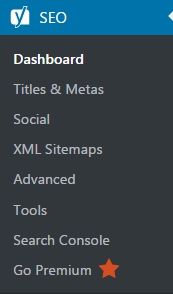
가. Dashboard 는 Dashboard, General, Features, Your Info, Webmaster, Tools, Security로 이루어집니다. 하나씩 살펴보겠습니다.
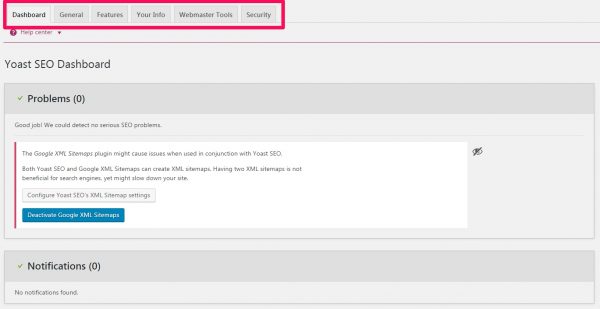
(1) Dashboard : Problems 과 Notifications 이 보입니다.
Problems (0)
Good job! We could detect no serious SEO problems.
The Google XML Sitemaps plugin might cause issues when used in conjunction with Yoast SEO.(Yoast SEO 와 Google XML Sitemap 플로그인을 같이 사용하면 충돌하므로 Google XML Sitemap 플로그인을 비활성활 것인지 묻고 있습니다. 제가 이 경우인데( Yoast SEO 보다, Google XML Sitemap 플로그인을 먼저 사용하고 있었는데) 굳이 Google XML Sitemap 플로그인를 비활성화하고 싶지 않아 저는 변경하지 않고(비활성화하지 않고) 다음으로 넘어갔습니다. )
((2019-09-25 memo))
yoast로 사이트맵을 만들면 해당 사이트맵 경로, 예를들면 이 사이트의 경우, https://www.aiforu.kr/sitemap.xml 이 되는데 https://www.aiforu.kr/sitemap.xml을 인터넷에서 실행해보면 https://www.aiforu.kr/sitemap.xml 으로 바로 실행되지 않고 다시 https://www.copy114.kr/sitemap_index.xml 으로 forwading 되고 아래와 같이 표시됩니다. 다시 forwading 이 되어 검색엔진이 크롤링 및 색인이 잘 안되는 문제를 겪었습니다. 그래서 현재는 yoast sitemap은 사용 중지하고 Google XML Sitemap 만을 사용하고 있습니다.
XML Sitemap
Generated by YoastSEO, this is an XML Sitemap, meant for consumption by search engines.
You can find more information about XML sitemaps on sitemaps.org.
This XML Sitemap Index file contains 9 sitemaps.
| Sitemap | Last Modified |
|---|---|
| https://www.copy114.kr/post-sitemap.xml | 2019-09-23 13:52 +09:00 |
| https://www.copy114.kr/page-sitemap.xml | 2019-09-18 15:51 +09:00 |
| https://www.copy114.kr/product-sitemap.xml | 2019-09-23 09:37 +09:00 |
| https://www.copy114.kr/mailpoet_page-sitemap.xml | 2019-05-28 10:18 +09:00 |
| https://www.copy114.kr/category-sitemap.xml | 2019-09-23 13:52 +09:00 |
| https://www.copy114.kr/post_tag-sitemap.xml | 2019-09-23 13:52 +09:00 |
| https://www.copy114.kr/product_cat-sitemap.xml | 2019-09-23 09:37 +09:00 |
| https://www.copy114.kr/product_tag-sitemap.xml | 2019-09-23 09:37 +09:00 |
| https://www.copy114.kr/author-sitemap.xml | 2019-09-11 14:18 +09:00 |
yoast 훌륭하지만 사이트맵만은 아래의 Google XML Sitemap plugin 을 사용하시길 권합니다.
Configure Yoast SEO’s XML Sitemap settings
Deactivate Google XML Sitemaps : Google XML Sitemap 플로그인를 비활성화하고자 하시면 click하세요
Notifications (0)
: 평가인증해주면 감사하고 Yoast를 돕는 최상의 방법이므로 버그 보고를 해달라는 것과 premium 플러그인을 이용하면 이런 저런 잇점이 있다는 내용입니다.
구글 콘설(구, 구글 웹마스터도구)에 입력되어 있지 않은 경우, “Don’t miss your crawl errors: connect with Google Search Console here ” 와 같은 문구가 나옵니다. connect with Google Search Console here 를 click하시여 사이트 소유권 확인을 해주세요.
We’ve noticed you’ve been using Yoast SEO for some time now; we hope you love it!
We’d be thrilled if you could give us a 5* rating on WordPress.org! If you are experiencing issues, please file a bug report and we’ll do our best to help you out.
By the way, did you know we also have a Premium plugin? It offers advanced features, like a redirect manager and support for multiple keywords. It also comes with 24/7 personal support
Please don’t show me this notification anymore(더이상 알람을 받지않으시고자 하시면 click 하세요)
(2) General : Configuration wizard(설정 마법사), Credits(자랑스러운 사람들), Restore default settings(기본 설정값으로 복구)으로 이루어집니다.
Configure Yoast SEO step-by-step(yoast 검색엔진최적화를 단계별로 환경설정하기. 10단계에 걸처 간단하게 설정할 수 있도록 도와줍니다. YoastSEO는 설정 선택지가 많아 어렵게 느껴질 수 있습니다. SEO(검색엔진최적화)에 관한 기본 개념 및 깊이 있는 통찰이 없으신 분들은 수동으로 전체메뉴(Dashboard, Titles & Metas, Social, XML Sitemaps, Advanced, Tools, Search Gonsole)를 설정하는 것보다는 이 방법을 이용하시길 추천합니다.).
Open the configuration wizard
Credits(자랑스러운 사람들)
Take a look at the people that create Yoast SEO.(Yoast SEO를 만든 사람들 살펴보기)
View Credits
Restore default settings(기본 설정값으로 복구)
If you want to restore a site to the default Yoast SEO settings, press this button.
Restore Default Settings
(3) Features : Yoast 는 아래와 같은 특징들을 가지고 있으며 SEO analysis, Readability analysis, Cornerstone content, Text link counter, XML sitemaps, Ryte integration, Admin bar menu, Security: no advanced settings for authors를 enable(사용할지) / disable(사용하지 않을지) 를 선택할 수 있습니다 .
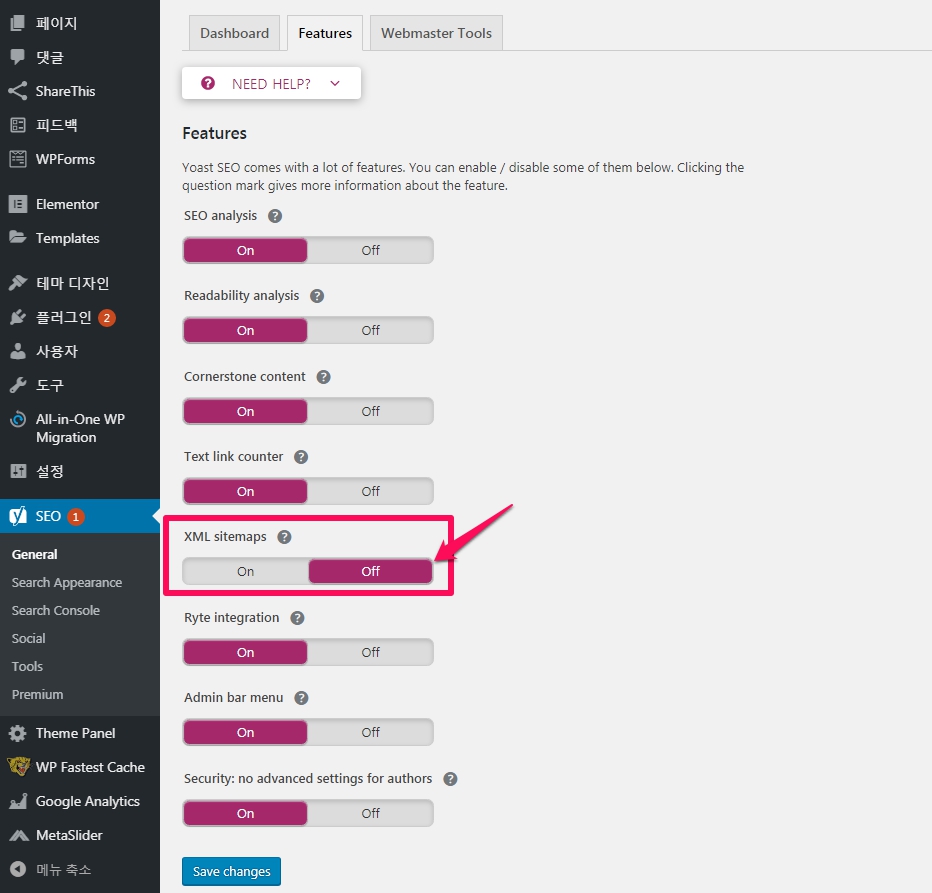
- XML sitemaps : Google XML Sitemaps 플러그인을 사용하고 있으시다면 Yoast 플러그인에서 만드는 사이트맵과 충돌하므로 꼭 disable(사용하지 않음)으로 설정해주세요.
- Admin bar menu : The Yoast SEO admin bar menu는 페이지를 분석할 수 있는 유용한 제삼자 도구로의 링크를 포함하고 당신이 새로운 통지를 알기 쉬도록 해줍니다.
[추천]워드프레스 사이트맵 제출 플러그인(Google XML Sitemaps 설치, 활성화하기, 웹마스터 도구를 이용하여 구글/네이버 검색에 노출되게 하기)
(가) Website name
: 구글은 당신의 웹사이트 이름을 검색결과에 보여줍니다. yoast 는 사이트이름을 기본값으로 설정해줍니다. 그러나 당신은 다른 대안으로써의 웹사이트이름을 구글에 고려해달라고 제공할 수 있습니다. 이럴경우, Alternate name 에 원한는 대안 사이트이름을 입력해주면 됩니다.
(나) Company or person
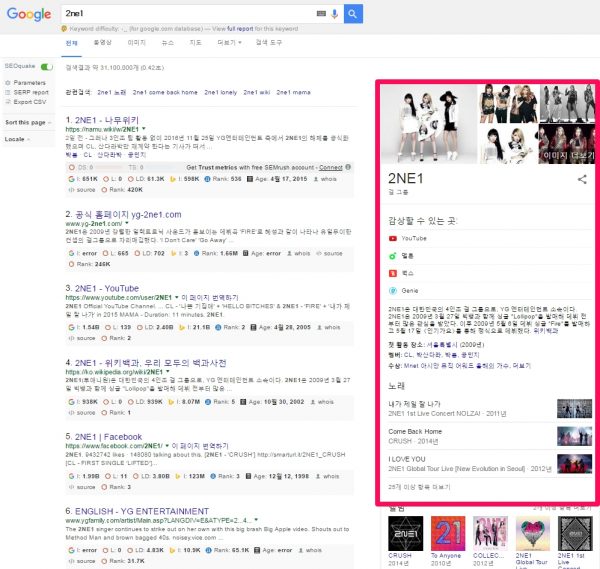
: 이 데이터는 당신의 사이트안에 메타데이터로 보여집니다. 그것은 구글 지식그래프에 보여지게 하고자하는 의도가 있습니다. 회사 로고를 넣어주면 구글 지식그래프에 회사로고가 표시되어 브랜드가치를 높힐 수 있는 좋은 기능입니다. 참고로 검색시 검색결과페이지의 우측 분홍 네모로 표시되는 부분이 지식그래프입니다.
(5) Webmaster Tools
대표적인 웹마스터인( Bing Webmaster Tools , Google Search Console, Yandex Webmaster Tools ) 에 사이트 등록 및 소유권확인을 해주기를 권하고 있습니다. 이 작업을 해주셔야 구글, 마이크로소프트, 얀덱스의 검색엔진에 색인 및 크롤링이 원할하게 이루어지게 됩니다.
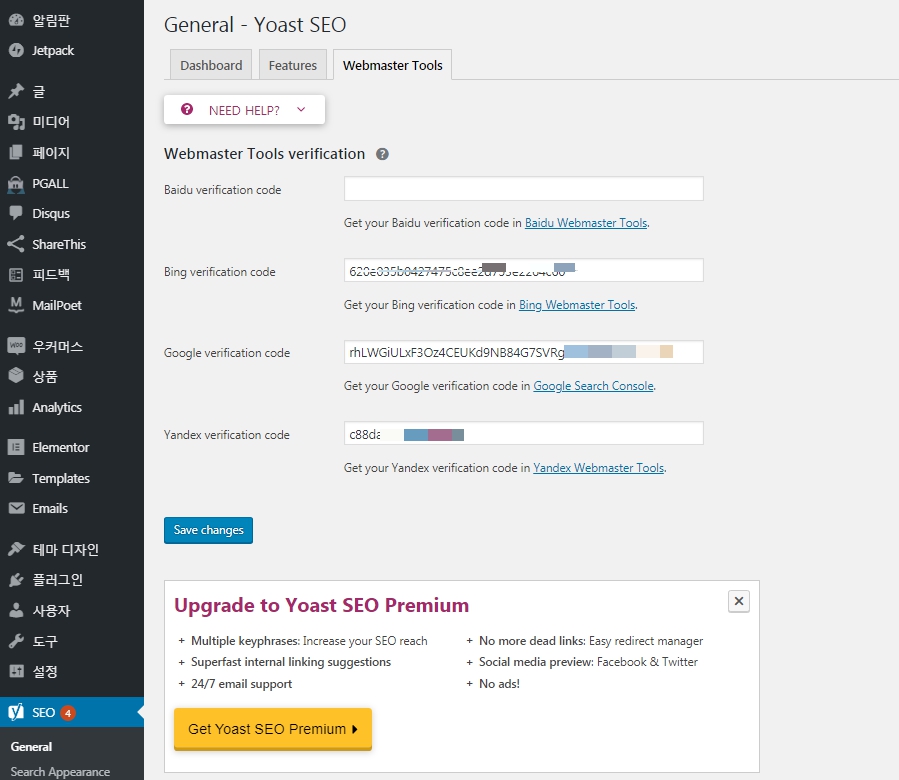
Yoast SEO 플러그인은 사이트 등록 및 소유권 확인이 이루어지면 각각 webmaster들로부터 웹마스터 api를 받아 이것을 verification code(소유권 코드)로 등록시킨 후 관리합니다.
(가) 빙( Bing Webmaster Tools ) : 빙의 검색엔진 시장점유율은 저조합니다. 검색엔진으로 부터의 유입중 2.5% 정도로 대체로 빙으로부터의 유입은 저조합니다. 무료 유입이라는 점에서 누락되어서는 안될 부분입니다.
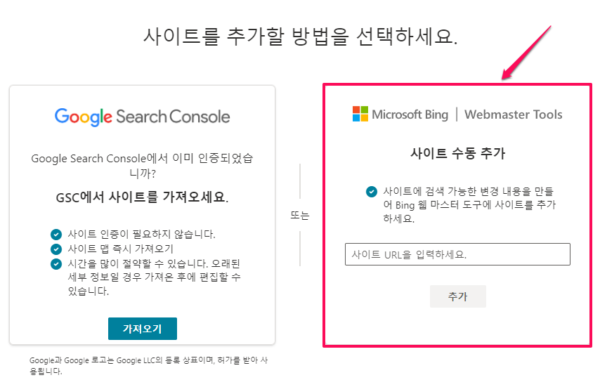
사이트 제출은 [추가]버튼을 눌러 아주 손쉽게 할 수 있으며
소유권 확인은, 구글 서치콘솔에서 소유권을 해준 경우라면, [구글 서치 콘솔에서 가져오기]를 통해 쉽게 할 수 있습니다.
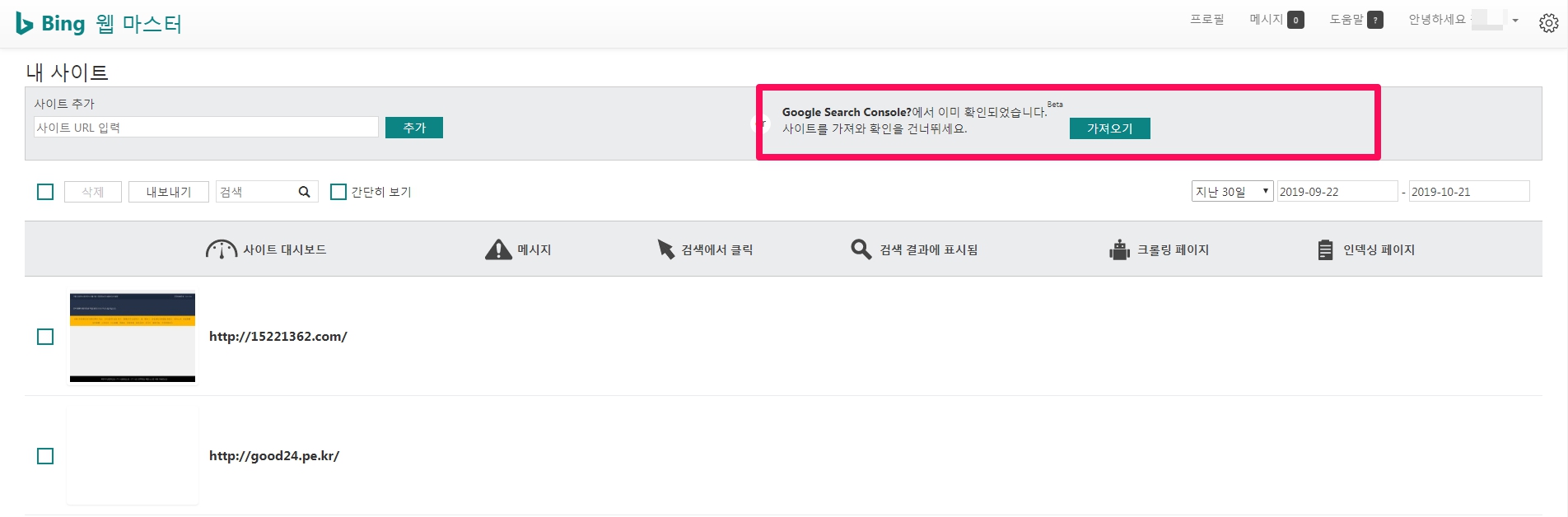
[구글 서치 콘솔에서 가져오기]를 통해 소유권 인증을 하는 경우
Bing 웹마스터 API키는 1개의 계정에 확인된 모든 도메인에 적용됩니다. 도메인 별로 생성되는 것이 아니고 1개의 API 키만 사용합니다. ( 보다상세한 내용은 빙 웹마스터 API 문서 https://docs.microsoft.com/en-us/bingwebmaster/를 참조하세요. )
아래의 이미지는 이전 방법입니다. api key를 복사하신 후 Yoast SEO plugin 의 verificiation code 에 넣어주시면 됩니다.
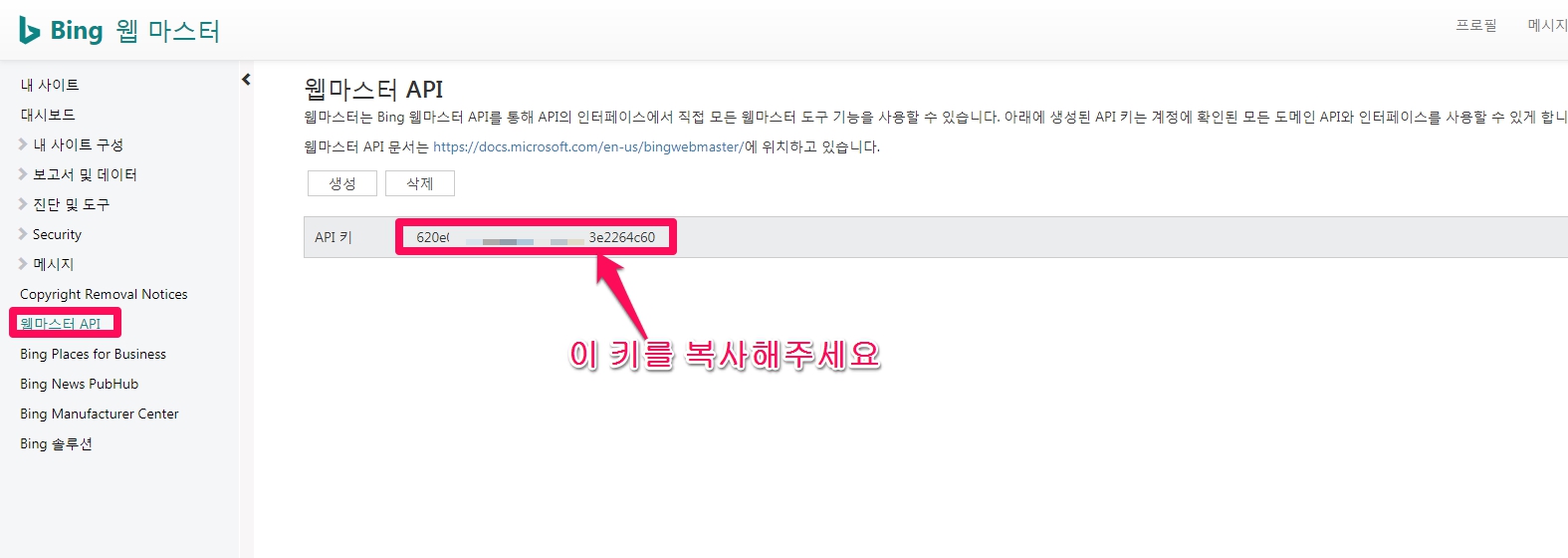
23.9.6 기준 소유권 인증 코드를 받는 방법은 아래와 같습니다.
설정 -> [API 액세스 권한] ->
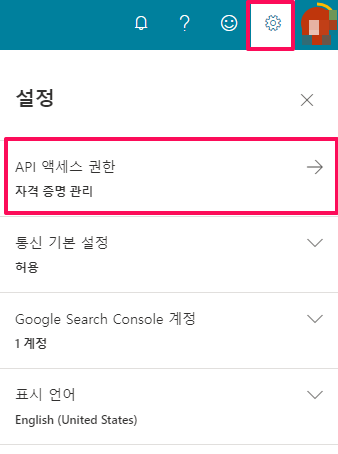
-> [API 키]하시면
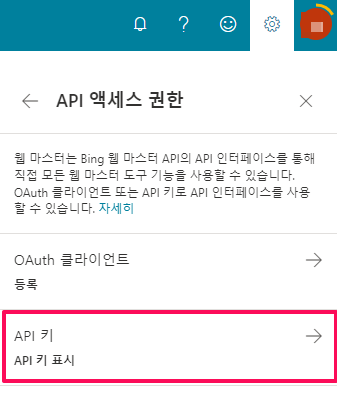
-> API 키 가 보입니다. 복사하시어 붙여넣기 해주시면 됩니다.
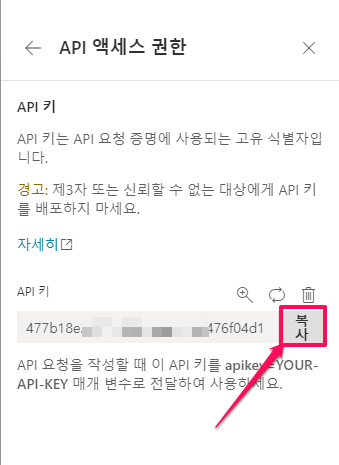
[구글 서치 콘솔에서 가져오기]를 통해 소유권 인증을 하지 않고 직접 그리고 수동으로 소유권 인증하는 경우
아래의 ‘구글 서치 콘솔에서 Google verification code 확인 방법’처럼 [도메인 이름 공급업체]를 선택하시면 DNS 레코드를 보고 확인할 수 있습니다.
(나) 구글 서치 콘솔(google search console, 구 Google webmaster tools)
구글의 경우, HTML file upload, HTML tag, Domain name provider, Google Tag Manager, Google Analytics 와 같은 5가지 방법을 통해 사이트확인을 할 수 있습니다.
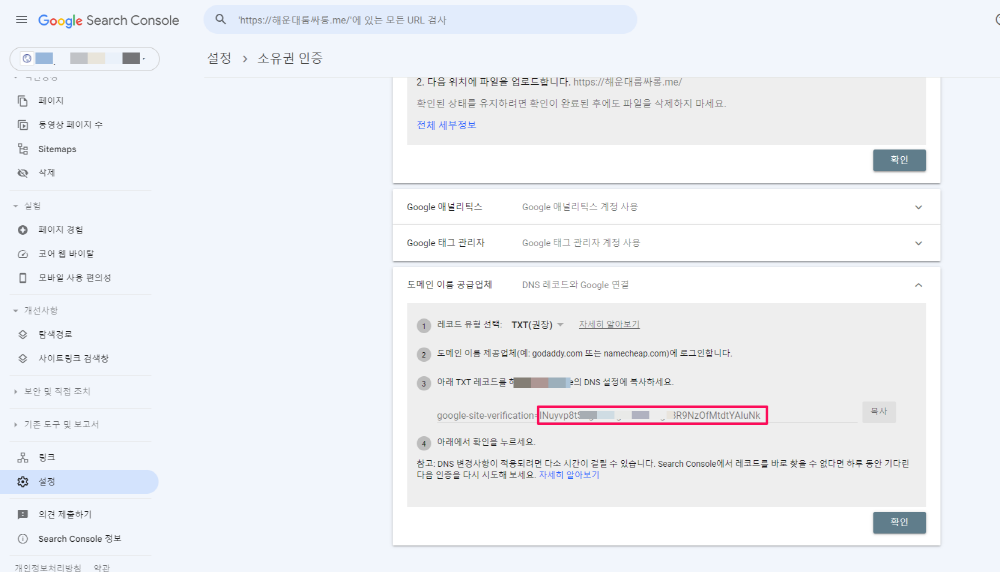
| 구글 서치 콘솔에서 Google verification code 확인 방법 |
| 소유권 인증을 완료한 후에는 [설정] -> [소유권 인증] -> [도메인 이름 공급업체]를 선택하시면 DNS 레코드와 Google 연결방법이 나오는데 google-site-verification= 다음에 있는 code가 ‘INuyvp8tSo************C6Ig48R9NzOfMtdtYAIuNk’와 같은 code가 Google verification code(소유권 인증 코드)입니다. |
 |
서브도메인(예를들어, 메인 도메인은 seenbuy,kr을 사용하고 이외에 서브 도메인으로 car.aiforu.kr를 사용하는 경우)을 사용하는 경우이고 FTP가 안되는 경우(보통은 호스팅 상품을 상위 상품으로 올리면 FTP가 되지만 저처럼 저가형 도메인을 이용하는 경우, 서브도메인에 대해 FTP를 사용할 수 없는 경우가 많습니다.) 연결하기가 쉽지 않습니다. 저는 Google Analytics 를 이용하여 소유권을 확인하였습니다.
구글 애널리틱스의 [관리] -> [계정] -> 만들어 놓은 계정 중 하나를 선택하시면 만들어 놓은 여러개의 계정이 보입니다. 이 중에서 맨아래의 [새계정 만들기]를 선택하시여 새 계정을 만들어 줍니다.
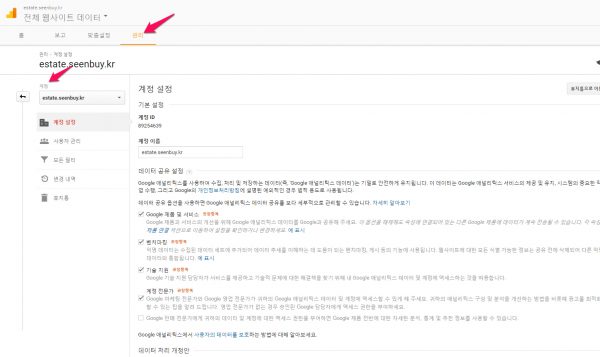
구글 서치 콘솔(구, 구글 웹마스터 도구)로 돌아와 [Verify(확인)]을 해주세요.
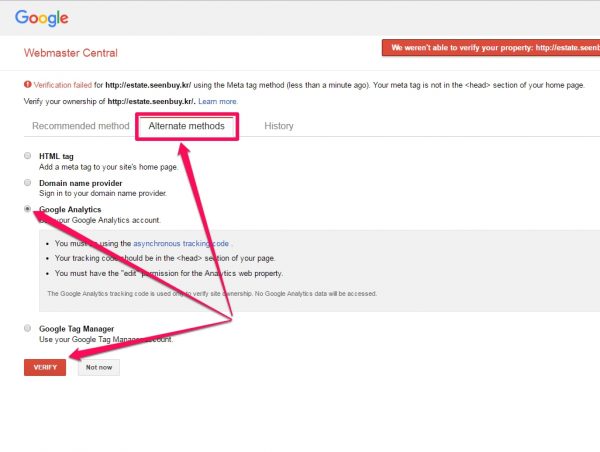
다시 구글 서치 콘솔(구, 구글 웹마스터 도구) https://www.google.com/webmasters/tools/home?hl=ko 에서 [속성추가]를 선택하고 estate.aiforu.kr 와 같이 추가할 서브도메인을 입력해주고 소유권확인을 해주시면, yoast SEO 의 [Search Console]연동이 완료되고 [Dashboard] > [Webmaster tools]에서 Google Search Console 을 연결하실 수 있습니다.
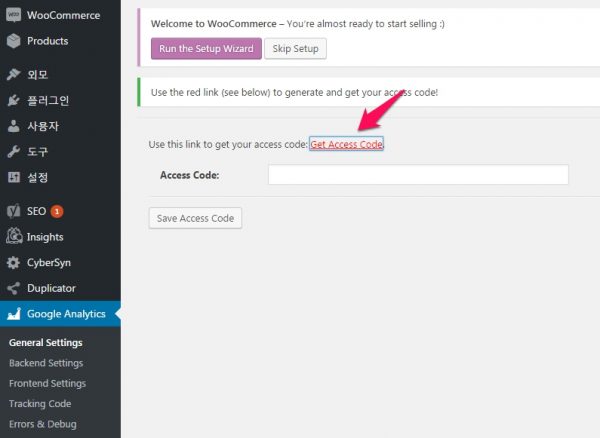
(plugin 이 없으신 분들은 Google Analytics Dashboard for WP 플러그인을 설치한 후) 워드프레스 관리자 페이지에서 Google Analytics plugin click하신후 [Authorize Plugin]해주세요
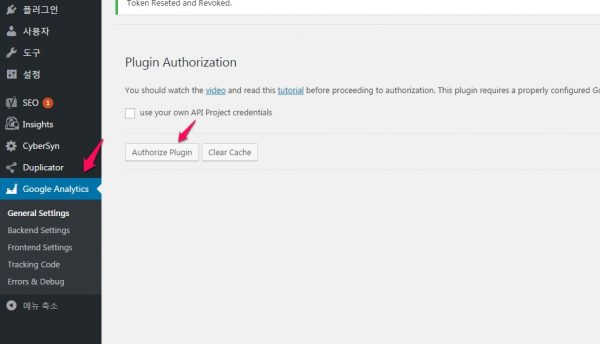
[Get Access Code] ->
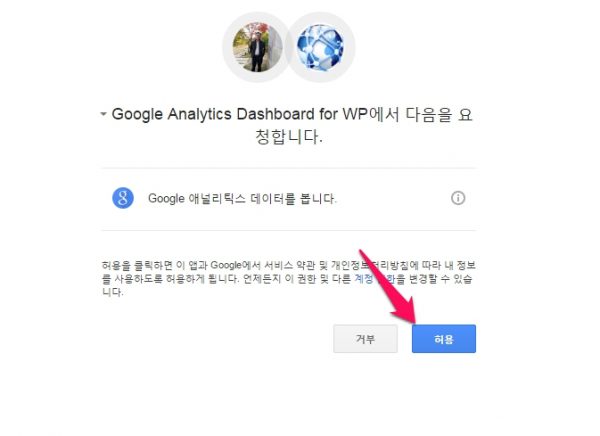
요청을 [허용]해주세요.
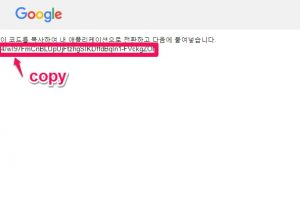
코드를 복사(copy)해 주시고
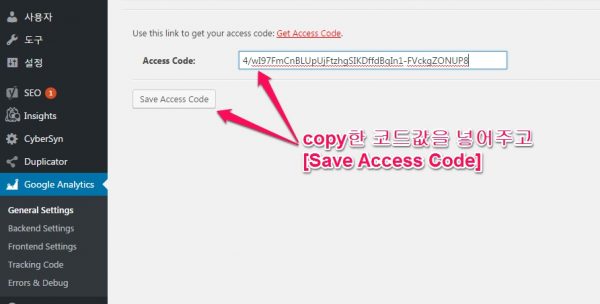
복사한 코드를 붙여넣기 하신 후 [Save Access Code] 하신후
(다) 핀터레스트 비즈니스 : 개인 계정에는 소유권 인증 코드가 없습니다. 핀터레스트 비즈니스 계정을 개설한 경우에만 인증 코드를 확인하여 넣어주세요.
[설정] -> [소유권이 표시된 외부 계정] 으로 이동하거나 https://kr.pinterest.com/settings/claim 을 클릭하여 이동해주세요.
pinterest-site-verification=c6c0026a*******bfe698d1dc pinterest-site-verification=의 다음 부분을 캡쳐하여 넣어주시면 됩니다.
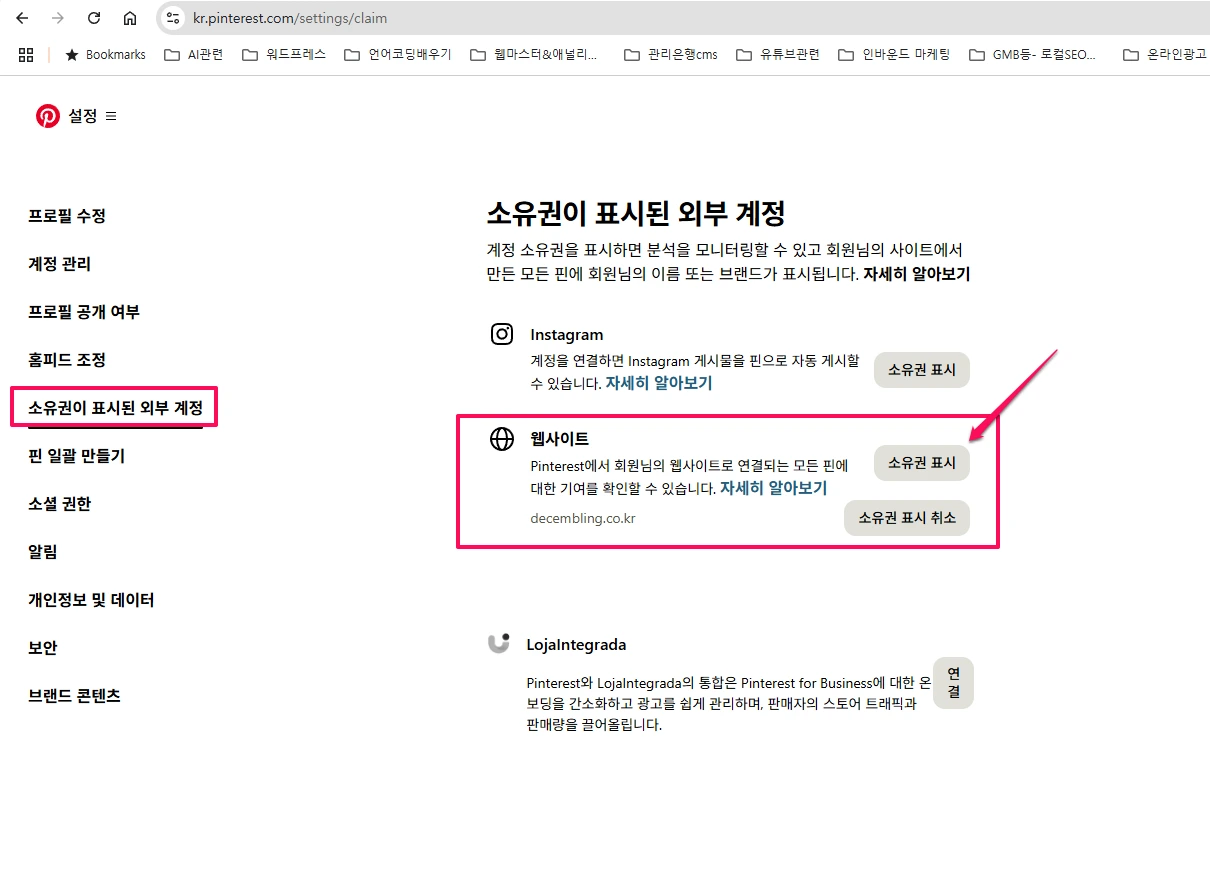
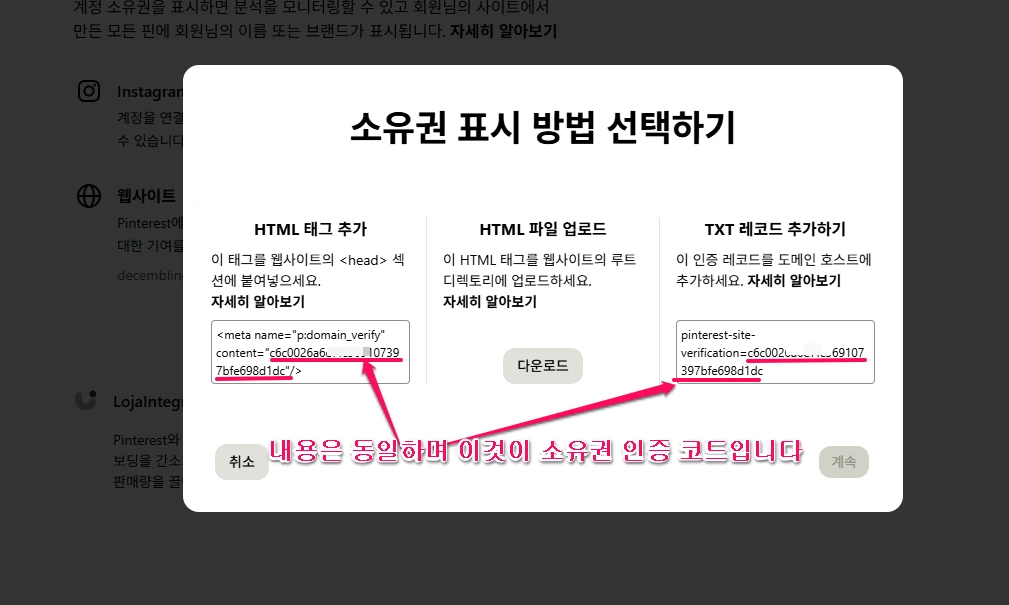
핀터레스트 비즈니스 계정에 관하여서는 아래의 게시글을 참조해주세요.
(라) 얀덱스 웹마스터 도구( https://webmaster.yandex.com/ )
] 으로 이동하시면 소유권 인증 여부와 어떻게 소유권을 인증 코드를 확인할 수 있습니다. Confirmation code 아래에 있는 코드를 복사하여 Yandex verification code 에 넣어주시면 됩니다. 아래의 이미지는 구버전의 화면이고 25.6.20 기준으로는 맨아래의 톱니바퀴 모양의 [설정]을 클릭하면 [Access rights ]를 찾아서 이용할 수 있습니다.
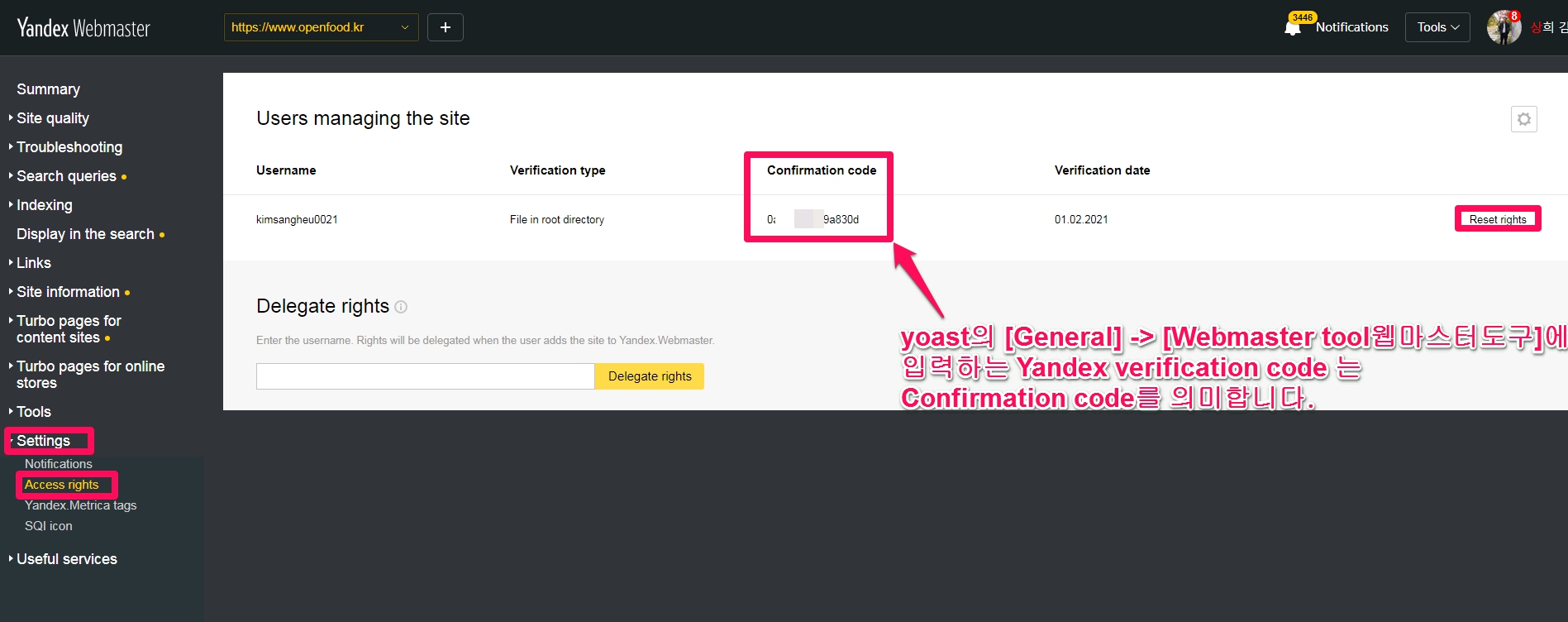
얀덱스는 러시아에서 60%의 시장 점유율을 차지하는 러시아 최대의 검색 엔진을 운영하는 인터넷 기업이다. 또, 수많은 인터넷 기반 서비스와 제품들을 개발한다. 컴스코어에 따르면 얀덱스는 전 세계 검색 엔진에서 4위. 저도 이글을 작성하면서 알게 된 검색엔진인데, 4위라고 하니 사이트 등록 및 소유권 확인하였습니다.얀덱스에 관한 보다 자세한 내용은 https://www.aiforu.kr/yandex-seo-or-optimization-beyond-google/ 을 참조하세요.
소유권 인증, 사이트 맵 제출과 같은 사용법은 아래의 게시글을 참조하세요.
(마)네이버 웹마스터 도구( http://webmastertool.naver.com/) : yoast SEO 플러그인에 네이버 웹마스터의 verification code를 넣는 부분은 없습니다.
- (6) Security
- Enable 로 설정하시면 모든 사용자가 설정값을 변경할 수 있으므로 Disable로 해주세요.
나. Search Appearance 는 2021-03-11 기준으로 [General], [Content Types], [Media], [Taxonomies], [Archives], [Breadcrumbs], [RSS]로 이루어집니다. (기존에는 General, Homepage, Post Types, Taxonomies, Archives, Other 로 이루어졌습니다. 아래의 게시글의 내용중 일부는 최근 것으로 업데이트되지 않아 내용이 다른 것이 있습니다.)
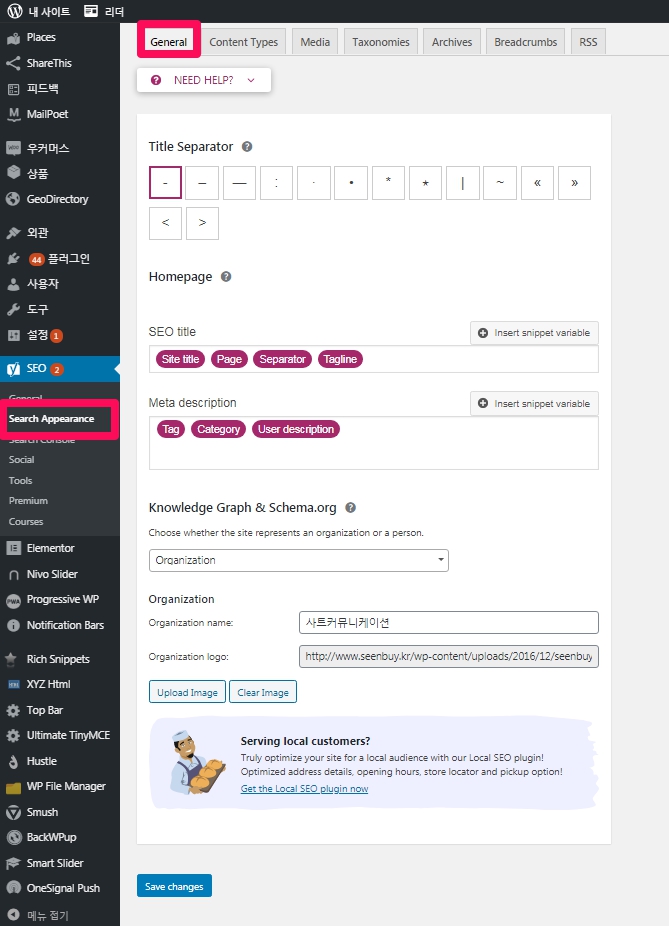
(1) General
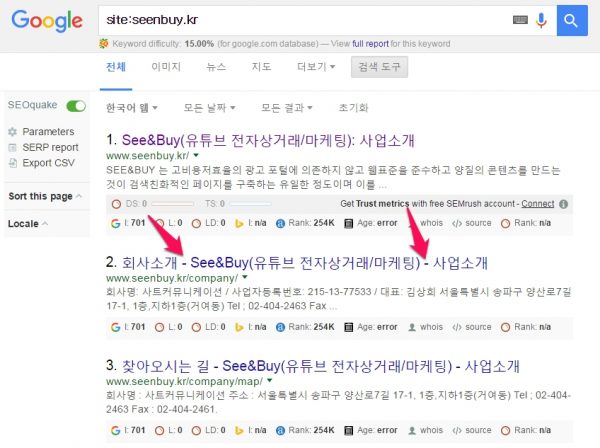
(가) Title Separator : Title Separator는 아래의 이미지와 같이 게시글 제목과 사이트 이름 사이에 표시되는 분리자를 의미합니다. 별모양등을 사용한다면 다른 검색결과와는 차별되므로 더 많은 클릭을 얻는데 유리할 것 같습니다. – – — · • * ⋆ | ~ « » < > 중 선택해줍니다.
(나) Knowledge Graph & Schema.org : 이 데이터는 사이트의 메타 데이터를 보여줍니다. Google의 지식 그래프 Knowledge Graph 에 표시하기위한 것 입니다.
개인과 조직 중에 선택해 주세요. 조직을 선택하시고 회사를 등록시켜 주시면 아래의 삼성전자와 같이 검색결과에 노출될 수 있으니 설정해주세요.
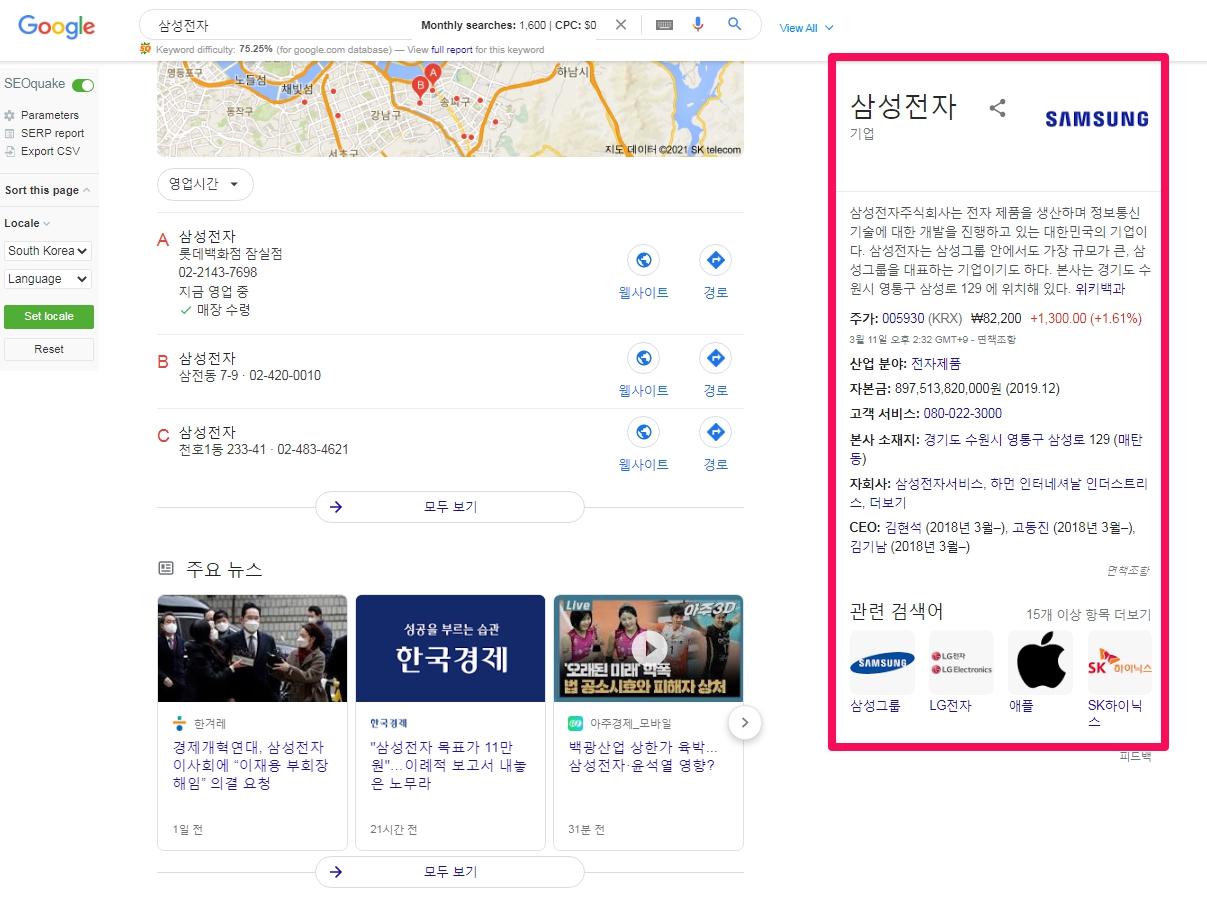
구글 지식 그래프 Knowledge Graph와 패널
구글은 (단편적인) 정보검색엔진에서 (종합적인) 지식검색엔진으로 넘어가고 있습니다. 단편적인 정보를 종합적으로 체계화한 지식을 그래프로 보여주는 것이 지식 그래프 Knowledge Graph 입니다.
지식 그래프는 다양한 소스로부터 축적한 시맨틱 검색 정보를 사용하여 검색결과를 향상시키는 것으로 구글이 사용하는 지식 베이스이다. 2012년 5월 16일 미국에서 구글 영문 검색에 처음 적용하였다. 지식그래프는 어떤 토픽에 대해 구조화된 정보와 다른 사이트로의 링크를 제공한다. 위키백과
많은 사람들이 지식 그래프 Knowledge Graph 와 화면 오른쪽에 표시되는 패널을 혼동합니다. 지식 그래프 Knowledge Graph는 Schedma.org의 규약에 따라 구조화된 데이터를 제공합니다. 또한 지식 그래프 Knowledge Graph 카드 또는 패널이라고하는 패널을 구동하는 엔진입니다. 검색어에 대한 데이터가 충분하고 구조화되면 카드(패널)에 모든 종류의 관련 사실, 이미지 및 관련 검색어가 채워집니다. 즉, 지식 그래프 Knowledge Graph가 충분히 축적되면 지식 그래프 Knowledge Graph 카드 또는 패널을 통해 보여줍니다. (충분히 축적되기 전에는 보여지지 않습니다. 지식=체계화된 정보으로 검색결과로 보여줄 만큼 정보가 축적이되어야 보여집니다.)
내용이 많아저 아래의 게시글로 정리하였습니다.
(2) Content Types : 2021-03-11 기준, 버전 15.9의 두드러진 특징 중 하나는 Yoast SEO가 schema.org를 사용하여 페이지를 자동으로 설명한다는 점입니다. 이는 검색 엔진이 귀하의 웹 사이트와 콘텐츠를 이해하는 데 eoeksgl 도움이됩니다.
schema 적용은 이전에 없는 기능인데 15.2 버전(20.10.27) 부터 적용된 것 같습니다.
릴리스 날짜 : 2020 년 10 월 27 일
웹 스토리의 기본 스키마 유형을 기사로 설정합니다.
유료버전도 1개의 사이트에 Only $89 USD(106,000 원)정도하는데 schema 는 기본, 다른 많은 SEO 기능들을 가지고 있습니다. (다국어 검색 기능도 있습니다.) schema 되는 이상 유료 버전도 강력히 추천드립니다.
주의 : 워드프레스와 구덴베르크 편집기도 적어도 20년 10월 27일 이후 버전으로 업데이트 하셔야 치명적인 에러(업데이트 편집장이 열리지 않는 문제)가 발생하지 않습니다.
컨텐츠 종류별로 글 (post), 페이지 (page), My Templates (elementor_library), Places (gd_place), 상품 (product), MailPoet Page (mailpoet_page) 와 같은 다양한 컨텐츠에 스키마를 적용할 수 있습니다.
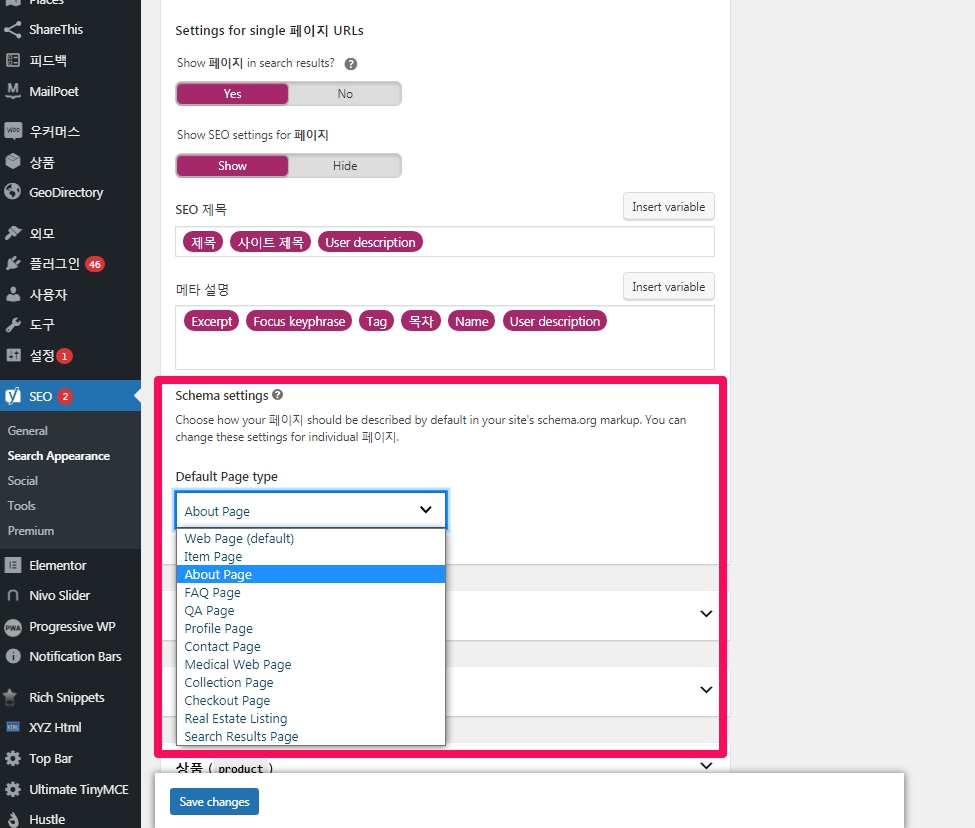
schema.org를 사용하는 구조화된 데이터가 무엇인지에 관해서는 아래의 게시글을 참조해주세요. 꼭 읽어보시길 권합니다.
https://yoast.com/structured-data-schema-ultimate-guide/
Yoast SEO를 이용하여 schema를 설정하는 방법은 아래의 게시글을 참조하세요. 시간이 없어 오늘은 정리를 못하고 다음에 정리해 올리겠습니다.
(3) Post Types(글 형태) : 글(post), 페이지(page), Media, Kboard, Products, Feed Sources, Feed Items, Meta Slider 의 Title 과 Meta description 을 변수(티스토리의 치환자에 해당)로 설정할 수 있습니다. 놀라운 기능입니다.
실제로 Google의 상위 10 개 결과에있는 웹 사이트 중 99 %가 메타 설명을 최적화하여 클릭률을 높이고 있습니다. meta description은 꼭 설정해주시기 바랍니다. 메타 설명이 사람들에게 클릭을 유도하지 않으면 검색결과 1위등으로(#1 순위)로 노출되더라도 쓸모가 없습니다.
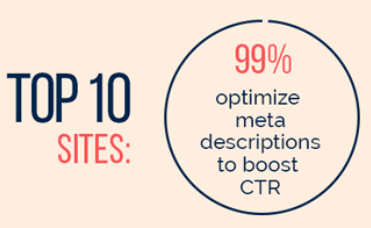
(이미지 출처 : When Rankings Fail: Why Your #1 SERP Spot Doesn’t Generate Sales )
함수는 상단의 Help Center 를 누르시면 아래와 파란색 네모칸처럼 변수가 보입니다.
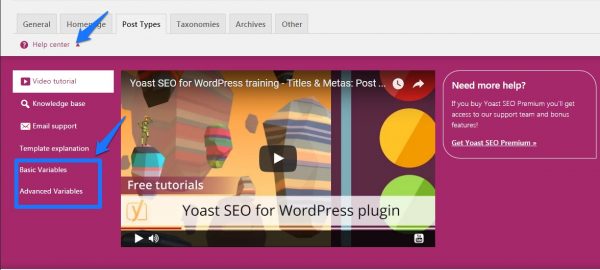
기본변수로는
%%date%% Replaced with the date of the post/page
%%title%% Replaced with the title of the post/page(게시글/페이지의 제목을 변수로 사용함)
%%parent_title%% Replaced with the title of the parent page of the current page
%%sitename%% The site’s name(모든 게시글들/페이지들의 meta description 이 모두 동일한 문제가 발생하므로 사용하지 마세요) )
%%sitedesc%% The site’s tag line / description( 알림판 -> [설정] -> [일반설정]에 태그라인에 입력한 내용을 변수로 사용함. 모든 게시글들/페이지들의 meta description 이 모두 동일한 문제가 발생하므로 사용하지 마세요)
%%excerpt%% Replaced with the post/page excerpt (or auto-generated if it does not exist)(게시글/페이지의 처음 160자 정도를 발췌하여 변수로 사용함)
%%excerpt_only%% Replaced with the post/page excerpt (without auto-generation)
%%tag%% Replaced with the current tag/tags
%%category%% Replaced with the post categories (comma separated)
%%primary_category%% Replaced with the primary category of the post/page
%%category_description%% Replaced with the category description
%%tag_description%% Replaced with the tag description
%%term_description%% Replaced with the term description
%%term_title%% Replaced with the term name
%%searchphrase%% Replaced with the current search phrase
%%sep%% The separator defined in your theme’s wp_title() tag.
가 있고
고급변수로는
%%pt_single%% Replaced with the post type single label
%%pt_plural%% Replaced with the post type plural label
%%modified%% Replaced with the post/page modified time
%%id%% Replaced with the post/page ID
%%name%% Replaced with the post/page author’s ‘nicename’
%%user_description%% Replaced with the post/page author’s ‘Biographical Info’
%%userid%% Replaced with the post/page author’s userid
%%currenttime%% Replaced with the current time
%%currentdate%% Replaced with the current date
%%currentday%% Replaced with the current day
%%currentmonth%% Replaced with the current month
%%currentyear%% Replaced with the current year
%%page%% Replaced with the current page number with context (i.e. page 2 of 4)
%%pagetotal%% Replaced with the current page total
%%pagenumber%% Replaced with the current page number
%%caption%% Attachment caption
%%focuskw%% Replaced with the posts focus keyword
%%term404%% Replaced with the slug which caused the 404
%%cf_<custom-field-name>%% Replaced with a posts custom field value
%%ct_<custom-tax-name>%% Replaced with a posts custom taxonomies, comma separated.
%%ct_desc_<custom-tax-name>%% Replaced with a custom taxonomies description
가 있습니다.
저는 검색엔진최적화를 위해 이렇게 6개의 변수(%%excerpt%% %%focuskw%% %%tag%% %%category%% %%name%% %%user_description%% )를 설정하였습니다.
- (4) Taxonomies(분류)
- 변수를 사용하여 정의하는 것은 Post Types(글 형태) 와 동일합니다. Post Types(글 형태) 이 글(post), 페이지(page), Media, Kboard, Products, Feed Sources, Feed Items, Meta Slider 의 Title 과 Meta description 을 변수로 title과 description 을 설정하였다면 Taxonomies(분류)는 Post Types(글 형태들)을 분류하는(분류해주는) 카테고리, 태그, 글 형식, Product Categories(제품 카테코리), Product Tags(제품 태그), Shipping Classes, Picture tag, Folders, Feed Item Tags 의 title과 meta description 을 설정할 수 있습니다. 쉽게 생각하면 카테고리와 태그를 자동 설정하는 것이라고 보면 될 것 같습니다.
저는 %%category%% %%primary_category%% %%category_description%% %%tag_description%% 와 같은 변수를 사용하였는데, 그 의미를 확실히 알고 변수로 넣은 것은 아니고 보다 많은 meta data를 정의해줄 수록 검색엔진최적화에 좋다는 전제에 따라 입력한 것이니 사용하시는 분들이 변수를 살펴보시고 설정하시길 권합니다.
(5) Archives
: archive는 카테고리나 태그 같은 글의 목록을 의미합니다. 쉽게 말하면 게시글 목록정도에 해당한다는 것 같습니다. [#14] 워드프레스 글 목록 그룹 Archive.php 파일 : 네이버 블로그 는 archive.php 파일은 특정 카테고리, 특정 태그, 년도별, 월별 등 특정 글(post)의 집합체 개념의 내용이 표현될때 사용하는 템플릿입니다. 특정 글들의 그룹을 표현하기 때문에 리스트 형태로 표시가 된다고 생각하면 됩니다.
원문은 아래와 같이 설명하고 있으며 작가별 목록과 날짜별 목록에서 발생하는 문제를 해결하기 위해서 설정하는 방법을 설명하고 있는데, 정확한 의미를 모르겠습니다. 아시는 분은 알려주시면 감사하겠습니다.
If you’re running a one author blog, the author archive will be exactly the same as your homepage. This is what’s called a duplicate content problem. If this is the case on your site, you can choose to either disable it (which makes it redirect to the homepage), or to add noindex,follow to it so it doesn’t show up in the search results. Note that links to archives might be still output by your theme and you would need to remove them separately. Date-based archives could in some cases also be seen as duplicate content.
(6) Other : 사이트 전반에 걸쳐 다시 메타를 설정할 것인지 묻는데,
(가) Subpages of archives : 글 목록의 하부 페이지를 검색엔진이 색인하게 할 것인지 묻는 것이므로 [index] 로 해주면 됩니다.
(나) Use meta keywords tag? : Post Types 나 Taxonomies 에서 글, 페이지, 카테고리, 태그별로 Meta keywords template를 변수로 하여 설정하였다면 [disabled]를 선택하시고 변수를 따로 설정하지 않았다면 [Enabled]하시면 됩니다.
(다) Force noodp meta robots tag sitewide : 디렉토리 등록은 외부링크(피링크, 인바운드링크)를 늘리는 방법_1 All reights reserved by facebook.com/iamseyongpark 으로 사용됩니다. 유료인 경우도 있지만, 야후 웹 디렉토리(dir.yahoo.com)나 DMOZ 오픈 디렉토리(www.dmoz.org) 등 웹 디렉토리 서비스에 웹사이트를 등록하는 것은 양질의 피링크를 얻는 확실한 방법입니다. google 과 같은 검색엔진이 최초로 검색을 시도하는 곳이 DMOZ와 같은 공신력있는 디렉토리입니다. 야후 또한 디렉토리 서비스에서 시작한 회사라는 점을 고려한다면 초기 사이트 개설자에게는 디렉토리 등록은 중요한 요소입니다. 문제는 DMOZ description(DMOZ의 설명)란이 잘못 되어 있는 경우, 이것을 가져온 검색엔진 잘못된 설명(description)을 검색결과로 보여준다는 것입니다. 검색엔진이 DMOZ description(DMOZ의 설명)을 가져오는 것을 막을려면 [Enabled]해주시면 됩니다.
다. Social 은 Accounts, Facebook, Twitter, Pinterest, Google+ 로 이루어집니다.
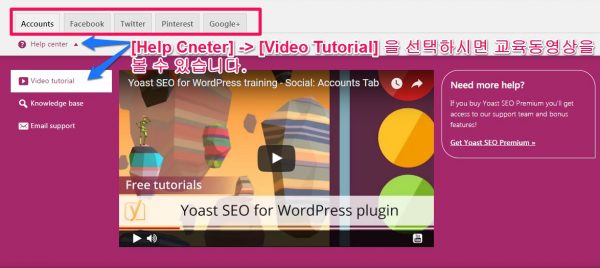
(1) Accounts
: Facebook Page URL, Twitter Username, Instagram URL, LinkedIn URL, MySpace URL, Pinterest URL, YouTube URL, Google+ URL 을 알려주어, 검색엔진이 이들 소셜의 URL이 이 사이트와 결부(연관)되어 있음을 알게 해주세요.
저의 다른 게시글, [강추]2014년 구글 검색순위의 상관성과 순위 요소들에 관한 연구 결과 : SEO Rank Correlations And Ranking Factors 2014 – Google U.S. 에서 소개한 바와 같이 스피어맨 상관관계 분석 기법에 의하면 소셜의 반응과 상위 노출에 상관성은 47%에 이릅니다. 왕성한 소셜활동을 하는 회사/사람이라면 또는 소셜 영향력(순위)가 높다면 가능한 충실히 입력해주시는 것이 좋습니다. (트위터는 URL 전체가 아니고 username 을 입력해주시는데, URL로 입력하시고 저장하시면 자동으로 username으로 변경되므로 참고만하세요.)
아래의 (2) Facebook, (3) Twitter, (4) Pinterest, (5)Google+ 는 open graph(오픈그래프, 소셜 링크 미리보기)를 연결하는 방법에 관한 것으로 (1) account에 소셜계정을 설정해 주는 것이 검색엔진최적화에 관한한 더욱 중요합니다.
open graph(오픈그래프, 소셜 링크 미리보기)는 링크가 공유될때 섬네일이 추가되어 검색자의 주의를 환기시켜 유입을 이끌수 있다는 점에서 장점이 있으므로 빠른 진행을 원하시는 분들은 pass해 주세요.
Open Graph 태그는 페이스북과 같은 소셜미디어에서 웹페이지 URL이 공유될 때 웹페이지의 주요 정보(제목, 이미지, 설명)가 표기되는 방식을 관리해주는 역할을 합니다. 만약 오픈그래프 태그를 사용하지 않는 웹페이지가 소셜미디어에서 공유되면 어떻게 될까요? 그러면 각 소셜미디어 크롤러가 임의로 제목, 이미지, 설명 콘텐츠를 가져가서 마음대로 사용하게 됩니다.
웹페이지별로 대표 제목, 이미지, 그리고 간략한 설명을 사전에 지정해주시면 사람들이 어떤 소셜미디어에서 해당 URL을 공유할 때 사전에 지정된 정보만 보여지게 됩니다. 여러분의 디지털 자산이 공유될 때 보여지는 정보를 제3자의 손에 맡기지 않고 여러분이 컨트롤하고 싶다면 오픈그래프 태그를 설정해보세요.( 출처 : 검색엔진최적화 5분 만에 진단하기 )
(2) Facebook settings
Facebook settings
Add Open Graph(링크의 미리보기) meta data to your site’s <head> section, Facebook and other social networks use this data when your pages are shared. (Open Graph(링크의 미리보기) meta data 를 <head> 섹션에 추가해줍니다. 페이스 북과 기타 소셜 네트워크들은 당신의 페이지를 공유할때 Open Graph(링크의 미리보기)를 사용합니다. )
Default settings
This image is used if the post/page being shared does not contain any images.(이미지를 업로드하면 위 Image URL에 저장되어 포스트나 페이지가 공유될때 이 이미지를 링크의 미리보기 이미지로 사용합니다. )
Facebook Insights and Admins
To be able to access Facebook Insights for your site, you need to specify a Facebook Admin. This can be a user. If you have an app for your site, you could use that as well. More info can be found on our knowledge base.(당신이 당신의 사이트에 대응하는 페이스북 페이지를 만들었다면, 이 페이스북 페이지의 개요(insight)에 접근하기 위해서는 아래의 Add Facebook admin 을 click 하여 페이스북의 admin 이름과 user ID를 입력해주세요)
페이스북용 app을 따로 제작한 경우에는 ID를 넣어줍니다. 대부분은 빈칸으로 남겨두게 될 것 같습니다.
(3) Twitter
: Twitter card 는 open graph(링크 미리보기)와 유사한 기능으로 140자의 텍스트만 표현할 수 있는 트위터의 제약을 확장할 수 있는 기능으로 추가적인 이미지나 내용을 미리보기처럼 보여주는 기능입니다. Twitter card meta data 는 <head>석션에 따로 정의되어 있어야 보여집니다.
(4) Pinterest
: Pinterest 의 Open Graph metadata 코드를 얻는 방법은 https://help.pinterest.com/en/articles/confirm-your-website#meta_tag 를 참조하세요. 저는 이미 다른 사이트를 연결하여 이 사이트 도메인을 추가할 수 없었습니다.
(5) Google+
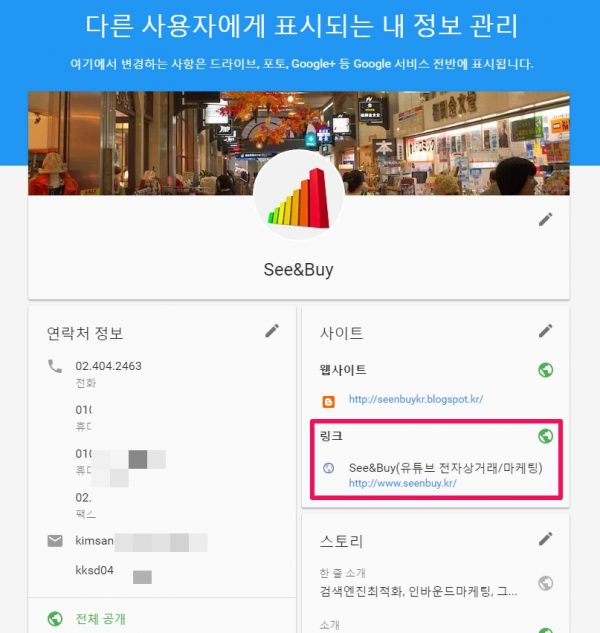
: (1) account에서 Google+ URL 이 개인계정을 위한 것이었다면 Google+는 사업용 페이지의 URL 을 입력해주는 곳(검색엔진에게 알려주는 곳)입니다. 잊지말아야 할 것은 해당 Google+ 페이지의 프로필에서도 현재 setting하고 있는 도메인(저의 경우, www.aiforu.kr)를 웹사이트(또는 링크)에 등록시켜 주셔야 합니다.
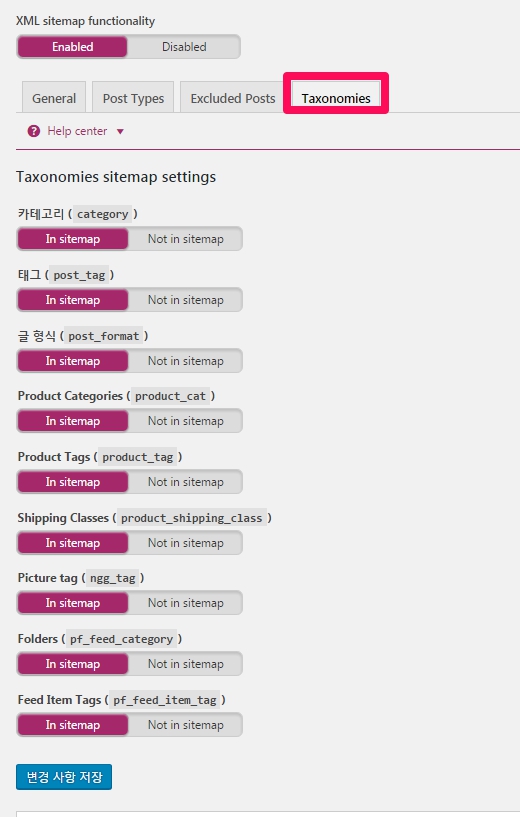
라. XML sitemap 는 General, Post Types, Excluded Posts, Taxonomies 로 이루어집니다. XML sitemap functionality 는 기본값인 [Enabled]로 놓고 사용하시면 됩니다.
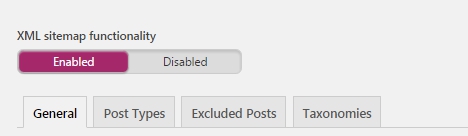
: 저는 다른 워드프레스 SEO 플러그인, All in One SEO 을 통해 sitemap 을 만들었기 때문에 만들지 않아도 된다는 안내문이 나와 이 부분을 pass합니다.
처음 sitemap을 만드시는 분들은 아래의 동영상을 참조하시어 꼭 만드시길 권장합니다.
sitemap 은 기본중에 기본이고 sitemap을 만들어주는 서비스나 tool도 많습니다. 그러나 몇개까지만 된다는 제약도 있고 어디까지 포함실 것인가하는 선택도 수월하지 않으며 무엇보다도 sitemap 을 만들때 마다 수동으로 올린다는 것은 엄청난 노력과 시간이 들어갑니다. All in One SEO 과 Yoast SEO는 1번 세팅해주면 기본 1000개까지 자동으로 sitemap을 갱신해주어 검색엔진이 선호하는 사이트를 만들 수 있습니다.
(2) Post Types
: Post types sitemap settings 에는 글 (post), 페이지 (page), Media (attachment), KBoard (kboard), Products (product), Feed Sources (wprss_feed), Feed Items (wprss_feed_item), Meta Slider (ml-slider)을 [In sitemap(사이트맵에 넣을 것인지]와 [Not in sitemap(사이트맵에 넣지 않을 것인지)]중에서 선택하는데, 특별한 것이면 [In sitemap]해주시면 됩니다.
- (3) Excluded Posts
- 회원정보와 같이 검색엔진 검색하지 않았으면 하는 포스트를 알려주는 기능입니다. 제외하고 싶은 포스트 ID들을 꼼마(,)로 구분하여 알려주시면 됩니다.
(4) Taxonomies(분류)
: 글(post), 상품(product), 이미지, 피드, 폴더등을 분류해주는 카테고리들, 태그들 등(카테고리 (category), 태그 (post_tag), 글 형식 (post_format), Product Categories (product_cat), Product Tags (product_tag), Shipping Classes (product_shipping_class), Picture tag (ngg_tag), Folders (pf_feed_category), Feed Item Tags (pf_feed_item_tag))을 사이트맵에 넣을 것인지[In sitemap] 안 넣을 것인지[Not in sitemap]를 설정해줍니다.
마. Advanced : Advanced는 Breadcrumbs, Permalinks, RSS로 이루어집니다.
- (1) Breadcrumbs(브레드크럼)
- Breadcrumbs(브레드크럼)은 사용자가 현재 어떤 페이지를 방문하고 있는지와 어떤 웹페이지를 방문했었는지를 나타냅니다. 사용성 전문가들은 부수적인 내비게이션 요소로 웹페이지에 계층구조가 있는 브레드크럼 링크를 구현하라고 권장합니다.
브레드크럼 (Breadcrumb) 링크는 흔히 웹페이지 상단에 위치하며 계층구조가 있습니다. 계층구조가 있는 브레드크럼 링크는 보통 웹페이지 상단 근처에 위치하기 때문에 검색엔진은 브래드크럼 링크 내에 위치한 텍스트를 중요하게 고려합니다. 따라서 브레드크럼을 내비게이션 스키마로 이용하는 사이트가 있다면 그안에 일관성 있게 키워드를 활용하세요. 또한 시각적으로 즐겁고 간단한 “브레드크럼 (Breadcrumb) “은 사용자 경험을 크게 향상시킵니다.
(참고)아래의 동영상은 설명이 잘 되어 있으나 영어라 아래의 설명을 보고 다시 동영상을 보시면 이해하시는데 도움이 되실 것입니다.
- (가) Yoast SEO에서 브레드크럼 기능을 수행되게 위한 사전작업
- Yoast SEO에서 브레드크럼 기능을 수행되게 하기위해서는 테마를 편집해야 하는데 Implement Yoast SEO breadcrumbs 를 방문하시여 “<?php if ( function_exists(‘yoast_breadcrumb’) ) { yoast_breadcrumb(‘ <p id=”breadcrumbs”>’,‘</p> ‘); } ?>” 와 같은 code를 copy 해줍니다.
- 그런 다음 post 에 블레드크럼을 넣고자할때는 single.php에 페이지에 브레드크럼을 넣고자할때는 page.php에 둘다에 넣고자할 때는 single.php와 page.php 모두의 페이지의 타이틀(page’s title)안에 넣어주세요. 대부분의 테마에서 정말 쉽게 할 수 있는 다른 옵션은 header.php 의 끝에(</header>의 바로 위에) 넣어주는 것입니다.
- 저는 header에 넣는 선택지를 이용하였습니다. [외모] -> [테마편집기] -> 우측 상단의 편집할 테마 선택에서 자신이 사용하고 있는 테마를 선택해줍니다 -> [Theme Header(header.php)] -> header.php 의 끝에(</header>의 바로 위에) 복사해 두었던 코드를 넣고 -> [파일업데이트]를 해줍니다.
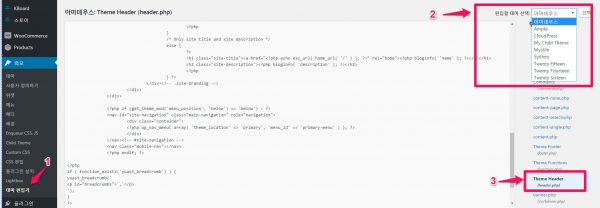
아래의 파란색 네모칸안에 브레드크럼이 보입니다.

(나) Breadcrumbs settings(브레드크럼 설정)
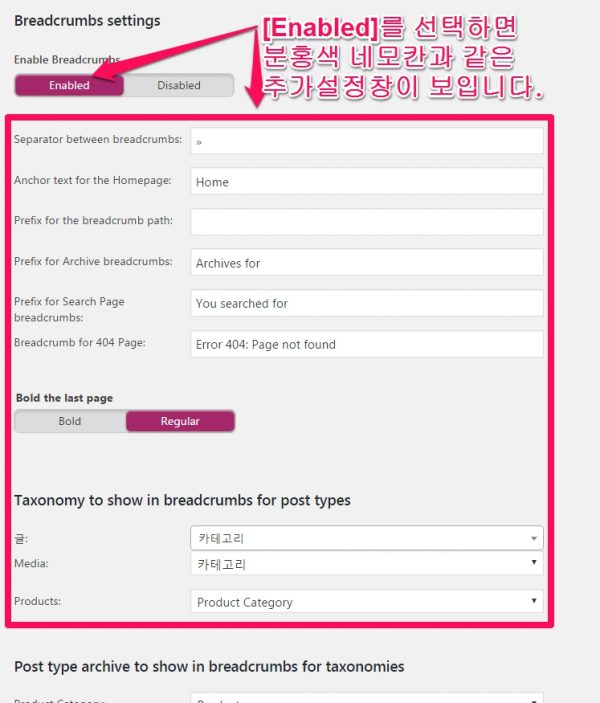
- (다) 사이트 화면을 보며 Breadcrumbs(브레드크럼) 설정하기
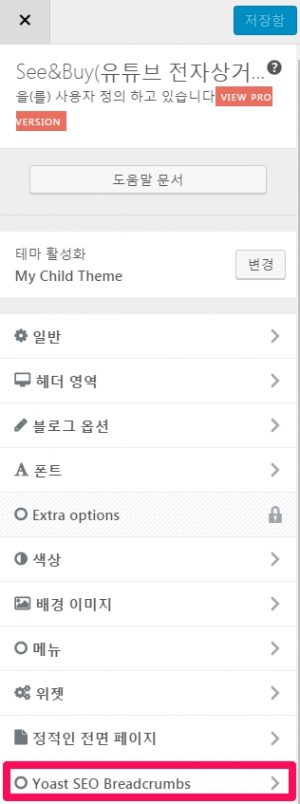
- 워드프레스 관리자 화면에서 [외모] -> [사용자정의하기] -> 맨아래 [Yoast SEO breadcrumbs] 를 선택하시면 화면을 보면서 설정을 변경할 수 있습니다.
(2) Permalinks(고유주소들)
(가) Change URLs
(나) Clean up permalinks
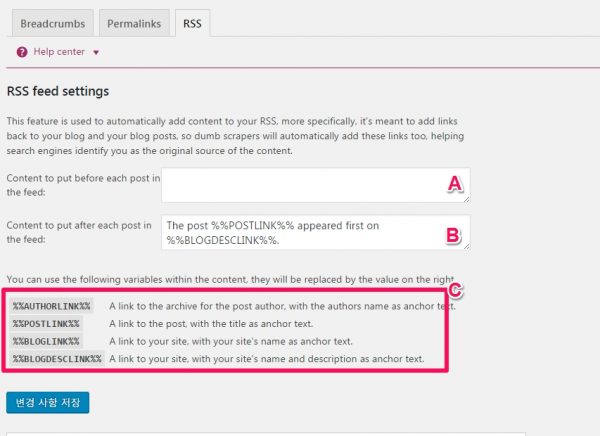
: RSS feed settings 은 타인의 당신의 글을 아무생각없이 긁어갈때 당신의 사이트나 당신의 게시글 링크가 달리게 함으로 검색엔진에게 이 컨텐츠의 원천이 당신임을 인식하게 하는데 도움을 줍니다. feed 요약의 상단에 넣고자할 때는 Content to put before each post in the feed: 에, 하단에 넣고자할때는 Content to put after each post in the feed:에 변수(C)를 넣어주고 [변경 사항 저장]하시면 됩니다. A, B에서 함수를 제외한 부분은 영문뿐만 아니라 한글로 가능하오니 필요하신분들은 한글로 사용하세요.
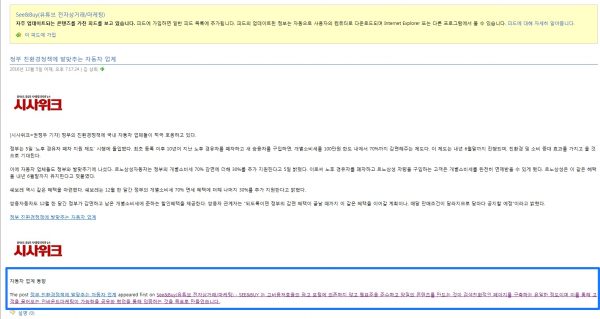
- 아래의 파란색부분은 Content to put after each post in the feed:에 “The post %%POSTLINK%% appeared first on %%BLOGDESCLINK%%.”로 변수(C)를 설정한 것입니다.
바. Tools
: Yoast SEO 는 내장되어 있는 강력한 도구들(Bulk editor, Import and Export)이 있습니다. 정말 훌륭한 기능들입니다. 꼭 꼭 활요하세요.
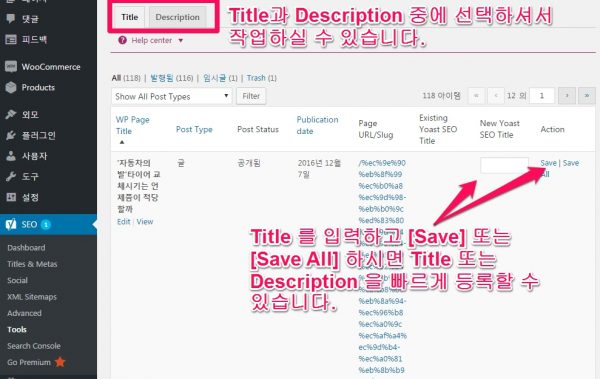
이 도구는 해당 게시글이나 페이지를 방문하지 않고도 빠르게 타이틀과 설명(description)을 변경하여 SEO(검색엔진최적화) 구성이 가능합니다.
Import and Export
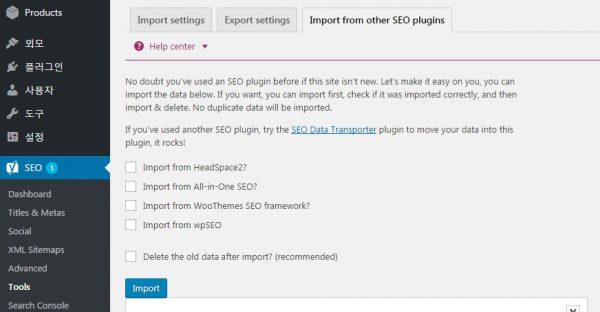
다른 SEO plugins 에 설정값을 [가져오기]할 수도 있고, 워드프레스용으로 SEO setting을 Export 할 수 있습니다.
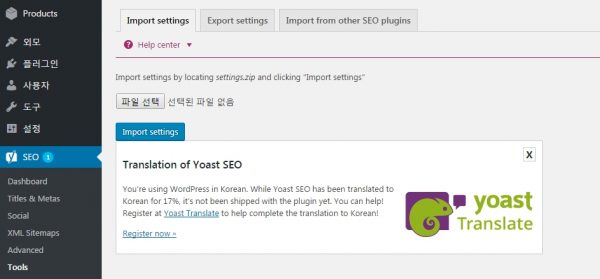
Import and Export 는 [Import settings] (SEO 세팅 가져오기), [Export settings](SEO 세팅 내보내기), [Import from other SEO plugins](다른 SEO 플러그인에서 가져오기와 내보내기] 으로 구성되고 [Import settings], [Export settings] yoast plugin의 SEO 세팅 내용을 내보내기 및 가져오기 할때 사용합니다.
[Import settings]
[Import from other SEO plugins]
HeadSpace2, All-in-One SEO, WooThemes SEO framework, wpSEO를 사용하시는 경우, 아래의 선택지중에 하나를 선택하여 import(검색엔진최적화(SEO) data 를 가져옵니다.) 해줍니다. (참고로 제가 test 해 본봐로는 All-in-One SEO 는 일부만 가져옵니다. )
사. Search Console
: Desktop, Smartphone, Feature phone, Settings 으로 이루어집니다.
Search Console(구, 구글 웹마스터)의 크롤링 오류 부분을 보여줍니다. 대부분은 404 error(URL이 존재하지 않는 페이지를 가리키고 있습니다)입니다. 404 error 의 내용과 해결방법 https://support.google.com/webmasters/answer/35120?visit_id=1-636165399634955877-2257237432&hl=ko&rd=1#common_url_errors#url_404 을 참조하세요.
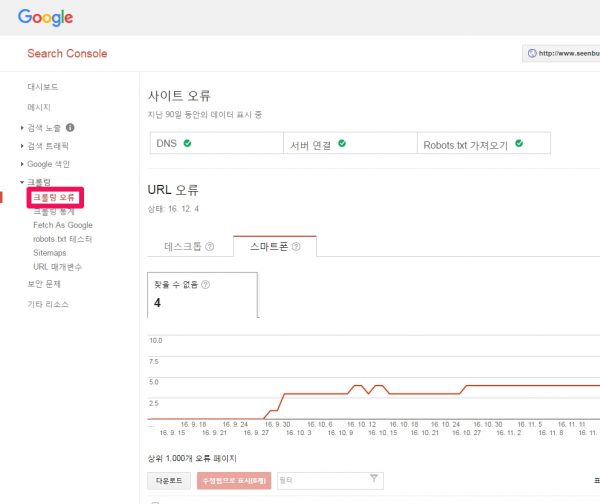
(1) Desktop, Smartphone, Feature phone 는 기기별 클로링 오류를 보여줍니다.
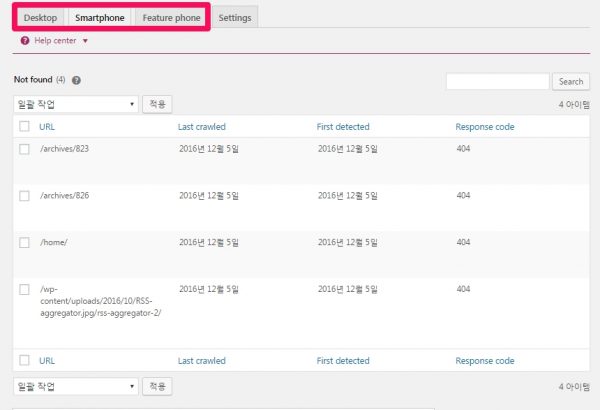
- 처리방법은 Create redirect 와 Mark as fixed 가 있는데, Create redirect 는 Go Premium 으로 유료이고 redirect(다른 URL 전환시켜)로 해결할 수 있습니다.
- (2) Settings
- Search Console(구, 구글 웹마스터) 접근 권한을 얻도록 설정하는 부분입니다. 아래의 동영상은 영어로 되어 있지만 그냥 따라하시면 되고 전혀 어렵지 않습니다.
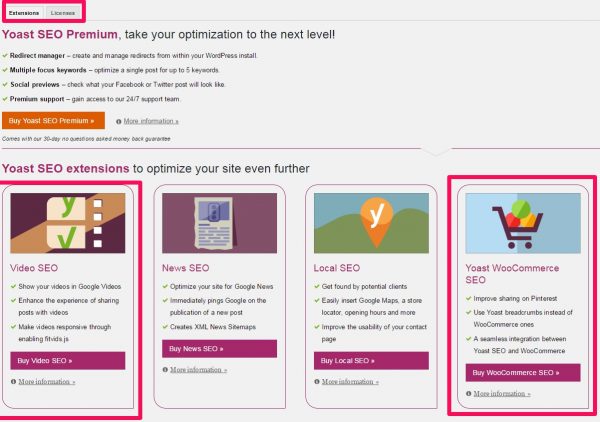
아. Go Premium : Go Premium 은 Extensions, Licenses으로 이루어져있습니다.
(1) Extensions : Yoast 의 SEO Premium, Extensions(유료서비스들)을 소개하고 있으며 1개의 사이트의 경우, 연 $45 ~ $70 정도합니다. 개인적으로는 SEO Premium, Video SEO, Yoast WooCommerce SEO 를 이용해보고 싶습니다.
Yoast SEO metabox 사용법
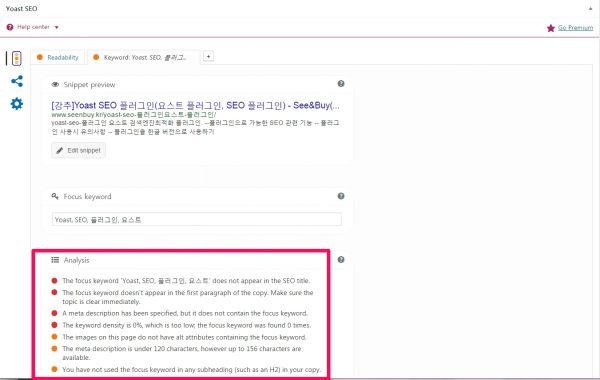
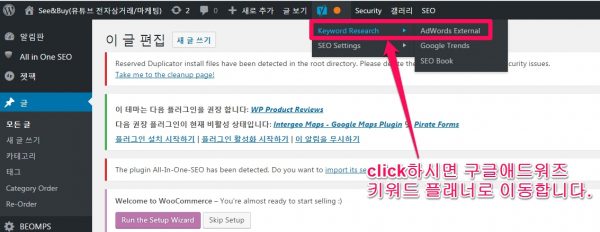
Yoast SEO metabox는 게시글 편집화면의 하단에 보이는 아래의 이미지와 같은 box를 말하며 snippet, keyword를 손쉽게 설정하고, 바로 공유할 수 있는 검색엔진최적화 편집창입니다. 아래 이미지의 분홍색 네모칸과 같이 analysis (분석) 요약이 나오는데 해당 게시글(페이지)에 대한 깊이있는 분석이 나오므로 이것을 해석하시여 적용하세요.
예를들어, 첫째줄의 “The focus kewaord ‘Yoast, SEO, 플러그인, 요스트’does not appear in the SEO title.”라고 나오는데 이것은 Yoast, SEO, 플러그인, 요스트는 경쟁이 심한 키워드이므로 보다 긴 long tail 키워드나 다른 키워드를 사용하여 제목을 지으라는 의미정도로 해석할 수 있을 것입니다. 이럴경우, 글쓰기 편집창의 상단에 있는 Keyword Research 를 활용하여 키워드를 발굴하여 제목을 다시 만들어줍니다.
게시글 또는 페이지를 편집할때 Yoast SEO metabox를 어떻게 사용하는지를 설명한 동영상입니다.
Cornerstone(기준점이 되는 게시글 또는 페이지)가 SEO에 중요합니까?
코너 스톤 콘텐츠는 모든 SEO 전략에서 중요한 역할을 합니다. 매우 인기있는 검색어에 대해 순위를 매기는 것은 어려울 수 있지만 Cornerstone( 초석)적인 접근 방식을 통해 경쟁력있는 검색어를 처리 할 수 있습니다. 비슷한 주제에 대해 많은 기사를 쓰는 경우 가장 중요한 기사를 Google에 알려줘야합니다. 그렇지 않은 경우 검색 결과에서 장소와 관련하여 자신의 콘텐츠와 경쟁하게 됩니다. 게시물 사이에 올바른 내부 링크 구조를 제공하면 Google에 가장 중요한 기사가 무엇인지 Google에 알려줄 수 있습니다. 이 기능을 100%활용하기 위해서는 유료버전을 이용해야하는 한계가 있습니다.
Yoast 의 교육 & 컨설팅관련 유료서비스들
참고로 Yoast 의 유료서비스를 소개합니다.
굉장한 컨텐츠를 만드는 것에 도움을 받고자한다면 , Yoast 사의 SEO copywriting course (유료 코스이고 $199 입니다.)를 확인해보세요. 또한 Yoast 는 review your site 에서는 검색엔진최적화 review 및 컨설팅을 Gold SEO review : $699, Platium SEO review : $1,999, Yoast Consulting : $2,500 이상의 조건으로 해주고 있습니다.
Trouble Shooitng(문제해결)
Yoast SEO meta box가 보이는 내용이 표시되지 않는 문제
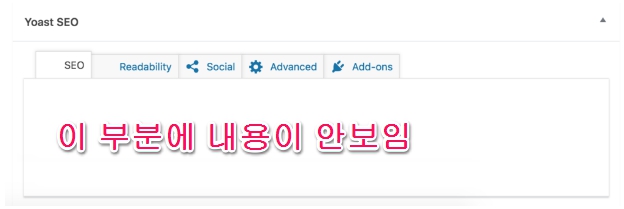
가능한 원인들
아래와 같은 원인들이 있는데, 저의 경우, 2021-03-17 기준 “오래된 플러그인, 테마 및 WordPress” 때문에 발생하였는데, 구덴베르그를 업데이트 한후 해결되었습니다.
JavaScript가 비활성화되었습니다.
Yoast SEO 메타 박스는 모든 작업을 수행하기 위해 JavaScript에 의존합니다. JavaScript가 비활성화되어 있으면 Yoast SEO가 제대로 작동 할 수 없습니다. 브라우저에서 JavaScript를 활성화 하려면 enable-javascript.com 의 자습서를 따르십시오 . 이렇게하면 문제가 해결됩니다.
자바 스크립트 오류가 있습니다.
브라우저는 JavaScript 오류에 매우 민감합니다. 플러그인에서 JavaScript 오류가 발생하면 브라우저가 JavaScript 실행을 모두 중지합니다. 이것은 다른 플러그인이 Yoast SEO가 제대로 작동하지 못하게 할 수 있음을 의미합니다. 다행스럽게도 브라우저는 이러한 문제를 찾는 데 매우 유용합니다. JavaScript 오류를 확인하는 방법을 알아 보려면 kb.yoast.com에서이 기사를 읽으십시오 .
Avast가 Yoast SEO를 차단하고 있습니다.
안티 바이러스 소프트웨어 ‘Avast Antivirus’에는 ‘스크립트 스캔’이라는 기능이 있습니다. 악성 스크립트를 차단해야하지만 중요한 Yoast SEO 파일도 차단하는 것으로보고되었습니다.
이 기능이 Yoast SEO를 차단하지 않도록하려면 ‘스크립트 제외’에 자신의 URL을 추가 할 수 있습니다. 자세한 내용은 avast.com/faq.php 에서 Avast의 FAQ를 참조하십시오 .
오래된 플러그인, 테마 및 WordPress
최신 버전의 플러그인 (Yoast 포함), 테마 및 WordPress가 있는지 확인하고 확인하세요.
Yoast SEO meta box가 완전히 안 보이는 경우
이 기사 article 를 참조하세요.
참고자료 : 1. 검색엔진 최적화 플러그인 WordPress SEO by Yoast 번역 파일
2. 워드프레스 검색엔진최적화 – 1) WordPress SEO by Yoast 플러그인 설치
5. [#14] 워드프레스 글 목록 그룹 Archive.php 파일 : 네이버 블로그
6. 외부링크(피링크, 인바운드링크)를 늘리는 방법_1 All reights reserved by facebook.com/iamseyongpark
7. 워드프레스 검색엔진최적화 – 1) WordPress SEO by Yoast 플러그인 설치
8. When Rankings Fail: Why Your #1 SERP Spot Doesn’t Generate Sales

6 Comments
[…] Yoast SEO plugin(워드프레스 검색엔진최적화(SEO) 플러그인, 요스트 플러그인) &#… […]
[…] Yoast SEO plugin(워드프레스 검색엔진최적화(SEO) 플러그인, 요스트 플러그인) &#… […]
Neil Patel은 구글의 200여가지의 검색엔진최적화 요소들중 User Experience, on-page SEO, Site Speed, Mobile-Friendliness, Internal Linking Structure, Structured Markups를 평가 순위중 높은 것으로 보고 이것들을 해결할 수 있는 플러그인으로 아래와 같은 8가지 플러그인들을 제시하고 있습니다.
Yoast SEO plugin 는 이중에 하나이면서 가장 훌륭한 플러그인입니다.
[…] Yoast SEO plugin(워드프레스 검색엔진최적화(SEO) 플러그인, 요스트 플러그인) &#… […]
[…] Yoast SEO plugin(워드프레스 검색엔진최적화(SEO) 플러그인, 요스트 플러그인) &#… […]
[…] Yoast SEO plugin(워드프레스 검색엔진최적화(SEO) 플러그인, 요스트 플러그인) &#… […]