- 전문 분야 특화 AI 에이전트 및 자체 개발 Electron 기반 차세대 AI 코딩 IDE 제공 - app.aiforu.kr에서 확인하세요.
- 024042463
- 01032667931
- [email protected]



시작하게 된 이유
mailpoet 설치하여 이메일 마케팅을 하고자하는데, mailpoet가 회사 메일(회사 도메인 메일)이 없으면 진척을 시킬 수 없어 알아보게 되었고 예산이 부족한 고객을 위해 무료 메일을 알아보게 되었습니다.
대체제
특히 다음 스마트워크(Daum Smart Work)는 개인 도메인만 있으면 조건 없이 평생 무료이며, ZOHO와 달리 IMAP/POP3 연동을 무료로 지원하므로 스마트폰이나 아웃룩에 메일을 연결해 쓰기가 압도적으로 편리합니다.
무료 기업메일 다음 스마트워크 설치 및 사용법 안내 을 참조하세요.
사용 후기 = 소결론
카페24 메일은 무료이건 유료이건 세팅하다가 지쳐가고 결국엔 아웃룩이 돈 내라고 하는데, zoho mail은 깔끔하게 잘 됩니다.
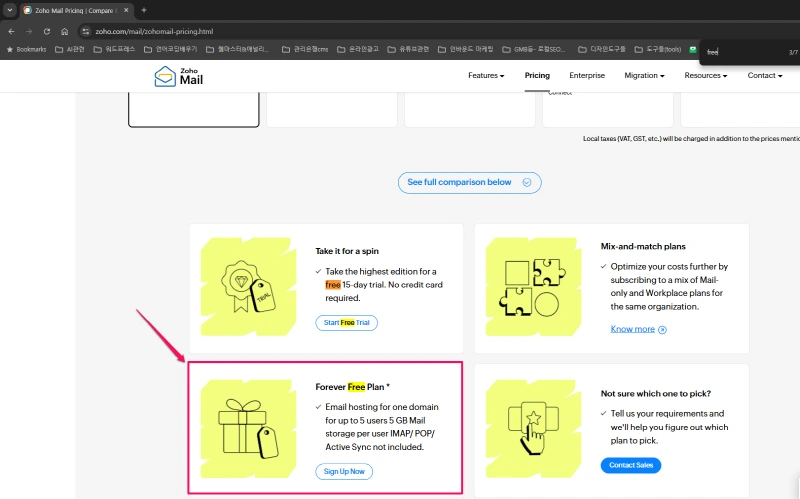
브라우저의 시크릿 창(InPrivate 모드)을 새로 켭니다. (크롬 단축키: Ctrl + Shift + N)로 https://www.zoho.com/mail/zohomail-pricing.html 로 접속하여 요금제를 [Forever Free Plan]로 선택하기만 잘하면 everything is OK입니다.
개요
Zoho Mail은 철저한 프라이버시 보호와 광고 없는 환경을 제공하여 스타트업과 소규모 비즈니스에 특히 인기 있는 전문 이메일 플랫폼입니다. 도메인만 있다면 최대 5명까지 무료로 맞춤형 비즈니스 이메일 계정을 생성하고 운영할 수 있는 것이 큰 특징입니다.
전달(리디렉션) 방식이 아니라, 아예 [email protected] 전용 웹메일 로그인 페이지와 독립된 메일함 용량이 필요하다면 Zoho Mail이 유일한 대안입니다.
- 방식: 구글 워크스페이스나 네이버 웍스 같은 전문 기업 메일 서비스의 ‘무제한 무료 버전’입니다.
- 비용: 사용자 5명까지 무료 (계정당 5GB 용량 제공)
- 특징: 전용 메일함이 생기므로 메일 수신뿐만 아니라 송신(답장 쓰기)도 완벽하게 가능합니다.
💡 핵심 기능 및 장점
- 무료 도메인 메일: 기존에 보유한 도메인을 연결하여 나만의 브랜드 이메일(예:
[email protected])을 무료로 설정할 수 있습니다. - 강력한 보안: 다단계 인증(MFA), URL 클릭 보호, 데이터 손실 방지(DLP), 클라이언트 측 암호화 등을 제공합니다.
- 광고 없는 깔끔한 환경: 사용자의 데이터를 활용한 타겟 광고 없이, 유료 구독 모델을 기반으로 운영되어 쾌적합니다.
- 업무 효율성 증대: AI 비서(Zia), 메일함 위임, 오프라인 모드 등의 기능을 지원합니다.
- 한국어가 지원되어 편리합니다.
Zoho Mail 2026년 리뷰 – 이 영상을 보기 전까지는 사용하지 마세요!(11:20)
📜 영상 목차 0:00 소개 0:49 기능 5:10 보안 및 개인정보 보호 7:42 사용 편의성 9:21 가격 10:14 최종 평가
🛠️ 시작하기 및 설정 방법
ZOHO가 요금제 선택 단계를 거치지 않으면 관리자 페이지([mailadmin.zoho.com/hosting](https://mailadmin.zoho.com/hosting)) 밖으로 나가지 못하도록 완벽하게 가두어 버렸네요.
계정 및 도메인 등록
Zoho Mail홈페이지 접속 후 ‘비즈니스 이메일’ 무료 플랜(Free Forever Plan) 가입
반드시 무료 플랜(Free Forever Plan) 가입으로 가입해야 무료가 적용됩니다. 시키는대로 따로 하다 보면 유료 플랜 가입의 늪을 빠져 나오지 못합니다.
브라우저의 시크릿 창(InPrivate 모드)을 새로 켭니다. (크롬 단축키: Ctrl + Shift + N)로 https://www.zoho.com/mail/zohomail-pricing.html 로 접속하세요. 요금제를 쭉 내리다 보면, [Forever Free Plan] 이 있는데 이것을 선택하세요.
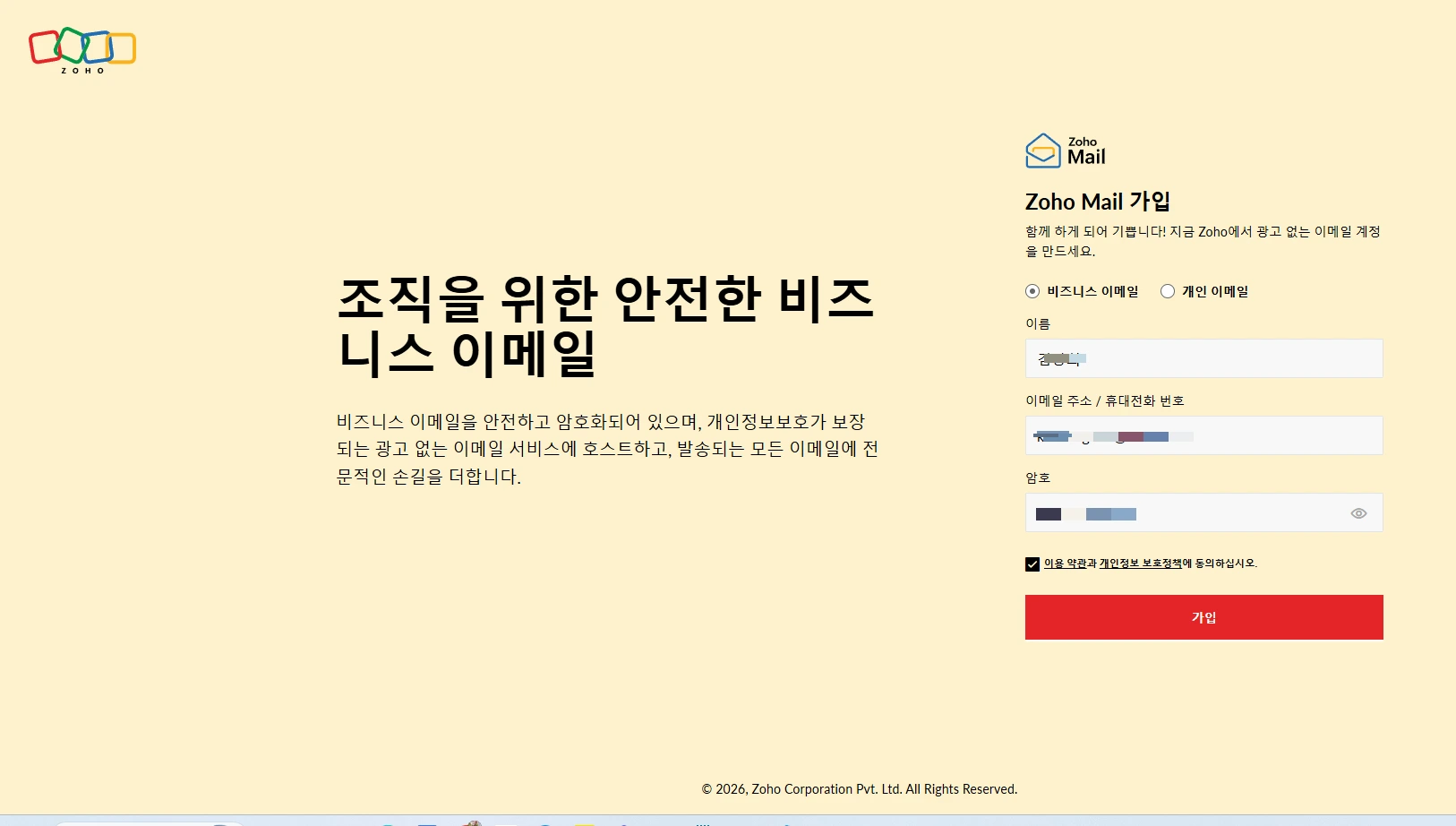
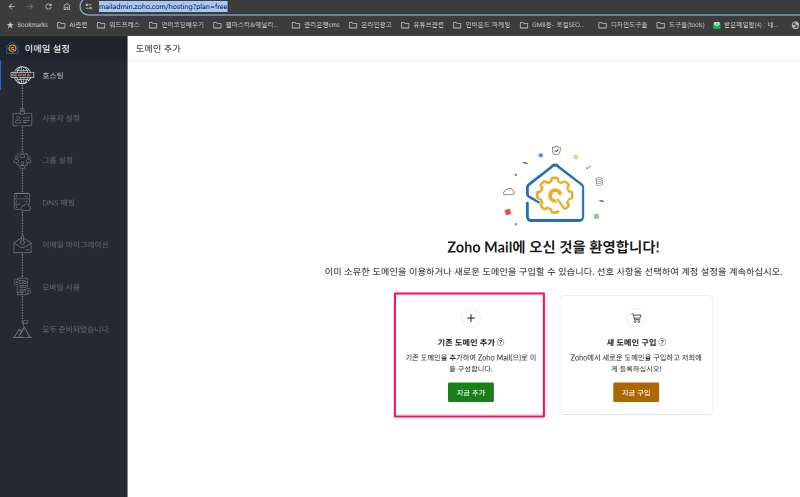
핸드폰 번호 또는 email 를 넣으면 일회용 OTP가 들어오는데 이것을 넣으면 가입 끝.( gmail은 되는데, naver mail은 안 됩니다. ) 가입이 완료되면 https://mailadmin.zoho.com/hosting?plan=free 으로 이동됩니다. 좌측에 url처럼 =free가 있으면 무료 플랜이 가입이 잘 된 것입니다.

소유권 인증
메일 주소로 사용할 도메인의 소유권을 인증합니다.
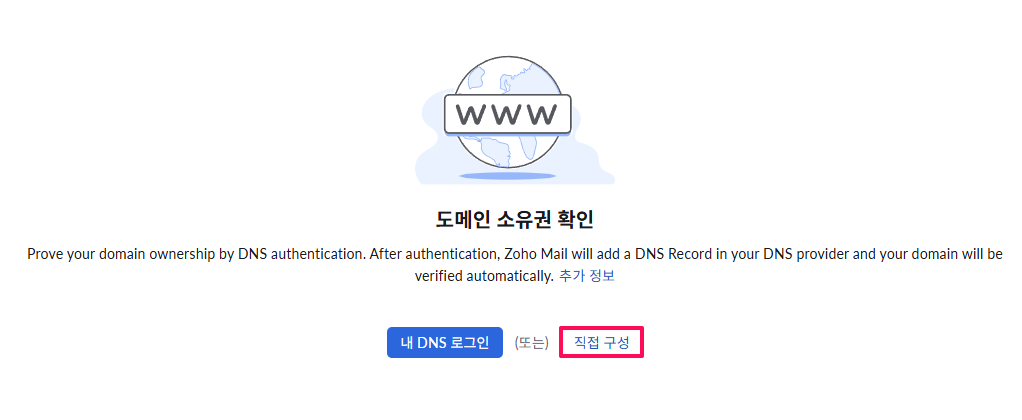
소유권 인증 방법에는 [DNS에 TXT 레코드 추가 (권장), [DNS에 CNAME 레코드 추가], [웹 사이트에 HTML 파일 업로드] 이렇게 3가지 방법이 있습니다.
웹사이트에 HTML 파일 업로드 방식은 http://ear114.net/zohoverify/verifyforzoho.html 처럼 https가 아니여서 인증이 되지 않습니다. 소유권 인증시 참조하세요.
🛠️ 카페24를 DNS(도메인 네임 서버)로 이용하는 경우 : 카페24 DNS에 TXT 레코드 추가하는 순서

1단계: 카페24 DNS 관리 화면 접속하기
- 카페24 호스팅 센터에 로그인합니다.
- 오른쪽 상단 또는 메인 화면의 [나의서비스관리]로 이동합니다.
- 왼쪽 사이드바 메뉴에서 [도메인 관리] ➔ [DNS 관리]를 클릭합니다.
- 보유하고 계신 도메인 주소 옆의 체크박스에 체크한 후, 상단의 [DNS 관리] 버튼을 누릅니다.
2단계: TXT 레코드 입력하기
DNS 관리 팝업창(또는 페이지)이 뜨면 여러 레코드 탭 중 [TXT 관리]를 찾으셔야 합니다.
- 메뉴 화면에서 [TXT 관리] 탭을 클릭한 뒤, 오른쪽의 [등록] 버튼을 누릅니다.
- 입력창이 나타나면 조호 메일 화면에 떠 있는 값을 그대로 복사해서 붙여넣습니다.
Cloudflare를 DNS(도메인 네임 서버)로 이용하는 경우
Cloudflare를 사용 중이시라면 Zoho Mail의 도메인 소유권 확인은 매우 간단하고 빠르게 처리할 수 있습니다.
가장 직관적이고 표준적인 TXT 레코드 등록 방식을 기준으로 가이드를 정리해 드립니다.
https://workdrive.zohoexternal.com/embed/uvl0u70dc5bf2d8a84b68a1f7895bc3a80666?autoplay=true
1단계: Zoho Mail에서 고유 코드 복사하기
- Zoho Mail Admin Console에 로그인합니다.
- 왼쪽 메뉴에서 Domains를 선택하고 도메인을 추가합니다.
- 도메인 소유권 확인(Domain Ownership Verification) 화면에서 TXT Method를 선택합니다.
- 화면에 제공되는 고유한 텍스트 값(예:
zoho-verification=zb12345678.zmverify.zoho.com)을 복사합니다.

2단계: Cloudflare DNS에 TXT 레코드 추가하기
- Cloudflare 대시보드에 로그인한 뒤, 해당 도메인을 선택합니다.
- 왼쪽 메뉴에서 DNS ➔ Records로 이동합니다.
- Add record 버튼을 클릭하고 아래와 같이 입력합니다.
| 필드 (Field) | 입력할 값 | 비고 |
| Type | TXT | 레코드 타입을 TXT로 선택 |
| Name (required) | @ | 루트 도메인을 의미합니다 (자동으로 도메인 주소로 전환됨) |
| TTL | Auto | 기본값 유지 |
| Content | Zoho에서 복사한 고유 코드 | zoho-verification=zb… 형태의 전체 값 붙여넣기 |
- Save를 눌러 저장합니다.
3단계: Zoho에서 확인 완료하기
- 다시 Zoho Mail Admin Console 화면으로 돌아옵니다.
- 하단의 TXT레코드 확인(Verify TXT Record) 버튼을 클릭합니다.
- Cloudflare는 DNS 반영(Propagation)이 거의 실시간으로 이루어지기 때문에 보통 클릭 즉시 인증이 완료됩니다.
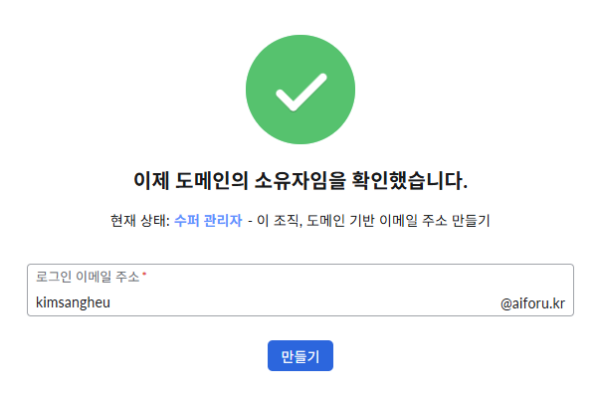
💡 그 다음 필수 단계 (이메일 수발신 설정) 도메인 소유권 확인이 끝나면 정상적인 메일 수발신을 위해 Cloudflare DNS에 MX 레코드와 SPF, DKIM 레코드를 추가로 등록하라는 안내가 나옵니다.
- MX(Mail Exchanger) 레코드를 등록할 때 기존에 쓰던 다른 MX 레코드가 있다면 모두 삭제하셔야 메일 꼬임이 발생하지 않습니다.
- DKIM 이나 SPF 레코드를 Cloudflare에 추가할 때는 Proxy Status를 주황색 구름(Proxied)이 아닌 정치(DNS only, 회색 구름) 상태로 설정하셔야 정상 작동합니다.
DNS 매핑
도메인을 확인하고 사용자를 만들고 나면 도메인 기반 계정에서 이메일을 보낼 수 있습니다. 그러나 도메인에 대한 MX 레코드를 구성해야 이메일을 받을 수 있습니다.
DNS매핑 어렵게 생각하지 마시고 이미지 캡쳐하여 gemini에게 물어 보면 gemini 가 정확하게 그리고 쉽게 가르쳐 주어서 쉽게 해결됩니다.
DNS 설정에서 MX 레코드를 Zoho(조호) 서버 값으로 변경하여 이메일 송수신이 가능하도록 연결합니다.
도메인 소유권 확인을 위해 도메인을 구매하신 곳(가비아, 카페24 등)의 DNS 설정에 Zoho가 지정해 주는 TXT 레코드와 MX 레코드를 입력합니다.

🛠️ 카페24를 DNS(도메인 네임 서버)로 이용하는 경우
🛠️ 카페24에 DKIM 레코드 추가하는 방법
카페24-dns관리.png화면 우측 중간에 보이는 [TXT 추가] 버튼을 클릭합니다.- 입력창이 뜨면
dns매핑-zoho-mail.png화면의 가장 아래 빨간색 느낌표(!)가 떠 있는 DKIM 정보를 복사해서 다음과 같이 입력합니다.
- 호스트명:
zmail._domainkey입력 (뒤에 붙은 도메인은 생략하고 복사 아이콘을 눌러 나오는 이 값만 넣어줍니다.) - TXT:
v=DKIM1; k=rsa; p=MIGfMA0GCSqGSIb3DQEBAQUAA4GNADCBiQKBgQDoshrJBmoQQOndOsK...로 시작하는 아주 긴 문자열 전체를 복사해서 그대로 붙여넣습니다.
- 입력 후 [확인] 또는 [등록] 버튼을 눌러 저장합니다.
⏳ 등록 후 조호 메일에서 확인하기
- 카페24에 등록을 완료한 후, 시스템 반영을 위해 약 3~5분 정도 기다립니다.
dns매핑-zoho-mail.png화면 아래에 있는 파란색 [모든 레코드 확인] 버튼을 클릭합니다.- 잠시 후 DKIM 항목 옆의 빨간색 느낌표(
!)가 다른 항목들처럼 초록색 체크마크(✔)로 바뀌면 모든 이메일 연동 설정이 완전히 끝나게 됩니다!
체크마크로 모두 바뀌고 나면 맨 아래에 있는 [이메일 마이그레이션 진행 ➔] 버튼을 눌러 다음 단계로 넘어가시면 됩니다.

Cloudflare를 DNS(도메인 네임 서버)로 이용하는 경우
DKIM 레코드 Cloudflare에 등록하는 방법
DKIM은 메일의 보안과 스팸 분류 방지를 위한 핵심 설정입니다. Cloudflare에서 Add record를 누르고 아래 표를 그대로 입력하시면 됩니다.
| 필드 (Field) | 입력할 값 | 비고 |
| Type | TXT | 레코드 유형을 TXT로 선택합니다. |
| Name (required) | zmail._domainkey | Zoho 화면의 호스트 옆 아이콘을 눌러 복사해 붙여넣습니다. (.aiforu.kr은 Cloudflare가 알아서 뒤에 붙여주므로 딱 이 값만 넣으시면 됩니다.) |
| TTL | Auto | 기본값을 유지합니다. |
| Content | v=DKIM1; k=rsa; p=MIGfMA0GCSqG… | Zoho 화면의 검정색 네모 안 ‘값(Value)’ 전체를 복사하여 그대로 붙여넣습니다. (텍스트가 기니 복사 아이콘을 쓰시는 게 안전합니다.) |
| Proxy status | DNS only (회색 구름) | TXT 레코드는 자동으로 DNS only로 설정됩니다. |
이렇게 저장하신 후, Zoho Mail 설정 화면 하단으로 내려가 ‘DKIM 확인(Verify)’ 또는 완료 버튼을 누르시면 몇 분 내로 초록색 체크 표시로 바뀌며 인증이 완료됩니다.

계정 만들기
필요한 계정을 생성(예: 대표 메일, 팀 메일 등)하고 본격적으로 이메일을 사용합니다.
관리자 화면에서 admin 계정을 생성하면 완료됩니다.
계정만들기와 같은 이메일 설정 url 은 https://mailadmin.zoho.com/hosting?domain=aiforu.kr 이고 실제로 메일을 보내고 받는 등 이용하는 url은 https://mail.zoho.com/zm/#mail/folder/inbox 입니다.
메일함
실제로 메일을 보내고 받는 등 이용하는 url은 https://mail.zoho.com/zm/#mail/folder/inbox 입니다.
메일함Troubleshooting(문제 해결)
https://mail.zoho.com/zm 으로 접속하시거나 app을 다운로드(https://www.zoho.com/mail/mobile/) 받아 스마트폰에서 이용할 수 있습니다.
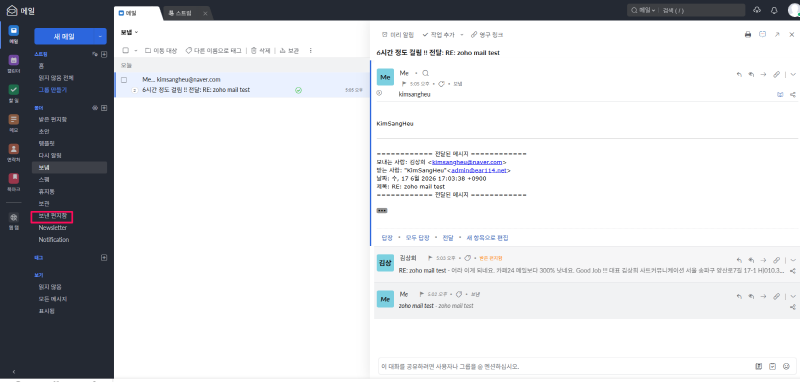
1. ‘보냄’과 ‘보낸 편지함’의 결정적 차이
- 보냄 (Outbox / 보낼 편지함): 현재
aa.png에서 활성화되어 있는 메뉴입니다. ZOHO의 ‘보냄’은 내가 메일 작성을 마치고 [보내기]를 누른 직후, 실제로 상대방에게 발송되기 전이나 발송이 완료된 직후의 개별 메일 로그가 쌓이는 임시/실시간 공간에 가깝습니다. - 보낸 편지함 (Sent / 일반적인 보낸 편지함): 분홍색 박스로 표시해 주신 메뉴입니다. 서버에서 발송 처리가 완전히 완결되어 영구 저장된 보낸 메일들만 모아두는 순수한 폴더입니다.
2. 메일이 안 보이는 진짜 이유: 대화형(스레드) 묶기 기능 때문
aa.png 오른쪽 메일 본문 창을 보시면, 김상희 님이 주고받으신 메일들이 카카오톡 대화창처럼 위아래로 한 번에 묶여 있는 것(대화형 보기/스레드)을 볼 수 있습니다.
- 현재 이 메일은 네이버 메일(
[email protected])과 새로 만드신 조호 메일 간에 ‘답장’과 ‘전달’을 주고받으며 하나의 덩어리로 묶여 있습니다. - 조호 메일의 기본 설정상, 이렇게 주고받은 메일 히스토리가 있을 때는 이 메일의 뿌리를 ‘받은 편지함’ 혹은 ‘전체 메시지’ 기준으로 먼저 분류해 버립니다.
- 이 때문에 ‘보낸 편지함’ 폴더를 누르면 단독으로 보낸 메일이 아니라는 이유로 리스트에서 일시적으로 숨겨지거나 표시되지 않는 것처럼 보일 수 있습니다.
🛠️ 해결 및 확인 방법
내가 보낸 메일이 서버에 안전하게 잘 들어갔는지 완벽하게 확인하고 싶으시다면 아래 두 가지를 확인해 보세요.
- [모든 메시지] 메뉴 확인: 왼쪽 사이드바 맨 아래 ‘보기’ 섹션에 있는 [모든 메시지]를 누르면 받은 메일, 보낸 메일 구분 없이 시간순으로 완벽하게 나열되므로 여기서 메일이 잘 발송되었는지 가장 확실하게 볼 수 있습니다.
- 대화형 보기 끄기 (선택 사항): 만약 카카오톡처럼 메일이 묶이는 게 싫고 일반 네이버 메일처럼 보낸 메일은 무조건 ‘보낸 편지함’에 한 줄씩 따로 나오길 원하신다면 설정에서 이 기능을 끌 수 있습니다.
- 오른쪽 상단 [설정(톱니바퀴)] ➔ [메일] ➔ [대화(Conversation)] 메뉴로 이동합니다.
- 대화 보기(Conversation View)를 ‘끄기(Off)’로 변경하시면 메일들이 전부 낱개로 찢어지면서 [보낸 편지함]에 정상적으로 하나씩 표시됩니다.
메일함Troubleshooting(문제 해결)
조호(Zoho Corporation)은 전 세계 1억 3천만 명 이상의 사용자를 보유한 글로벌 클라우드 기반 비즈니스 소프트웨어 기업입니다. 1996년에 설립된 이래로 외부 투자 없이 자력으로 성장한 비상장 다국적 기업으로 유명합니다. [1, 2, 3, 4]
💡 핵심 제공 서비스
조호(Zoho Corporation)는 기업 운영에 필요한 모든 도구를 통합된 단일 생태계로 제공합니다. [1, 2]
- CRM 및 마케팅: 전 세계적으로 인정받는 고객 관계 관리(CRM) 시스템과 이메일 마케팅, 설문조사 등.
- 업무 생산성 및 협업: [Zoho Workspace] (이메일, 워드프로세서, 스프레드시트, 프레젠테이션, 클라우드 스토리지 등)
- 비즈니스 운영: 회계(Finance), 인사 관리(HR), 고객 지원 티켓팅 등
- 개발 및 분석: 로우코드 개발 툴(Zoho Creator)과 강력한 비즈니스 데이터 분석 툴(Zoho Analytics) [1, 2, 3, 4, 5]
🔒 주요 특징 및 장점
높은 가성비와 통합성: 별도의 외부 프로그램 없이도 하나의 플랫폼 안에서 회사 운영과 관련된 모든 모듈(견적서, 송장, 프로젝트 관리 등)을 연결하여 사용할 수 있습니다. [1, 2, 3]
광고 없는 환경: 유료 제품은 물론 무료 제품에서도 광고 수익 모델을 일절 운영하지 않습니다.
자체 데이터 센터: 자체적으로 데이터 센터를 소유하고 운영하여 고객 데이터와 개인정보 보안을 철저히 감독합니다.
메일함Troubleshooting(문제 해결)
하나의 도메인(aiforu.kr)으로 카페24와 Zoho Mail을 동시에 사용하시면 메일 수발신 시 심각한 충돌이 발생합니다.
이메일 시스템의 나침반 역할을 하는 MX(Mail Exchanger) 레코드는 목적지를 단 한 곳의 메일 서버로만 지정해야 합니다. 만약 두 회사의 설정을 모두 남겨두면, 외부에서 보낸 메일이 카페24로 갈지 Zoho로 갈지 무작위로 갈리거나 아예 유실(반송)됩니다.
따라서 Zoho Mail로 완전히 이전하실 계획이라면, 기존 카페24의 설정은 정리하셔야 합니다. 아래 가이드에 따라 안전하게 전환을 진행해 보세요.
1. 기존 카페24 레코드 처리 방법
보내주신 화면의 분홍색 네모 박스에 있는 두 레코드는 다음과 같이 처리하시면 됩니다.
① MX 레코드 (spam.cafe24.com) ➔ 삭제
- 이유: 메일의 수신 기지를 Zoho로 바꾸기 위함입니다.
- 조치: Zoho Mail에서 도메인 소유권 확인(TXT 인증)을 완료한 직후, Cloudflare에서 이 카페24 MX 레코드를 삭제(Delete)하시고, Zoho가 제공하는 새 MX 레코드들(보통 mx.zoho.com 등 3개)을 새로 등록하셔야 합니다.
② TXT 레코드 (v=spf1 include:spf.cafe24.com ~all) ➔ 수정 (통합)
- 이유: SPF 레코드는 스팸 차단 필터로, 한 도메인에
v=spf1로 시작하는 줄이 딱 하나만 존재해야 합니다. Zoho 메일을 쓰려면 Zoho의 SPF(include:zoho.com)가 들어가야 합니다. - 조치: 만약 기존 카페24 웹메일 계정으로 메일을 ‘보내는’ 기능은 당분간 유지하면서 Zoho도 같이 쓰고 싶다면, 두 값을 하나로 합쳐서 수정해야 합니다.
- 수정할 값:
v=spf1 include:spf.cafe24.com include:zoho.com ~all - 만약 카페24에서 메일을 보낼 일이 완전히 없다면 기존 값을 지우고 Zoho 전용 값(
v=spf1 include:zoho.com ~all)으로 덮어씌우시면 됩니다.
- 수정할 값:
2. 안전한 전환을 위한 추천 프로세스
현재 운영 중인 메일 계정이 있다면 아래 순서대로 진행하는 것이 가장 안전합니다.
- 사전 준비: 기존 카페24 웹메일함에 남아있는 중요한 과거 이메일이나 백업할 데이터가 있다면 미리 PC로 다운로드(백업)해 둡니다.
- Zoho 세팅: Zoho Mail에 도메인을 등록하고, 1단계에서 말씀드린 새로운 소유권 확인 TXT 레코드를 Cloudflare에 추가하여 인증을 마칩니다. (이 단계까지는 카페24 메일이 정상 작동합니다.)
- 계정 생성: Zoho Admin Console에서 기존에 쓰던 이메일 주소(예:
[email protected]등)와 똑같은 이름으로 유저 계정을 미리 생성해 둡니다. - DNS 교체 (핵심):
- Cloudflare에서 카페24 MX 레코드를 삭제합니다.
- Zoho가 안내하는 MX 레코드 3개를 Cloudflare에 새로 등록합니다.
- 기존 카페24 SPF(TXT) 레코드를 Zoho 값이 포함되도록 수정합니다.
- 테스트: 외부 메일(Gmail이나 네이버 등)에서 내 도메인 주소로 메일을 보내보고, Zoho 메일함으로 잘 들어오는지 확인합니다.
참고자료 : 1. 무료 기업메일 다음 스마트워크 설치 및 사용법 안내

Author: 상희 김
검색엔진최적화, 인바운드마케팅, 유튜브최적화 전문