- 전문 분야 특화 AI 에이전트 및 자체 개발 Electron 기반 차세대 AI 코딩 IDE 제공 - app.aiforu.kr에서 확인하세요. Domain transfer from seenbuy.kr to aiforu.kr.
- 024042463
- 01032667931
- [email protected]


구글 광고(Google Ads)와 구글 애널리틱스 4(GA4)를 연결
구글 광고(Google Ads)와 구글 애널리틱스 4(GA4)를 연결하면, 어떤 광고가 실제로 구매나 회원가입 같은 중요한 행동을 끌어냈는지 한곳에서 파악할 수 있어 매우 유용합니다.
현재(2026년 기준)의 인터페이스를 바탕으로 가장 빠르고 정확한 연결 방법을 정리해 드립니다.
1단계: 준비 사항 (권장 권한 확인)
연결을 시작하기 전에 두 계정에 대해 다음 권한을 가지고 있는지 확인하세요.
- 구글 애널리틱스: 해당 속성의 ‘편집자’ 이상의 권한
- 구글 광고: 해당 계정의 ‘관리자’ 권한
Tip: 두 서비스 모두 **동일한 구글 계정(이메일)**으로 로그인된 상태에서 진행하는 것이 가장 오류가 적고 간편합니다.
2단계: 구글 애널리틱스(GA4)에서 연결하기 (가장 쉬운 방법)
- GA4 접속: 구글 애널리틱스에 로그인합니다.
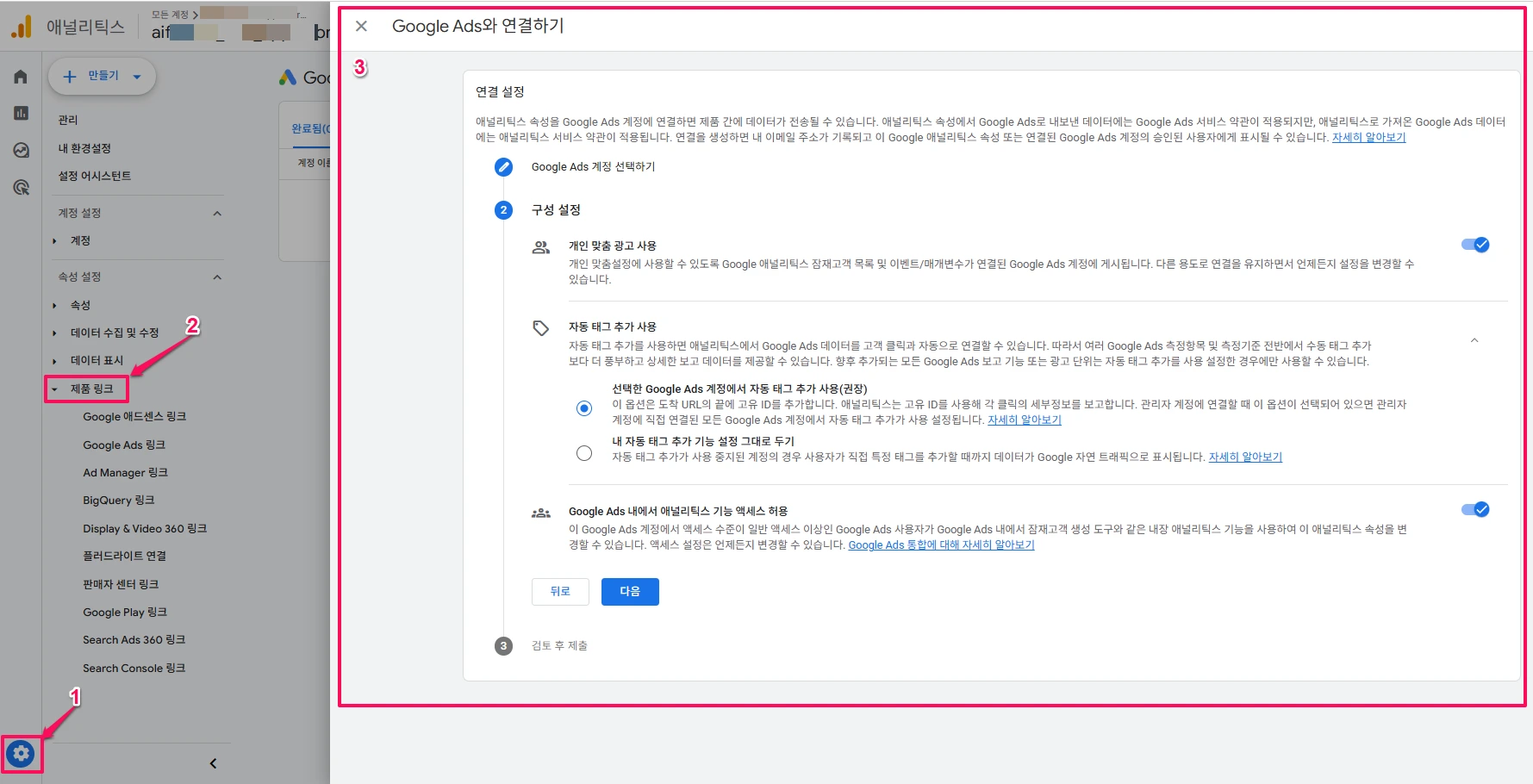
- 관리 메뉴 이동: 왼쪽 하단 톱니바퀴 모양의 [관리(Admin)] 아이콘을 클릭합니다.
- 제품 링크 찾기: ‘속성’ 설정 열을 아래로 스크롤하여 **[제품 링크] > [Google Ads 연결]**을 선택합니다.
- 연결 버튼 클릭: 오른쪽 상단의 파란색 [연결(Link)] 버튼을 누릅니다.
- 계정 선택: **[Google Ads 계정 선택하기]**를 눌러 연결하려는 광고 계정을 체크하고 [확인]을 클릭합니다.
- 설정 검토 및 제출: * 개인 맞춤 광고: 활성화(기본값)를 권장합니다 (리마케팅에 필요).
- 자동 태그 추가(Auto-tagging): 반드시 **[사용 설정]**으로 두어야 광고 데이터가 GA4로 정확히 넘어옵니다.
- 제출: 모든 설정을 확인하고 **[제출]**을 클릭하면 연결이 완료됩니다.
3단계: 구글 광고에서 확인 및 활성화
연결만 한다고 해서 바로 모든 데이터가 보이는 것은 아닙니다. 광고 관리 화면에서도 확인이 필요합니다.
- 구글 광고 접속: Google Ads에 로그인합니다.
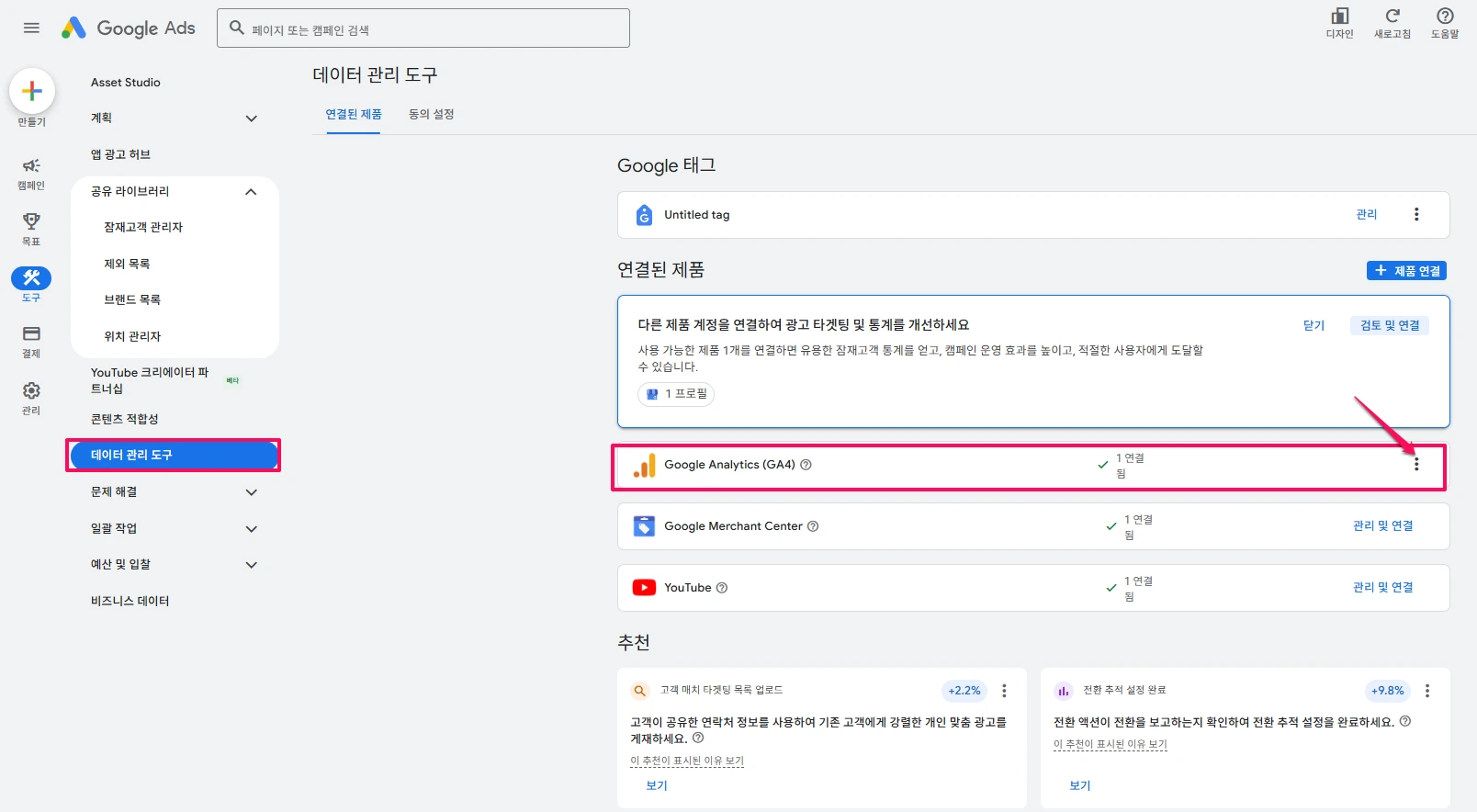
- 도구 및 설정: 상단 메뉴의 [도구] > [데이터 관리 도(Data Manager)] (또는 연결된 계정)로 이동합니다.
- GA4 확인: 목록에서 ‘Google Analytics (GA4) & Firebase’ 항목의 **[관리 및 연결]**을 클릭합니다.
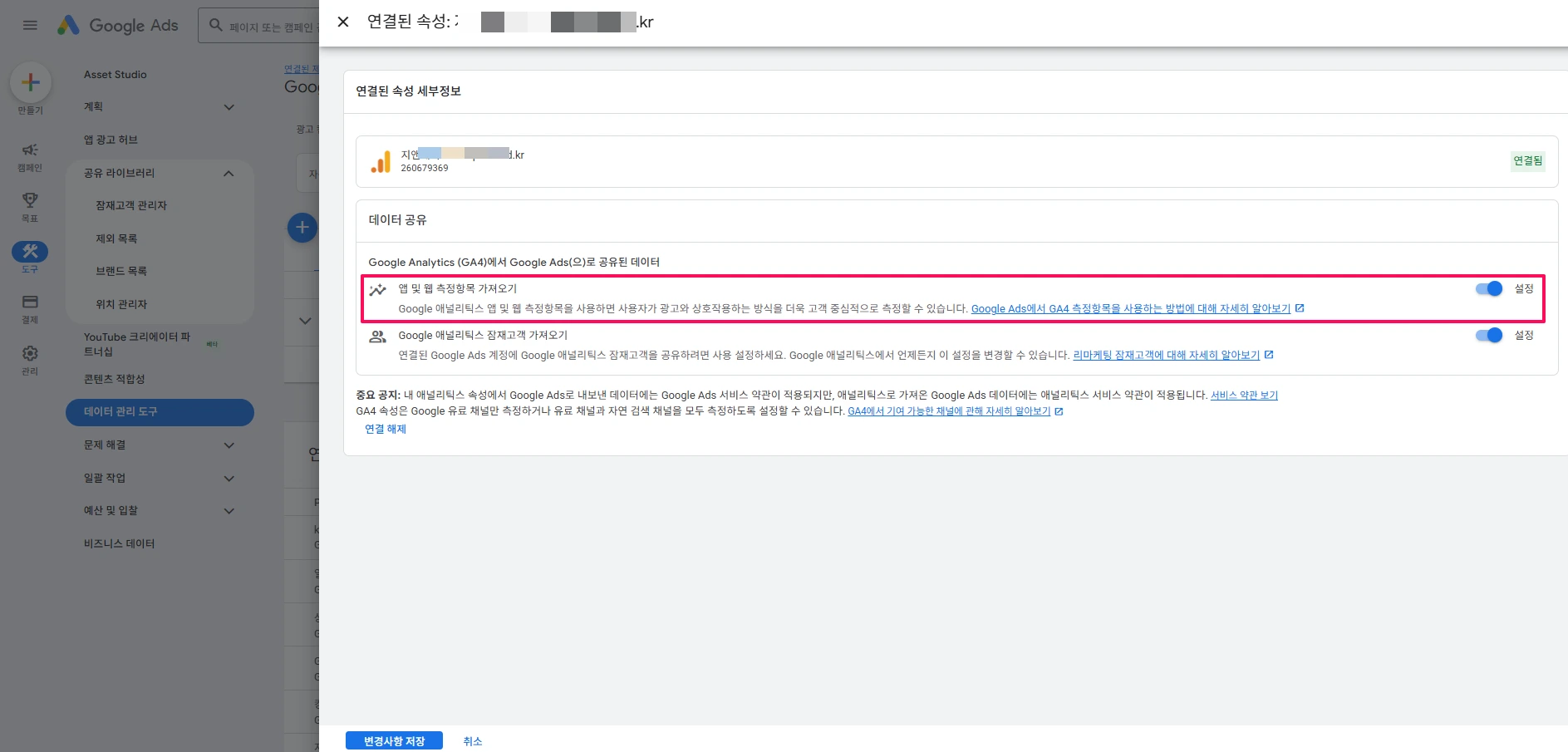
- 측정항목 가져오기: 연결된 속성 옆의 ‘앱 및 웹 측정항목 가져오기’ 스위치를 **[ON]**으로 켭니다. 이렇게 해야 광고 대시보드에서도 GA4의 전환 데이터를 볼 수 있습니다.
💡 연결 후 꼭 확인해야 할 점 (주의사항)
- 데이터 반영 시간: 연결 직후 바로 데이터가 나타나지 않을 수 있습니다. 통계가 집계되기까지 최대 24~48시간이 소요될 수 있으니 여유를 갖고 기다려 주세요.
- 보고서 확인 위치: GA4 왼쪽 메뉴에서 [보고서] > [획득] > [획득 개요] 또는 [사용자 획득] 보고서에서 ‘세션 Google Ads 캠페인’ 등의 측정기준을 선택해 통계를 확인할 수 있습니다.
- 2026년 보안 정책: 최근 구글의 데이터 프라이버시 정책 강화로 인해 ‘동의 모드(Consent Mode)’ 설정 여부가 데이터 집계에 큰 영향을 미칩니다. 데이터가 누락되는 것 같다면 사이트 내 동의 배너 설정을 점검해 보세요.
FAQ
Q. [전자상거래 구매] 데이터가 보여지게 하려면 추가 작업이 필요한가요?
A. ‘자동 태그 추가 사용(권장)’ 설정은 구글 광고와 애널리틱스 간의 데이터를 연결하는 핵심 스위치입니다. 결론부터 말씀드리면, 이 설정을 켜는 것은 필수적이지만 그것만으로 [전자상거래 구매] 데이터가 자동으로 나타나지는 않습니다.
각 메뉴에 데이터가 표시되려면 다음과 같은 단계적 조건이 충족되어야 합니다.
1. 자동 태그 추가(Auto-tagging)의 역할
이 옵션은 사용자가 광고를 클릭했을 때 URL 끝에 ?gclid=...라는 고유 식별자를 자동으로 붙여줍니다. 이를 통해 GA4는 다음과 같은 정보를 식별할 수 있습니다.
- 표시되는 데이터: 광고 캠페인 이름, 키워드, 소스/매체(
google/cpc), 광고 콘텐츠 등 - 즉, 이 설정은 “구매가 발생했을 때, 그 구매가 어떤 광고 덕분인지”를 연결해 주는 고리 역할을 합니다.
2. [전자상거래 구매/구매 여정]에 데이터가 나오려면?
이 메뉴들은 광고 데이터와는 별개로 **웹사이트 내에서 발생하는 ‘쇼핑 행동 로그’**가 수집되어야 활성화됩니다.
- 전자상거래 이벤트 설치: 사이트(워드프레스 BeTheme)에
purchase(구매 완료),add_to_cart(장바구니 담기),begin_checkout(결제 시작) 같은 GA4 전용 이벤트가 코드로 심어져 있어야 합니다. - 데이터의 흐름:
- 자동 태그: “이 손님은 ‘A 광고’를 보고 들어왔다”는 정보를 기록.
- 전자상거래 로그: “이 손님이 방금 ‘10,000원’짜리 상품을 ‘구매’했다”는 정보를 기록.
- 결과: GA4 수익 창출 보고서에 **”A 광고를 통해 10,000원 매출 발생”**이라고 표시됨.
3. 현재 상황에서 체크할 점
현재 워드프레스 기반의 사이트를 운영 중이시라면, 단순히 연결 설정 외에 다음 사항이 완료되었는지 확인해 보세요.
- 우커머스(WooCommerce) 사용 시: ‘GTM4WP’ 같은 플러그인을 통해 GA4 전자상거래 추적 설정이 되어 있는지 확인이 필요합니다.
- 직접 구축 시:
gtag.js나 구글 태그 관리자(GTM)를 통해 결제 완료 페이지에서 구매 데이터를 쏘아주고 있는지 확인해야 합니다.
요약하자면: 파란색 네모 안의 설정을 켜야만 **광고 성과(매출 기여도)**를 볼 수 있는 것은 맞습니다. 하지만 해당 메뉴에 ‘숫자(금액, 수량)’ 자체가 찍히게 하려면 사이트 내에 전자상거래 추적 코드가 정상 작동하고 있어야 합니다.
‘GTM4WP 플러그인을 이용하여 향상된 전자상거래 추적을 하는 방법은 아래의 게시글을 참조하세요.