- 전문 분야 특화 AI 에이전트 및 자체 개발 Electron 기반 차세대 AI 코딩 IDE 제공 - app.aiforu.kr에서 확인하세요.
- 024042463
- 01032667931
- [email protected]
![[애드워즈]동적 광고(dynamic display ads)](https://aiforu.kr/wp-content/uploads/2022/02/logo-web-transparent-2.png)
![[애드워즈]동적 광고(dynamic display ads)](https://aiforu.kr/wp-content/uploads/2022/02/logo-web-transparent-3.png)
[애드워즈]동적 광고(dynamic display ads)
동적 광고 만들기
마지막으로 피드에서 제품 또는 서비스를 가져오는 동적 디스플레이 광고를 만듭니다. 애드워즈에서는 피드의 항목 ID와 광고를 보고 있는 사이트 방문자와 연결된 ID가 일치하는지 여부를 판단해 광고에 포함시킬 피드 항목을 결정합니다.
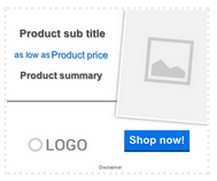
방법
- 화면 상단의 캠페인을 클릭합니다.
- ‘전체 온라인 캠페인’ 페이지에서 동적 리마케팅 캠페인을 선택합니다.
- 광고 탭을 클릭합니다.
- + 광고 드롭다운 메뉴를 클릭하고 ‘광고 갤러리’를 선택합니다.
- ‘동적 광고’를 선택한 다음 만들기를 클릭합니다.
- 텍스트 광고 또는 이미지 광고를 선택하고 만들기를 클릭합니다.
- 이미지 광고를 선택한 경우 ‘레이아웃’으로 이동한 후 ‘애드워즈에서 기본 레이아웃 자동 선택’ 또는 ‘애드워즈 레이아웃 1개 선택’을 선택합니다. 기본 레이아웃은 현재 소매 피드에 사용할 수 없습니다.
- 저장하고 미리보기를 클릭합니다.
동적 디스플레이 광고 만들기
광고주가 관리하는 피드에서 가져온 맞춤설정된 콘텐츠를 고객에게 보여 주는 동적 디스플레이 광고로 비즈니스를 홍보하세요. 광고주가 피드에 업데이트하는 새로운 제품, 서비스 또는 프로모션이 광고에 표시됩니다.
이 도움말에서는 다음과 같은 작업을 수행하는 방법을 설명합니다.
시작하기 전에
동적 리마케팅 캠페인 내의 기존 광고그룹에 새 동적 광고를 추가할 수 있습니다.
광고 게재가 시작되기 전에 Google에서는 광고의 콘텐츠와 형식이 Google의 광고 정책을 준수하는지 검토합니다.
반응형 동적 광고 만들기
동적 광고의 새로운 옵션인 반응형 광고를 사용하면 더 쉽고 간편하게 광고 효과를 높일 수 있습니다. 반응형 광고는 광고가 게재될 수 있는 공간에 맞춰 크기, 외관, 형식을 조정합니다. 즉, 반응형 광고는 모든 표준 크기를 지원하고 이미지와 텍스트 광고 모두로 게재될 수 있으므로 별도의 이미지 광고와 텍스트 광고를 만들 필요가 없습니다.
- 애드워즈 계정에 로그인합니다.
- +광고를 클릭하고 광고 갤러리를 선택합니다.
- 동적 광고를 클릭합니다.
-
만들기를 클릭합니다.
- 동적 반응형 광고를 선택합니다.
- 마케팅 이미지 및 로고를 입력하거나 광고에 사용할 이미지를 애드워즈 시스템이 내 웹사이트에서 스캔하도록 합니다.
- 마케팅 이미지 가이드라인: 1.91:1의 가로 모드 이미지를 업로드합니다. 차선의 이미지 비율은 1:1 정사각형 또는 1:1.91 세로 모드입니다. 이미지는 긴 쪽의 크기가 최소 1,200픽셀 이상인 것이 좋습니다.
- 로고 가이드라인: 로고를 업로드합니다. 이미지 비율은 1:1(정사각형) 및 128×128 이상이어야 합니다. 권장 크기는 1200×1200입니다. 로고가 가운데에 정렬된다면 배경은 투명한 것이 가장 좋습니다.
- 제목, 설명, 방문 페이지 등의 기타 광고 애셋을 입력합니다.
- 저장하고 미리보기를 클릭합니다.
반응형 광고에 대해 자세히 알아보기
비반응형 동적 광고 만들기
- 애드워즈 계정에 로그인합니다.
- +광고를 클릭하고 광고 갤러리를 선택합니다.
- 동적 광고를 클릭합니다.
- 텍스트 또는 이미지 광고 중 하나를 선택한 다음 만들기를 클릭합니다. 선택한 템플릿에 따라 레이아웃, 로고, 제목, 표시 URL, 최종 도착 URL, 광고 이름 또는 버튼을 제공해야 할 수도 있습니다.
- 이미지 광고를 선택한 경우 ‘레이아웃’으로 이동한 후 ‘애드워즈에서 기본 레이아웃 자동 선택’ 또는 ‘애드워즈 레이아웃 1개 선택’을 선택합니다. 기본 레이아웃은 현재 소매 피드에 사용할 수 없습니다.
애드워즈에서 기본 레이아웃 자동 선택. 이 옵션을 사용하면 사용자에게 가장 효과적일 것으로 예상되는 레이아웃과 광고를 게재할 게재위치 및 플랫폼을 예측할 수 있으므로 동적 광고의 효율성이 더욱 높아집니다.
- ‘내 기본 레이아웃’ 옆의 연필 아이콘을 클릭합니다. ‘기본 레이아웃 선택’ 화면으로 이동하게 됩니다. 모든 동적 광고 레이아웃과 기능이 기본적으로 사용하도록 설정되지만, 광고주가 특정 레이아웃을 제외하고 원하지 않는 기능을 해제할 수 있습니다. 애드워즈에서는 광고주가 선택한 기본 레이아웃 풀의 레이아웃만 사용합니다. 광고주가 사용하도록 설정한 기능이 포함된 광고 레이아웃을 더 이용할 수 있게 되면 애드워즈에서 자동으로 이러한 광고 레이아웃을 기본 레이아웃에 추가해 줍니다.
- 특정 레이아웃을 제외하려면 레이아웃 위에 커서를 놓은 다음 화면에 표시되는 ‘x’를 클릭합니다. 레이아웃 기능을 해제하려면 ‘사용/사용중지’ 스위치를 클릭합니다.
- 완료되면 적용을 클릭합니다.
애드워즈 레이아웃 1개 선택. 아래의 드롭다운 메뉴를 클릭하고 애드워즈 레이아웃을 선택합니다.
- 저장하고 미리보기를 클릭합니다.
Google Web Designer로 만든 동적 광고 업로드하기
비즈니스에 엄격한 브랜드 가이드라인이 있다면 Google Web Designer를 사용하여 애드워즈에 업로드할 수 있는 동적 광고를 만들 수 있습니다.
시작하기 전에
Google Web Designer를 사용해 보지 않았다면 Google Web Designer 도움말을 읽어 보세요. 중요: 개발을 처음부터 시작하려고 하지 마세요.
Google Web Designer를 사용해 본 경험이 어느 정도 있다면 리치 미디어 갤러리에서 템플릿과 종합적인 안내 자료를 찾아볼 수 있습니다.
방법
Google Web Designer로 만든 광고를 업로드하려면 다음 단계를 따르세요.
- 광고 탭을 클릭합니다.
- + 광고 드롭다운 메뉴를 클릭하고 ‘광고 갤러리’를 선택합니다.
- 텍스트 또는 이미지 광고 중 하나를 선택한 다음 만들기를 클릭합니다.
- 맞춤 레이아웃 업로드를 선택합니다.
- 파일을 찾아서 업로드합니다.
- 각 광고 크기에 대해 위의 과정을 반복합니다.
- 저장을 클릭합니다.
동적 광고의 텍스트 맞춤설정
교육, 항공편, 여행 또는 맞춤 피드를 사용하는 경우, 피드의 속성이 동적 광고에 정렬되는 방식을 맞춤설정할 수 있습니다.
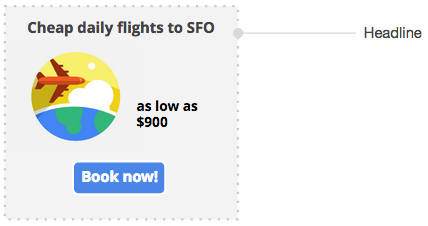
예를 들어 한 레이아웃에서 광고 제목에 ‘밴쿠버’라는 도착지 이름을, 광고 설명에 ‘매일 운항하는 저렴한 항공편’이라는 항공편 설명을, 가격에 ’90만원’이라는 항공권 가격을 사용하고 있습니다.
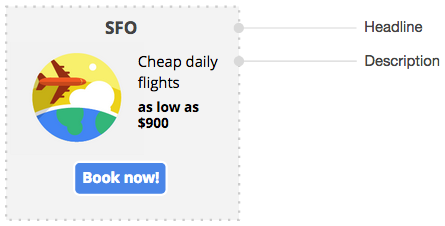
- ‘피드’에서 ‘옵션 더보기’를 클릭합니다.
- 맞춤설정하려는 광고 요소(예: ‘제목’) 옆에 있는 입력란을 클릭합니다.
- 표시되는 드롭다운 메뉴에서 중괄호에 표시될 피드 속성을 선택합니다. (예: ‘{Destination ID}’). 이 입력란에 속성을 삽입하고 정렬합니다. 정적 텍스트를 추가할 수도 있습니다. 예를 들어 위에 제목이 ‘매일 운항하는 저렴한 항공편’으로 표시되도록 작성하려면 제목 입력란에 ‘{Destination name}행 {Flight description}’을 입력합니다.
- 저장하고 미리보기를 클릭합니다.

Author: 상희 김
검색엔진최적화, 인바운드마케팅, 유튜브최적화 전문